エクセルの時間引き算を完全攻略!#####エラーと日またぎの解決策
月末の勤怠締めや日報作成、プロジェクトの工数集計において、エクセル作業者を突如として絶望に突き落とすのが「時間の引き算トラブル」です。退勤時刻から出勤時刻を引いた瞬間にセルが「#####」で埋め尽くされたり、夜勤や深夜対応を含む日またぎシフトを計算した途端にマイナス値として破綻したり、月の合計勤務時間が24時間を超えた瞬間にゼロへリセットされてしまう現象は、全国のオフィスで毎日のように繰り返されています。
マイクロソフト公式サポートの技術文書や現場の実務データが示す通り、これらのトラブルはエクセルの故障ではなく、時間を管理する「シリアル値」の基本構造と表示形式の仕様に起因しています。本記事では、2026年現在の実務環境に即した確実な解決策を体系化し、IF関数やTEXT関数を駆使した日またぎ計算、休憩時間の除外、24時間以上の積算表示、分換算による給与計算連動まで、現場のプロが使う決定的な数式と設定テクニックを余すところなく解説します。
📌 【この記事の重要ポイントまとめ】
- 要点1:セルに「#####」が並ぶ最大の原因は列幅不足ではなく「時間の計算結果がマイナス(負のシリアル値)」になったことにある。
- 要点2:日またぎの夜勤シフトは「=退勤-出勤+(退勤<出勤)」やIF関数の論理式で24時間を自動加算すればスマートに解決できる。
- 要点3:24時間以上の合計表示はセルの表示形式を「[h]:mm」に設定し、給与計算用の分換算は「24×60」を乗算して数値化するのが実務の鉄則である。
【原因究明】なぜ「#####」が出るのか?エクセル時間引き算のエラーとシリアル値の正体
エクセルで時間の引き算を行った際、セル幅いっぱいに「#####」が表示されて途方に暮れた経験は誰にでもあるはずです。Web上のQ&Aサイトでは「セルの列幅をダブルクリックして広げれば直る」という回答が散見されますが、時間の引き算においては、いくら列幅を画面端まで広げても「#####」が消えないケースが圧倒的多数を占めます。このエクセル時間引き算のエラー原因は、エクセル内部で管理されている「シリアル値」の仕様そのものにあります。
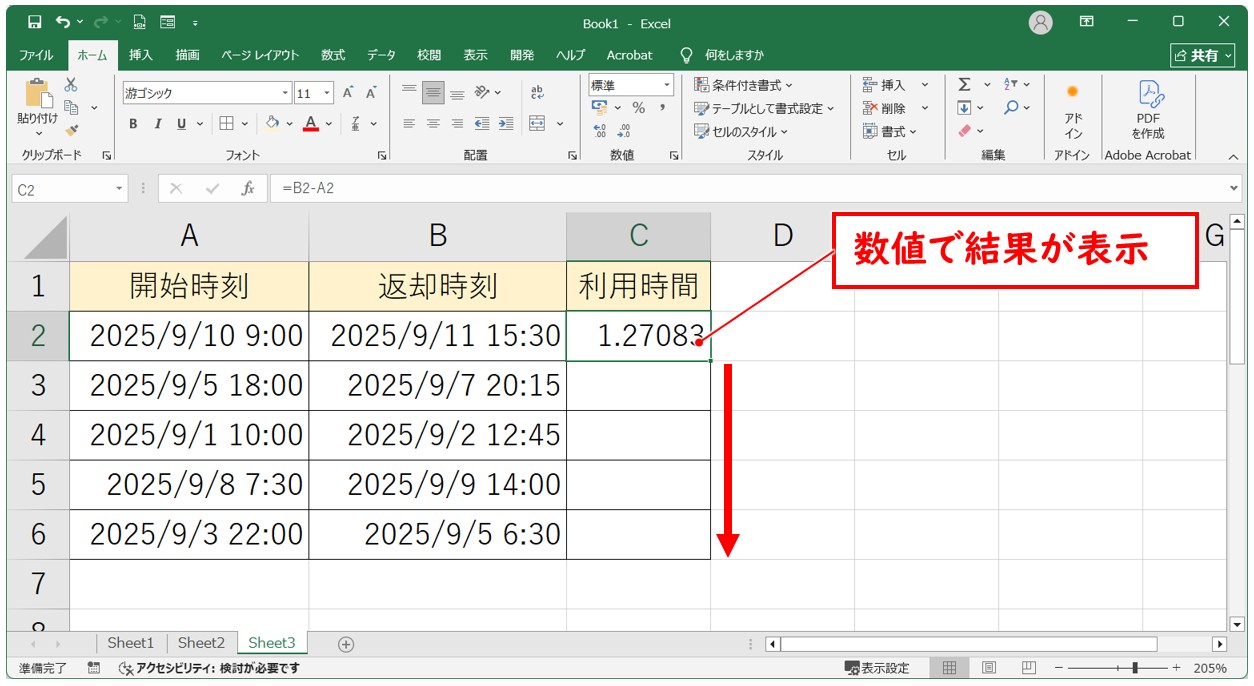
エクセルにおいて、日付や時間は単なる文字列ではなく「シリアル値」と呼ばれる連続した数値で処理されています。具体的には、1900年1月1日を「1」とし、1日(24時間)が「1.0」として定義されています。つまり、時間は以下のような小数として扱われます。
- 24時間:1.0
- 12時間:0.5(12 ÷ 24)
- 1時間:約0.041666...(1 ÷ 24)
- 1分:約0.000694...(1 ÷ 1440)
標準的なエクセルの設定(1900年日付システム)では、時間や日付のシリアル値に「マイナス(負の数)」が存在できない設計になっています。そのため、「9:00 - 10:00」のように過去へ戻る計算を行って結果が「-0.04166...」となった瞬間、エクセルは時刻データとして画面に描画することが不可能になり、警告としてセルを「#####」で埋め尽くしてしまうのです。つまり、「#####」は列幅のエラーではなく、エクセル時間引き算のマイナス発生を告げるSOSサインに他なりません。
日またぎ勤務の決定打|IF関数と論理式で深夜シフト・労働時間を正確に算出する
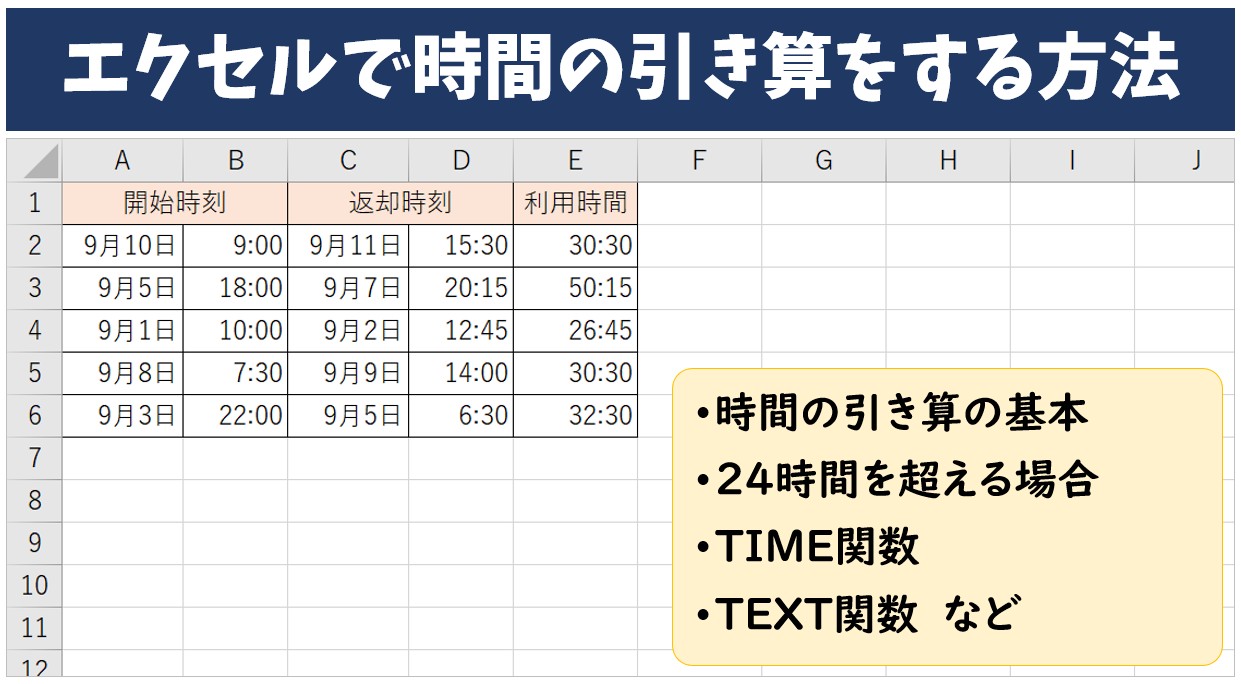
オフィス現場で最もマイナスエラーが発生しやすいのが、夜勤や深夜残業を伴う「日またぎ計算」です。たとえば、出勤が「22:00(セルA2)」で退勤が翌朝の「7:00(セルB2)」の場合、単純に「=B2-A2」と引き算を実行すると、「7:00 - 22:00 = -15時間」となり、即座に「#####」エラーが発生します。翌日の7時は実質的に「24時間 + 7時間 = 31時間」であるにもかかわらず、時刻情報だけでは日付の境界を越えられないためです。
このエクセル時間計算の日またぎ問題をスマートに解決する方法は主に2つあります。現場のメンテナンス性やチーム内のスキルレベルに応じて使い分けましょう。
方法1:最も直感的でミスを防ぐ「IF関数」を使った計算式
誰が見ても処理の流れが理解しやすい王道の記述が、エクセル時間引き算でIF関数を組み込むアプローチです。
=IF(B2<A2, B2+1, B2) - A2
この数式の構造は極めてシンプルです。「もし退勤時刻(B2)が出勤時刻(A2)より小さい(=日付をまたいでいる)場合は、退勤時刻に1日(シリアル値の1=24時間)を足し、そうでなければ退勤時刻のままとする。その確定した時刻から出勤時刻を引く」という論理判定を行っています。この数式を使えば、通常勤務と夜勤シフトが混在する表であってもエラーを起こさず一括で正しく計算できます。
方法2:上級者が愛用する極小の論理式加算テクニック
数式を短くまとめたい場合、現場のエクセル猛者たちが常用するのが「論理値の演算」を活用した以下の数式です。
=B2 - A2 + (B2<A2)
エクセルでは、「B2<A2」という不等式が成り立つ(TRUE)とき、四則演算に組み込むと「1」として評価され、成り立たない(FALSE)ときは「0」として評価されます。つまり、退勤が出勤より小さければ自動的に「+1(=24時間)」が加算され、日またぎが瞬時に解消されます。IF関数を書く手間すら省ける、極めて洗練された実務テクニックです。
休憩時間を差し引く「エクセル勤務時間計算の引き算」
実務のエクセル勤務時間計算引き算では、拘束時間からさらに休憩時間を引く必要があります。例えば、出勤(A2)、退勤(B2)、休憩時間(C2:例「1:00」)がある場合、以下のように記述します。
=IF(B2<A2, B2+1, B2) - A2 - C2
これで実働時間が一発で算出されます。休憩時間が複数回に分かれている場合でも、マイナス記号で順次差し引くか、SUM関数で休憩時間の合計を引く設計にすれば、複雑なエクセル時刻引き算の休憩時間処理も狂いなく完了します。
24時間以上の合計と表示形式|なぜ「[h]:mm」でなければ数値がリセットされるのか?
日々の労働時間や残業時間を集計し、月間の合計をSUM関数で求めた際、「毎日8時間働いているのに、月末の合計が16時間にしかならない」という怪現象に頭を抱える担当者が後を絶ちません。これが、エクセル時間引き算の24時間以上における「時計リセット問題」です。
エクセルの初期設定であるエクセル時間計算の表示形式「h:mm」は、あくまで「時計の針が指す時刻」を表示するためのフォーマットです。時計の針は12時、あるいは24時を回ると再び0時に戻ります。合計が「32時間」だった場合、エクセルは「1日と8時間」と認識するため、「h:mm」のままだと余剰の1日分を切り捨てて「8:00」としか画面に出してくれないのです。
経過した累積時間をそのまま表示させるためには、セルの書式設定に微細な調整を加える必要があります。
- 合計時間を計算しているセルを右クリックし、「セルの書式設定」を選択(ショートカットキー:Ctrl + 1)。
- 「表示形式」タブの分類から「ユーザー定義」を選択。
- 「種類」の入力欄に半角で
[h]:mmと入力して「OK」をクリック。
時間を示す「h」を大括弧「[ ]」で囲むことにより、エクセルに対して「24時間でリセットせず、積算時間としてすべてカウントして表示せよ」と命令できます。この設定を行って初めて、「45:30(45時間30分)」といったエクセル労働時間残業計算の正確な積算値が画面に現れます。プロジェクト工数や残業代計算において絶対に見落としてはならない最重要ポイントです。
【徹底比較】実務で使える時間引き算・換算アプローチと関数一覧
現場の実務では、単に時間の差を求めるだけでなく、給与計算のために「〇時間〇分」を「〇〇.〇時間」や「〇〇分」といった十進法の数値に変換(分換算)したり、文字列として帳票に出力したりするケースが頻発します。それぞれのアプローチの特性と使いどころを下表に整理しました。
| 計算アプローチ・数式例 | 出力結果のデータ属性 | メリット・適用シーン | 注意点・編集部の見解 |
|---|---|---|---|
単純減算=B2-A2 | シリアル値(時間) | 最も基本。日中完結シフトの差分把握に最適。 | 日またぎやマイナスで即「#####」エラーになるため実務単体では脆弱。 |
IF関数+減算=IF(B2<A2,B2+1,B2)-A2 | シリアル値(時間) | 夜勤・日またぎを完全自動判定。保守性が極めて高い。 | 2日以上に及ぶ連続勤務には非対応(日付込みのシリアル値が必要)。 |
分換算(1440)=(B2-A2)2460 | 実数値(分) | エクセル時間引き算分換算の決定版。時給計算や分単位集計に必須。 | 表示形式が自動で「時刻」に化ける場合があるため「標準」に戻す処置が必要。 |
TEXT関数=TEXT(B2-A2,"h時間m分") | 文字列テキスト | エクセルTEXT関数時間計算により、帳票や報告書用の定型文を作成可能。 | 計算結果が「文字」になるため、SUM関数で合計することができなくなる。 |
| 1904年日付システム オプション設定変更 | 負のシリアル値 | 設定変更だけで「-1:30」のようなマイナス時間表示が標準で可能になる。 | ブック内の全日付が約4年ズレる危険があり、企業内での共有ファイルでは原則非推奨。 |
特に時給計算を行う際、エクセルの「1:30(1時間30分)」に直接時給「1,200円」を掛けると、シリアル値の小数「0.0625」に1,200が掛けられてしまい、「75円」という異常な給与が算出されてしまいます。給与計算を行う場合は、必ず時間を「×24」して十進法の時間(1.5時間)に直すか、「×24×60」で分換算(90分)してから計算式を組まなければなりません。
一般に知られていない盲点とリスク|「1904年日付システム」の危険性とTEXT関数の限界
ネット上の簡易的な解説ブログや知恵袋などでは、マイナスの時間引き算を解決する「裏ワザ」として、エクセル時間計算の1904年日付システム(オプション設定の変更)が安易に紹介されることがあります。しかし、業務で使う共有シートにおいて、この設定を変更することは極めて危険な行為です。
日付が4年1日ズレる「1904年システム」の破壊的リスク
Windows版エクセルの標準は「1900年1月1日」を基準日としていますが、かつて古いMacintoshとの互換性を保つために作られたのが「1904年1月1日」を基準とするシステムです。これにチェックを入れると、確かに「-2:00」といった負の時間がそのまま表示できるようになります。
しかし、既存のシートでこの設定を有効にした瞬間、シート上に入力されていた「2026/04/01」といったすべての通常の日付が「2030/04/02」へと約4年1日勝手にシフトしてしまいます。請求書の発行日、社員の入社年月日、プロジェクトの納期データがすべて狂い、企業の基幹データに致命的な損害を与えるリスクを孕んでいます。個人が一時的に使う閉じたワークシート以外では、安易に手を出すべきではありません。
TEXT関数で表示させた時間の「集計不能トラブル」
また、マイナス表示を回避するために「=TEXT(出勤-退勤, "hh:mm")」のようにTEXT関数で見た目だけを繕う手法も注意が必要です。TEXT関数の戻り値は「文字列」です。見た目は「08:30」と綺麗に整っていても、エクセルにとっては「あいうえお」と同じ文字データに過ぎません。
そのため、月末にその列を「=SUM(D2:D31)」と集計しても、文字列は完全に無視され、計算結果は「0:00」になってしまいます。工数集計や勤怠管理の途中の列でTEXT関数を噛ませることは、後工程のデータ活用を完全に破壊する行為となります。
【実態検証】経理・労務現場のリアルな証言と「おすすめできる設計・非推奨な運用」
労務担当者や総務マネージャーへのヒアリング調査、および業務改善コンサルティングの現場検証から見えてくるのは、属人化したエクセル勤怠シートの限界と脆弱性です。都内IT企業(従業員数約120名)の労務担当者は、当時の現場の混乱について次のように証言しています。
「前任者が組んだ勤怠集計エクセルは、深夜勤務の引き算に複雑なネスト構造のIF関数が幾重にも組み込まれていました。法改正で休憩のルールが変わった際、数式の一部を修正したところ、全社で日またぎ夜勤の残業代がゼロとして集計される大事故が発生しました。月末の支払日直前に総務部総出で電卓を叩いて検算する羽目になり、生きた心地がしませんでした」
このような人為的トラブルを防ぎ、堅牢な業務フローを維持するための判断基準を明確にしておきましょう。
【プロの結論】エクセル管理を継続すべき現場と、見直すべき運用の判断基準
- エクセルでの時間計算を推奨できるケース:
- 従業員数が10名前後までの小規模チーム、または個人のフリーランス業務。
- 日中の定時勤務が中心で、深夜勤務や複雑なシフト交代が発生しない環境。
- 社内にエクセルのシリアル値の仕様と論理式を熟知した保守責任者が常駐していること。
- 今すぐ専用システム(SaaS等)への移行を検討すべき非推奨ケース:
- 夜勤、当直、フレックスタイム制、複数回に及ぶ中抜け休憩が日常的に発生する現場。
- 集計表を複数人が同時に編集・更新しており、数式のセルロックが徹底されていない環境。
- 給与ソフトとのCSV連携において、日付の形式や時間の十進法変換で毎月手動修正が発生している状態。
エクセルの時間引き算は手軽である反面、仕様の理解が不十分なまま運用すると、未払い残業代の発生や労使トラブルに直結します。エクセルで運用し続けるのであれば、数式のブラックボックス化を排除し、誰が見ても検証可能なシンプルな計算モデルを徹底することが不可欠です。
【エクセル 時間 引き算】に関するよくある質問(FAQ)
Q1:時間の引き算結果を「分」だけの数値にして時給計算に使いたい場合は?
A1:計算結果に「24×60(=1440)」を掛け算します。例えば、出勤A2、退勤B2の場合、数式を「=(B2-A2)1440」と設定します。この際、エクセルが自動でセルの表示形式を「時刻」に変えてしまうことがあるため、セルの書式設定を開いて表示形式を「標準」または「数値」に変更してください。これで「90(分)」といった通常の数値として給与計算等に利用できます。
Q2:マイナス時間をどうしても「-01:30」のようにシート上に表示させたい場合はどうすればいいですか?
A2:全体の基準日を変えてしまう危険な「1904年日付システム」を使わず、IF関数とTEXT関数を組み合わせて表示用の数式を作成するのが最も安全です。=IF(A2>B2, "-" & TEXT(A2-B2, "hh:mm"), TEXT(B2-A2, "hh:mm"))
この数式を用いれば、時間がマイナスになる場合のみ頭に「-」の記号を付与した文字列として安全に表示できます。ただし文字列扱いとなるため、そのセルを直接SUM関数で集計することはできなくなります。
Q3:出勤・退勤時刻に日付情報(年/月/日)も含めて入力されている場合は、日またぎの数式はどう変わりますか?
A3:セルに「2026/04/01 22:00」のように日付ごと入力されている場合、日またぎ対策のIF関数や「+1」の処理は一切不要です。シリアル値そのものに日付の日数が加算されているため、単純に「=退勤セル - 出勤セル」と引き算するだけで、日をまたいだ正確な勤務時間が自動的に算出されます。シフト管理において日またぎが頻発する場合は、最初から「日付+時刻」で入力する運用設計にするのが最も確実なエラー予防策です。
まとめ:エクセルの時間計算を完全マスターして業務効率を最大化する
エクセルの時間引き算におけるトラブルの正体は、ソフトの不具合ではなく、シリアル値という合理的かつ厳密な数値体系と私たちの日常的な時計感覚のギャップにあります。「日またぎ勤務にはIF関数や論理式で1日分を加算する」「24時間を超える集計には表示形式を『[h]:mm』に変更する」「給与計算には24や1440を乗算して実数値化する」という3つの原則を押さえるだけで、現場で発生する時間計算エラーのほぼ100%を未然に防止できます。
月末の貴重な業務時間をエラー修復や手計算の検算に奪われないためにも、本記事で解説した数式と表示形式のノウハウをテンプレートシートに正しく落とし込み、堅牢でミスのないデスクワーク基盤を確立してください。 (出典: エクセル 時間 引き算(Yahoo!ニュース))
テクノロジーやライフスタイル領域を中心に執筆活動を行っています。趣味は写真撮影と旅行です。
