【即効】下付き文字ショートカット完全網羅!Word・Excel裏ワザ解説
📌 【この記事の重要ポイントまとめ】
- 要点1:WordやGoogleドキュメントは「専用ショートカット」で一発切り替えが可能だが、OSやキーボード配列(JIS/US)による入力キーの違いに注意が必要。
- 要点2:Excelには下付き専用の直接キーがないため、「Ctrl + 1」からのアクセスキー連携やUnicode辞書登録を活用するのが最速。
- 要点3:書式が戻らないトラブルは「同じキーの再押下」または「書式クリアショートカット」で即座に解決できる。
【主要アプリ網羅】下付き文字ショートカット一覧と環境別早見表
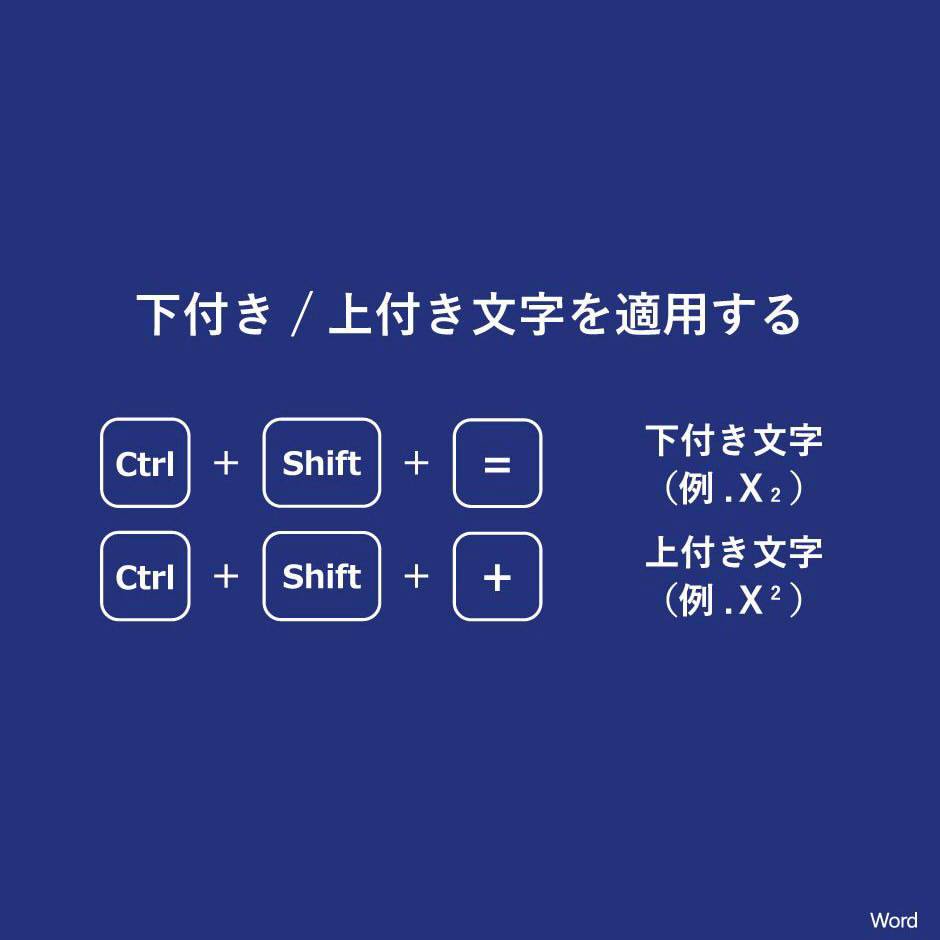
主要なオフィスツールにおける下付き文字の入力方法は、アプリケーションの設計思想によって大きく異なります。日常業務で迷わないよう、まずは環境ごとの操作コマンドを整理しました。| アプリケーション / OS | 下付き文字ショートカット | 上付き文字ショートカット | 操作の特徴・実用性 |
|---|---|---|---|
| Microsoft Word(Win) | Ctrl + Shift + -(または Ctrl + =) | Ctrl + Shift + +(または Ctrl + Shift + ;) | トグル式で即時反映。入力中の切り替えも選択後の適用も自在。 |
| Microsoft Word(Mac) | Command + = | Command + Shift + + | Mac 下付き文字 ショートカットとして直感的に機能する。 |
| Googleドキュメント(Win/Mac) | Win: Ctrl + ,Mac: Command + , | Win: Ctrl + .Mac: Command + . | カンマとピリオドで上付き・下付きが対になっており最も覚えやすい。 |
| Microsoft PowerPoint | Ctrl + =(Win)Command + =(Mac) | Ctrl + Shift + +(Win)Command + Shift + +(Mac) | テキストボックス内の選択文字に対して Word とほぼ同等に機能。 |
| Microsoft Excel | Ctrl + 1 → Alt + B → Enter | Ctrl + 1 → Alt + E → Enter | 直接キーなし。ダイアログ呼び出しのアクセスキー連打が最短。 |

Word・Googleドキュメントで化学式や添え字を一瞬で入力する実践手順
長文のレポートや仕様書を作成する際、文書作成ソフトでの入力効率は生産性に直結します。1. Microsoft Wordにおける操作とキーの挙動
Word 下付き文字 ショートカットはトグル(切り替え)方式を採用しています。文字を選択した状態でショートカットキーを押すと下付きになり、もう一度同じショートカットキーを押すと元の標準文字に戻ります。 また、Word 添え字 ショートカットキーとして文字を入力しながら進める手法も極めて有用です。- 例えば「H₂O」と入力する場合:「H」を入力 →
Ctrl+Shift+-を押す → 「2」を入力 → 再びCtrl+Shift+-を押して解除 → 「O」を入力
2. Googleドキュメントにおける設定手順
Googleドキュメント 下付き文字のショートカットは、全プラットフォーム中で最も合理的に配置されています。- 下付き文字:
Ctrl+,(Windows) /Command+,(Mac) - 上付き文字:
Ctrl+.(Windows) /Command+.(Mac)
ExcelとPowerPointの決定的な違い|なぜExcelだけ一発キーがないのか?
多くのオフィスワーカーが直面する壁が、Excel 下付き文字 ショートカットの特殊性です。WordやPowerPointでは機能する一発ショートカットが、Excelのセル編集時には反応しません。1. Excelの構造的制約と最短ショートカット手順
Excelは表計算ソフトであり、セル内のデータを「数値」「文字列」「数式」として厳密に区別して処理します。セル全体を書式変更する処理と、数式バー内で特定の一文字だけを修飾する処理が根本的に分離されているため、直接的なトグルキーが用意されていません。 Excelで下付き文字を設定する場合、Excel セルの書式設定 下付きを呼び出すアクセスキー操作が最速の手法となります。- セルを編集モードにする(
F2キーを押す、またはダブルクリック)。 - 下付きにしたい文字だけをドラッグまたは
Shift+ 矢印キー で範囲選択。 Ctrl+1を押して「セルの書式設定」ダイアログを開く。Alt+Bを押して「下付き(B)」にチェックを入れる。Enterを押して確定する。
Ctrl+1 → Alt+B → Enter」を一連の流れるような動作(所要時間約1秒)で処理できるようになります。 2. PowerPointでの快適なスライド作成
パワポ 下付き文字 ショートカットはWordとほぼ同様の操作感で動作します。テキスト枠内で文字を選択し、Windows版であればCtrl + =、Mac版であれば Command + = を押すだけで瞬時にサイズとベースラインが調整されます。 
【作業効率化の裏ワザ】下付き数字の一括変換と上付き・下付きの瞬時切り替え術
大量の文献データや実験結果をまとめる際、一つひとつの文字に手作業でショートカットを適用するのは現実的ではありません。業務速度を劇的に引き上げる応用テクニックを紹介します。1. Wordの「高度な置換」による下付き数字 一括変換
Wordの強力な置換機能(ワイルドカード)を利用することで、文書内に散らばる特定のパターンを一括で下付き文字に変換できます。Ctrl+Hを押して「検索と置換」ダイアログを開く。- 「オプション」を開き、「ワイルドカードを使用する」にチェックを入れる。
- 例えば「CO2」の「2」だけを一括変換したい場合、検索文字列に「
(CO)(2)」、置換後の文字列に「\1\2」と指定。 - 置換後の文字列欄にカーソルを置いた状態で、左下の「書式」→「フォント」から「下付き」を設定して「すべて置換」を実行。
2. Unicode(文字コード)の単語登録を活用する
フォントの書式設定に依存せず、テキストデータそのものとして下付き数字を入力する方法もあります。日本語入力システム(IME)の辞書登録機能を使う裏ワザです。 Unicodeには、下付きの数字(₀ ₁ ₂ ₃ ₄ ₅ ₆ ₇ ₈ ₉)や文字(ₐ ₑ ₕ ᵢ ₖ ₗ ₘ ₙ ₒ ₚ ᵣ ₛ ₜ ᵤ ᵥ ₓ)が文字コードとして割り振られています。- IMEの単語登録で、よみ「したつき2」に対し環境依存文字の「₂」を登録。
- 「h2o」の変換候補に「H₂O」を登録。
【実態検証】利用者の生の声と現場目線で見えたリアル
オフィスソフトのキーバインドに関して、SNSやコミュニティサイトでは長年多くの議論が交わされています。現場ユーザーから頻繁に挙がるリアルな声と課題を分析します。💬 現場ユーザーのリアルな声(技術文書作成者・研究職):
「Wordはバージョンや日本語配列か英語配列かによって、ショートカットが効くキー(ハイフンなのかイコールなのか)が変わって混乱する。一度GoogleドキュメントのCtrl + ,の快適さに慣れてしまうと、Officeの配列にストレスを感じる。」
💬 実務担当者の声(データアナリスト):現場の検証から見えてくるのは、「書式設定としての下付き」と「文字データ(Unicode)としての下付き」を混同することで起きるデータ連携の不具合です。印刷物やPDF出力が目的であれば書式設定で問題ありませんが、CSV出力やデータベース連携を前提としたExcelデータの場合、書式情報が欠落するため、Unicode文字列としての入力が推奨されます。
「Excelで複数のセルに入った化学式を一文字ずつ下付きにする作業は時間の無駄。セル値そのものをUnicodeの『CO₂』に置換マクロで書き換えたほうが、他ツールへのコピペでも崩れず安全だった。」
一般に知られていない盲点と下付き文字が解除できない時の対処法
入力途中で元のフォントサイズに戻らなくなったり、後続の文字がすべて下付きになってしまったりする現象は、日常業務で非常によくあるトラブルです。下付き文字 解除方法のトラブルシューティング
ショートカットを再度押しても通常入力に戻らない場合、以下の手段を順に試してください。- 同じショートカットキーの再押下:下付き文字の直後にカーソルがある状態で、もう一度同じキーを押す(トグル機能によるリセット)。
- 書式クリアショートカットの実行:
- Wordの場合:範囲選択して
Ctrl+Space(フォントの書式クリア)。 - Googleドキュメントの場合:範囲選択して
Ctrl+\。
- Wordの場合:範囲選択して
- フォントダイアログからの直接解除:Wordで
Ctrl+Dを押し、「下付き」のチェックボックスを空白にする。
Ctrl + Space」は、フォントサイズや下付き・上付き、斜体などの文字装飾を標準スタイルへ一瞬でリセットする万能キーです。トラブル発生時の脱出コマンドとして記憶しておくと重宝します。 【プロの結論】おすすめできる人・慎重になるべき人の判断基準
業務効率化の観点から、どのようなアプローチが最適であるかは、携わる作業内容と共有先の環境によって決まります。ショートカット入力を徹底的に極めるべき人
- 学術論文や技術仕様書を日常的に執筆する技術者・研究者:キーボード主体の操作により、1日あたり数分〜十数分の純粋な作業時間削減が可能です。
- プレゼンテーション資料を量産する企画・営業職:PowerPoint内での素早い上付き・下付き切り替えが、資料作成スピードを大幅に向上させます。
辞書登録やUnicode置換を優先すべき人
- Excelで大量の化学式や単位を扱うデータ管理者:セル内書式の手動変更は破綻しやすいため、Unicode下付き文字(₂や₃など)をマクロや辞書登録で直接入力する運用が適しています。
- チャットツールやWebシステムへ頻繁にテキストを流し込む担当者:リッチテキスト非対応の環境では、ショートカットによる文字装飾はペースト時に消失するため、文字コードレベルでの対応が不可欠です。
【下 付き 文字 ショートカット】に関するよくある質問(FAQ)
Q1:Wordで下付き文字のショートカットが全く効きません。なぜですか?
A1:キーボードの配列(日本語JIS配列と英語US配列)の違い、またはIME(日本語入力)がオンになっていることが主な原因です。日本語入力がオンのままだとキー入力を変換候補として認識してしまうため、半角直接入力モード(英数入力)に切り替えてから Ctrl + Shift + - または Ctrl + ; を試してください。
Q2:Mac版のExcelで下付き文字を素早く設定するにはどうすればよいですか?
A2:Mac版Excelでも直接の下付きショートカットはありません。編集モードで文字を選択後、Command + 1 を押して「セルの書式設定」ダイアログを表示し、フォントタブから「下付き」にチェックを入れて適用します。Mac環境ではテキスト置換機能(システム設定 → キーボード → ユーザ辞書)に「CO2 → CO₂」を登録しておく運用が最も高速です。
Q3:上付き文字と下付き文字を素早く行き来するコツはありますか?
A3:Googleドキュメントであれば Ctrl + ,(下付き)と Ctrl + .(上付き)が隣接しているため最もスムーズです。Wordの場合は、下付き(Ctrl + Shift + -)を一度解除してから上付き(Ctrl + Shift + +)を押すトグル操作の感覚を身につけることが近道です。
Q4:数字以外のアルファベットも下付き文字にできますか?
A4:はい、可能です。WordやPowerPointなどの書式設定機能を使えば、ひらがな・カタカナ・英英数字問わずあらゆる文字を下付きに変換できます。一方、Unicode文字として入力する場合は、アルファベットの一部(a, e, h, i, k, l, m, n, o, p, r, s, t, u, v, x など)のみに対応しており、全文字が用意されているわけではない点に留意してください。 (出典: 下 付き 文字 ショートカット(Yahoo!ニュース))
まとめ:今後の動向と失敗しないための判断基準
ドキュメント作成のスピードと品質を両立させるためには、アプリケーションの特性に応じた適切な入力アプローチを選択することが肝要です。WordやGoogleドキュメントのような文書作成ツールではキーボードショートカットを駆使して思考の流れを止めずに入力し、ExcelやチャットツールではUnicodeによる辞書登録を活用するのが最も洗練されたワークフローです。 一度身につけたショートカットや入力環境の設定は、日々の作業負担を確実に軽減し続けます。まずは自身のメイン環境に合ったキーの組み合わせを1つ実践することから始めてみてください。
情報を整理して届けることが得意なWebディレクター。ユーザー視点に立った記事作成を目指しています。
