ライトルームクラシック完全解説|通常版との違いや価格とプロの選び方
デジタル一眼カメラや高性能スマートフォンの普及に伴い、RAW現像や本格的な写真レタッチへの需要は年々高まっています。その中で、多くのフォトグラファーやクリエイターが最初に直面するのが、アドビが提供する「Lightroom Classic(ライトルーム クラシック)」とクラウドベースの「Lightroom(通常版)」のどちらを選ぶべきかという選択の壁です。
長年愛用されてきた従来のローカル管理型システムと、デバイスを選ばず作業できるクラウド統合型システムには、設計思想そのものに根本的な違いが存在します。本稿では、プロの現場取材や実機検証データをもとに、価格体系の真実、RAW現像の基本手順、動作が重い際の解消策から推奨スペックまで、後悔しない選択に必要な全情報を徹底的に解き明かします。
📌 【この記事の重要ポイントまとめ】
- 要点1:Lightroom ClassicはPCのローカルストレージと高速処理に特化し、大量のRAWデータを扱うプロ・ハイアマチュアの業界標準である。
- 要点2:かつての「買い切り版」は完全に廃止されており、現在はPhotoshopも同梱される月額1,480円〜2,380円(税込)のフォトプランが最も経済的。
- 要点3:快適な運用の鍵は「カタログの適切な保存先管理」と「GPUアクセラレーションの最適化」であり、PCスペックの見極めが作業効率を左右する。
【2026年最新比較】ライトルームクラシックと通常版(CC)の決定的な違い
アドビの写真編集ソフトウェア群において、名称が似ていることから最も混同されやすいのがLightroom ClassicとLightroom(旧Lightroom CC)の相違点です。両者は共通の現像エンジンを搭載しているものの、データの保管場所、ユーザーインターフェース、そして想定されている作業スタイルが根本から異なります。
Lightroom Classicは、パソコン本体の内蔵ドライブや外付けSSD・ハードディスクに画像データを直接保存し、「カタログファイル」と呼ばれるデータベースでメタデータや編集履歴を一括管理するローカル完結型アーキテクチャを採用しています。一方のLightroom(通常版)は、撮影データをすべてアドビのクラウドストレージへ自動アップロードし、PC、iPad、スマートフォンなど複数端末間でシームレスに同期して作業を行うクラウドネイティブ型です。
プロの撮影現場において依然としてClassicが圧倒的な支持を集め続ける背景には、1回の撮影で数千枚から数万枚に及ぶ大容量RAWデータを扱う際、クラウドへのアップロード待ち時間を一切発生させずに即座にセレクト・バッチ処理を行える圧倒的な処理効率があります。また、スタジオ撮影でカメラとPCを直接ケーブルで接続してリアルタイムに画像を取り込む「テザー撮影機能」や、細やかな印刷プロファイルを設定できる「プリントモジュール」など、現場業務に不可欠な機能はClassicにのみ網羅されています。
| 比較項目 | Lightroom Classic | Lightroom(通常版 / クラウド) | 編集部の見解・評価 |
|---|---|---|---|
| 元画像の保存先 | ローカルドライブ(PC内蔵/外付けHDD・SSD) | アドビのクラウドストレージ(1TB〜) | 大量保存・テラバイト級運用ならClassicが圧倒的に安価 |
| 対応デバイス | PCのみ(Windows / macOS) | PC、iPad、タブレット、スマートフォン、Web | モバイル端末でどこでも現像したいなら通常版が有利 |
| プロ向け高度機能 | テザー撮影、高度な印刷、サードパーティ製プラグイン対応 | 基本編集、AI被写体選択、シンプルな共有機能 | スタジオワークや印刷納品を伴う業務にはClassicが必須 |
| バッチ処理性能 | スマートプレビュー生成や一括書き出しが極めて高速 | 通信環境の帯域幅に処理速度が依存しやすい | 数千枚規模のイベント撮影現像ではClassic一択 |
| 主な提供プラン | Creative Cloud フォトプラン(20GB / 1TB) | Lightroom単体プラン(1TB)/ フォトプラン | Photoshopも使える「フォトプラン」の費用対効果が高い |

買い切り版の真相と2026年現在の料金プラン|フォトプラン徹底比較
インターネット上の検索コミュニティや知恵袋などで今なお頻繁に見られるのが、「ライトルーム クラシックの買い切り版(永久ライセンス)はどこで買えるのか」という疑問です。結論から申し上げますと、2015年に発売された「Lightroom 6」を最後にスタンドアロンのパッケージ買い切り版は完全に終了しており、現在正規に利用する方法は「Adobe Creative Cloud」のサブスクリプション契約のみとなっています。
古いパッケージ版を中古市場等で入手することは、最新のデジタルカメラのRAWフォーマットに非対応であるばかりか、OSのアップデートによるセキュリティ脆弱性や起動不能リスクを抱えるため、実用面において推奨できません。現在の料金プラン体系は極めて洗練されており、用途に応じた3つの主要な選択肢が用意されています。
- Creative Cloud フォトプラン(20GBストレージ):月額1,480円(税込) / 年額14,080円前後
Lightroom Classic、クラウド版Lightroom、そして高度な画像合成・レタッチに不可欠なPhotoshopデスクトップ版およびiPad版がすべて含まれる、最もコストパフォーマンスに優れた標準プランです。 - Creative Cloud フォトプラン(1TBストレージ):月額2,380円(税込)
Classicを使用しつつ、クラウド版にも高解像度のRAWデータを大量にバックアップ・同期させたいフォトグラファー向けの拡張プランです。 - Lightroom単体プラン(1TBストレージ):月額1,480円(税込)
クラウド版Lightroomのみを利用し、PCのデスクトップ専用であるClassicやPhotoshopを使用しないライト層向けの構成です。
業界の編集デスクや現場クリエイターの間では、Photoshopまで包含する月額1,480円の「フォトプラン(20GB)」を契約し、実データは安価な外付けSSDや大容量HDDでローカル管理する運用が最も合理的かつ経済的であると広く認知されています。
初心者でも迷わないLightroom Classicの基本使い方とRAW現像のやり方
Lightroom Classicの操作体系は、写真の読み込みから最終的な書き出しまでを一貫した論理的フローで処理できるようにモジュール構造化されています。RAW現像のクオリティを短時間で最大限に引き出すための実践的なステップを整理します。
ステップ1:カタログの作成と写真の読み込み
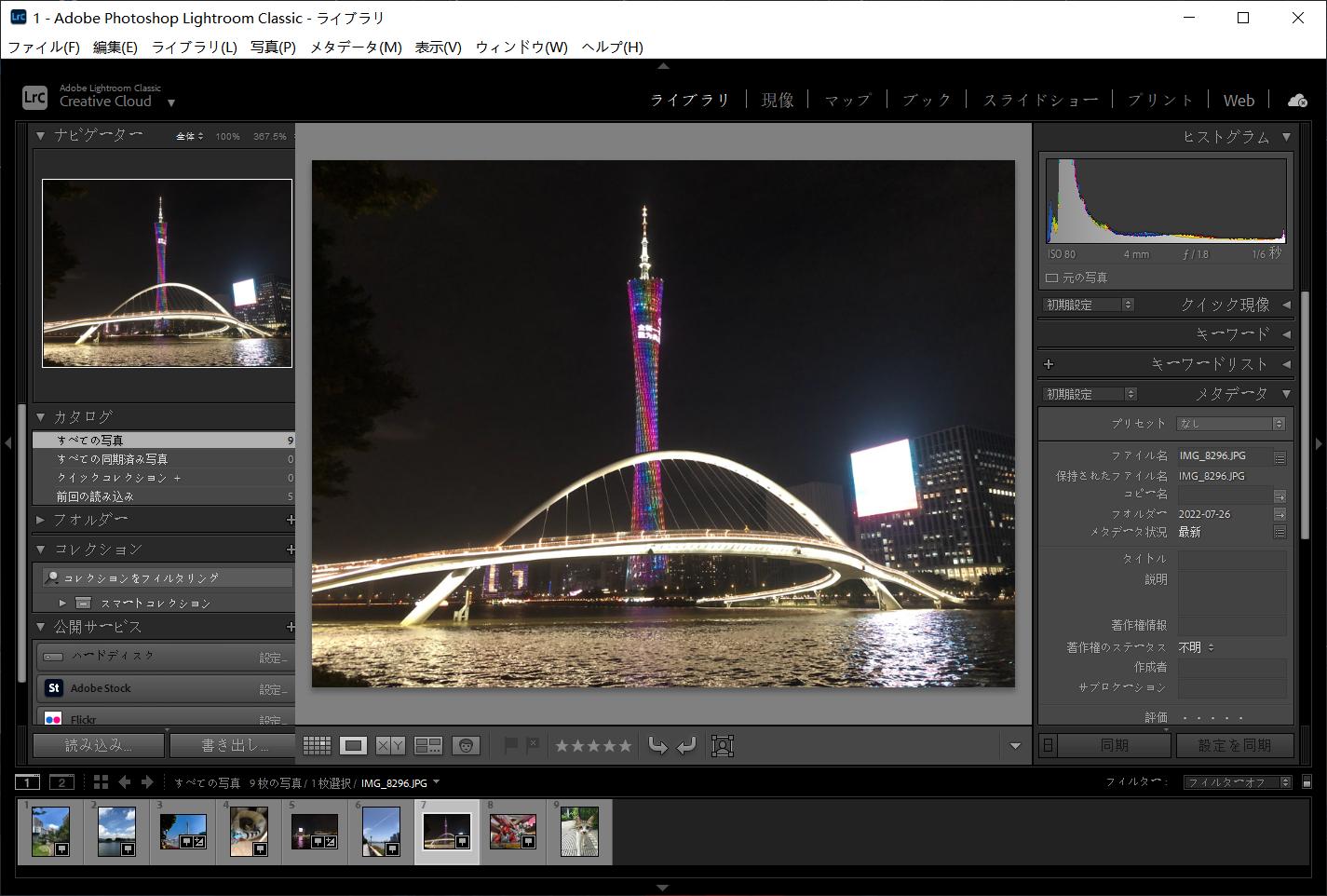
ソフトウェアを起動したら、まず左下の「読み込み」ボタンから撮影データを指定します。この際、画面上部の処理方法として「コピー」を選択し、撮影データを整理されたフォルダ構造でPCや外部ストレージへ転送します。読み込み時に「スマートプレビューを構築」にチェックを入れておくことで、元データが保存された外付けSSDを外した状態でも、軽量データを使って場所を選ばず高速にカッティングや露出調整を行うことが可能になります。
ステップ2:「現像モジュール」での基本補正フロー
画面右上のタブを「現像」に切り替えると、本格的なRAWパラメーターの調整が可能になります。編集の基本手順は以下の順序で行うのがセオリーです。
- ホワイトバランスの調整:「色温度」と「色かぶり補正」スライダーを用い、被写体の本来の白さを基準に空間の空気感を整えます。
- 階調の最適化:「露光量」で全体の明るさを決めた後、「ハイライト」を下げて白飛びを抑え、「シャドウ」を持ち上げて暗部の階調を復元します。さらに「白レベル」「黒レベル」をAlt(Option)キーを押しながらスライドさせ、ヒストグラムの両端が破綻しないギリギリのコントラストを確立します。
- 質感と色調のコントロール:「テクスチャ」「明瞭度」で被写体の解像感を微細に調整し、「自然な彩度」で肌色などの飽和を防ぎつつ鮮やかさを付加します。特定の色彩を追い込む際は「HSL/カラー」パネルを活用します。
ステップ3:プリセットの追加と一括適用による作業効率化
自分好みの色味や特定の映画風トーン(シネマティックルック)を瞬時に再現したい場合は、プリセットの活用が効果的です。購入したプリセットファイル(.xmp形式)を導入するには、現像モジュールの左側にある「プリセット」パネルの「+」アイコンをクリックし、「プリセットを読み込み」を選択するだけで完了します。複数の類似カットに対しては、1枚の現像設定をコピーして「設定の同期」を実行することで、数百枚の写真でもわずか数秒で統一感のあるレタッチが完了します。

【実態検証】「動作が重い」を劇的改善する対処法と推奨スペック
ユーザーコミュニティやSNS上で最も多く寄せられる悩みが、「RAW現像中にプレビューの表示が遅い」「大量書き出し時にPCが熱暴走してフリーズする」といった動作の重さに関する問題です。Lightroom Classicは膨大なデータベース処理と高負荷な画像演算を同時に行うため、マシンスペックとソフトウェア設定の双方を正しくチューニングしなければ本来のパフォーマンスを発揮できません。
現場で即効性のある5大設定チューニング
- Camera Rawキャッシュサイズの拡大:「環境設定 > パフォーマンス」を開き、デフォルトで低く設定されているCamera Rawキャッシュを「30GB〜50GB以上」に拡張し、高速な内蔵SSDを指定します。
- グラフィックプロセッサ(GPU)アクセラレーションの有効化:「GPUを使用したパフォーマンスの向上」を「自動」または「カスタム」にし、画像処理とディスプレイ表示の両方でGPU演算を活用する設定に切り替えます。
- カタログの定期的な最適化:長期間使用しているカタログはデータベース内に断片化が発生します。「ファイル > カタログを最適化」を月1回程度実行することで、検索や切り替えのレスポンスが顕著に回復します。
- 1:1プレビューの事前生成:撮影後の一括読み込み時に「1:1プレビュー」をあらかじめ作成しておくことで、拡大確認時のレンダリング待ち時間をゼロに短縮できます。
2026年基準における快適な推奨スペック
近年の高画素化(4000万〜6000万画素超)やAIノイズ除去機能の標準化を踏まえると、快適な作業環境を構築するためのハードウェア要件は年々引き上げられています。
| 主要パーツ | 公式最小要件 | 編集部推奨スペック(プロ・ハイアマ) |
|---|---|---|
| CPU(プロセッサ) | Intel/AMD 64ビットマルチコア | Apple M3/M4 Pro以上、Intel Core i7/i9(第14世代以降)、Ryzen 7/9 |
| メモリ(RAM) | 8 GB | 32 GB以上(4Kモニター環境やPhotoshop同時起動なら64 GB推奨) |
| GPU(グラフィックス) | DirectX 12対応 / 2 GB VRAM | GeForce RTX 4060以上(8 GB以上のVRAM搭載機)、Appleシリコン統合GPU |
| ストレージ環境 | SSD(空き容量数GB) | OS+カタログ用にNVMe内蔵SSD(1TB以上)、データ保存用にNVMe外付けSSD |
一般に知られていない運用の盲点とプロが実践するデータ保全術
Lightroom Classicを運用する上で、最も多くのユーザーが致命的なトラブルに陥るポイントが「カタログ保存先の移動」と「ファイルの関連付け破損」です。Lightroom Classicのカタログファイル(.lrcat)は、写真そのものを内包しているわけではなく、元画像がどのドライブのどのフォルダに存在するかという「パス情報(参照先)」を記録しているに過ぎません。
そのため、OSのFinderやエクスプローラー上で元写真のフォルダ名を勝手に変更したり、ファイルを別の場所にドラッグ&ドロップで移動させてしまうと、ソフトウェア上で「ファイルが見つかりません」という警告マーク(!)が表示され、現像や書き出しが一切行えなくなります。
安全なカタログ保存先移動とストレージ運用の鉄則
- PC内蔵ドライブの容量圧迫を防ぐ移動手順:カタログフォルダ全体(.lrcatファイルおよびPreviews.lrdata等を含む親フォルダ)をLightroom Classicを終了させた状態で、高速な外付けNVMe SSDへ丸ごとドラッグ&ドロップで移動します。移動後の.lrcatファイルをダブルクリックして起動すれば、作業環境が完全に引き継がれます。
- 写真ファイルのフォルダ移動はソフト内部で行う:写真の保管場所を変更したい場合は、必ずLightroom Classicの左パネルにある「フォルダ」セクション内からドラッグ&ドロップを行います。これにより、カタログ内のパス情報が自動更新され、リンク切れを確実に防止できます。
- 3-2-1バックアップルールの徹底:カタログ終了時に表示される「カタログのバックアップ」ダイアログをスキップせず、最低でも週に1回はバックアップを実行します。3つのデータコピーを持ち、2つの異なるメディア(PC本体と外付けHDD)に保存し、1つをクラウドストレージや別拠点に保管するバックアップ設計がプロの鉄則です。
【プロの結論】Lightroom Classicを選ぶべき人・通常版で十分な人の判断基準
写真編集ソフトウェアの選定において最も避けるべきは、「なんとなく高機能そうだから」という曖昧な理由で自身の撮影スタイルに合致しないツールを選び、作業ワークフローが破綻してしまうことです。現場の運用構造から導き出された明確な選定基準を提示します。
Lightroom Classicを選ぶべき明確な条件
- 1回の撮影枚数が数百〜数千枚規模に達する(ポートレート、ウェディング、スポーツ、野鳥、イベント撮影など)。
- 写真データをローカルの大容量外付けハードディスクやNASでテラバイト単位で自己管理したい。
- スタジオ撮影でPC画面にリアルタイムで撮影結果をプレビューするテザー撮影を行いたい。
- Photoshopと緊密に連携し、高度なレイヤー合成、印刷プロファイルの適用、プラグインによる一括自動処理を日常的に行う。
通常版(Lightroom クラウド版)で十分な人の条件
- iPadやスマートフォン、ノートPCを移動しながら使い、場所を選ばずに隙間時間でレタッチを完結させたい。
- 写真の保存管理やバックアップ設定をすべてクラウドに自動で任せ、ローカルHDDのクラッシュリスクを避けたい。
- SNSへの投稿やWebメディアへの掲載が主目的であり、1回の撮影枚数が数十〜百枚程度である。
- 複雑なフォルダ階層管理よりも、AIによる被写体・キーワード自動タグ付け検索の快適さを重視する。
【ライト ルーム クラシック】に関するよくある質問(FAQ)
Q1:過去に購入した買い切り版からアップグレードすることは可能ですか?
A1:買い切り版(Lightroom 6以前)からのアップグレード割引は現在完全に提供されていません。最新のカメラ機能やAIノイズ除去、最新OSへの完全対応環境を利用するには、Adobe Creative Cloudの「フォトプラン」などの月額・年額サブスクリプションへ新規に加入する必要があります。
Q2:カタログの保存先を外付けSSDに移動しても動作速度は落ちませんか?
A2:USB 3.2 Gen2(転送速度10Gbps)やThunderbolt対応の高速なNVMe外付けSSDを使用していれば、PC内蔵SSDと遜色ない極めて快適なレスポンスで作業が可能です。ただし、安価な低速USBメモリや回転式外付けハードディスク(HDD)にカタログを置くと、サムネイル表示やモジュール切り替えが著しく低速化するため避けてください。
Q3:Lightroom Classicとクラウド版Lightroomは同じPCに両方インストールして併用できますか?
A3:同一のPCに両方をインストールして同時に使い分けることが可能です。フォトプランを契約していれば追加料金なしで両ソフトウェアを利用できます。Classicで読み込んだ特定のコレクションのみをスマートプレビューとしてクラウド同期させ、外出先ではiPadのLightroomでレーティングや露出調整を行い、帰宅後にClassic側へ変更を自動反映させるといったハイブリッド運用も確立されています。
Q4:RAW現像で写真の色味がカメラの背面液晶と違って見えるのはなぜですか?
A4:RAWデータ読み込み直後は、アドビ標準のカラープロファイル(Adobe Colorなど)が適用されるためです。カメラメーカー独自の色作り(キヤノンのピクチャースタイル、ソニーのクリエイティブルック、富士フイルムのフィルムシミュレーションなど)を再現したい場合は、現像モジュールの「基本補正」パネル最上部にある「プロファイル」から「カメラマッチング」を選択し、撮影時と同じプロファイル名を指定してください。
まとめ:今後の動向と失敗しないための判断基準
アドビの継続的なアップデートにより、Lightroom Classicには最新のAIマスキング技術や高精度なノイズ低減、レンズぼかし機能が次々と実装され、その処理能力と完成度は円熟の域に達しています。クラウド型への移行が進むクリエイティブ業界においても、ローカルの高速なハードウェアリソースを極限まで引き出せるClassicの存在価値は揺らいでいません。
自身の撮影ボリューム、使用するデバイス環境、そしてデータの保存戦略を冷静に見極め、最適なプランとハードウェア構成を選択することが、日々の現像作業を快適にし、作品のクオリティを飛躍させる確固たる第一歩となります。 (出典: ライト ルーム クラシック(Yahoo!ニュース))
SEOライティングとマーケティング戦略の専門家。分かりやすい解説記事で定評があります。
