UQモバイル動作確認端末まとめ|使えない機種の理由と失敗ゼロの乗り換え術
手持ちのスマートフォンをそのまま活用し、月々の通信費を賢く抑えられる「端末持ち込み乗り換え」。KDDIの高品質な回線を低価格で利用できるUQモバイルは、通信費見直しの筆頭候補として不動の人気を誇ります。しかし、いざSIMカードを差し替えた後に「通話はできるのにインターネットに繋がらない」「地方や地下街に入ると急に圏外になる」といった予期せぬトラブルに直面するユーザーが後を絶ちません。
スマートフォンの乗り換えにおいて、最重要ステップとなるのが事前の通信動作確認です。端末がau回線の周波数に対応しているか、あるいはSIMロックの解除条件を満たしているかを見落とすと、日常生活に直結する通信障害を引き起こします。通信業界の構造変化を踏まえつつ、手持ちのスマートフォンがUQモバイルで完全に動作するかを見極める決定的なチェックポイントを解説します。
📌 【この記事の重要ポイントまとめ】
- 要点1:UQモバイル利用時は「動作確認端末一覧」の照合だけでなく、auの基幹バンド(Band 18/26)とau VoLTEに対応しているかの確認が必須。
- 要点2:ドコモやソフトバンクが過去に販売したAndroid端末の一部は、au独自の周波数帯に対応しておらず、乗り換え後に圏外や電波不良を招く危険がある。
- 要点3:SIMロック解除の有無、APN構成プロファイルの競合削除、eSIMプロファイルの適正取得といった設定手順を誤ると通信不可に陥るため事前準備が不可欠。
【2026年最新】UQモバイル動作確認端末一覧の見方と持ち込み端末の基本ルール
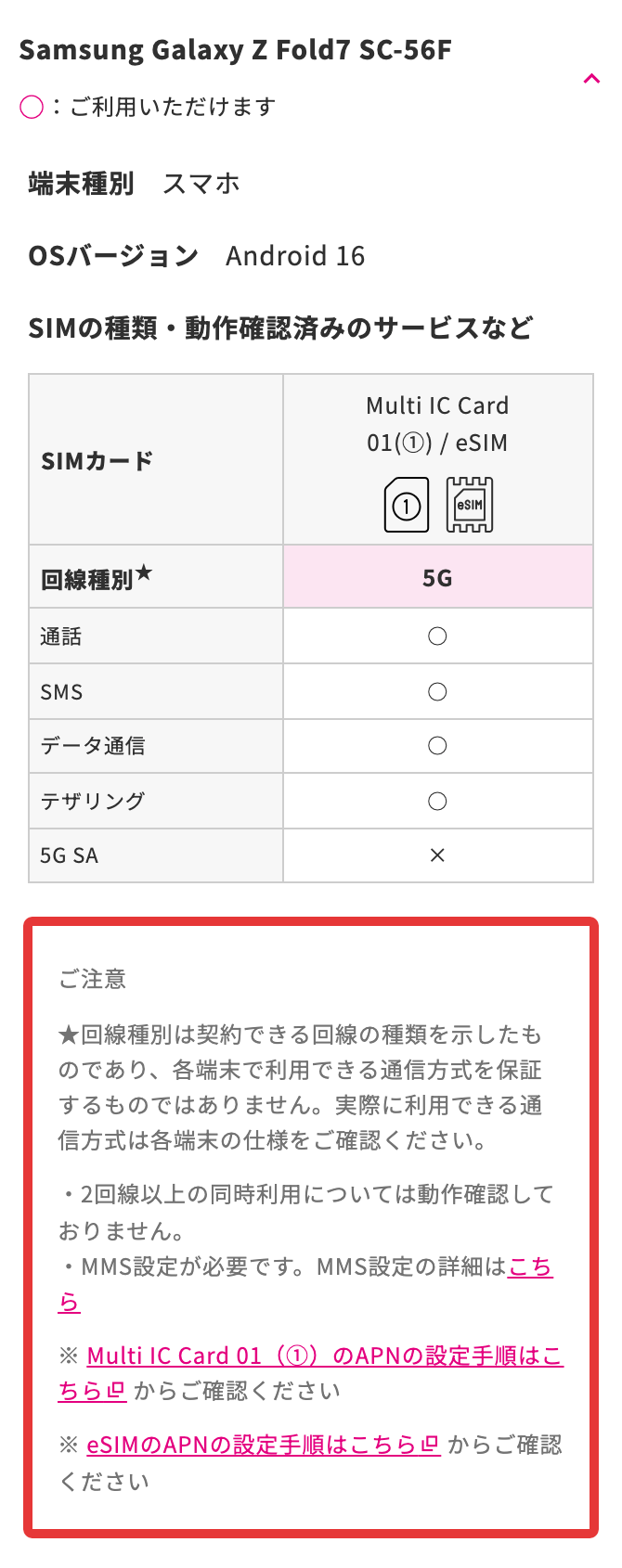
手持ちの端末をそのままUQモバイルへ移行する際、最初に行うべき作業が公式サイトの「動作確認端末一覧」のチェックです。ただし、単に自分の端末名が載っているかを見るだけでは不十分です。確認ページでは、端末ごとに以下の4つの重要項目が個別に検証結果として公開されています。
- データ通信:インターネットブラウジングや各種アプリのデータ通信が問題なく行えるか
- 音声通話:au VoLTEによる高音質な音声発着信が安定して行えるか
- SMS:電話番号を用いたメッセージ送受信、二段階認証コードの受信が可能か
- テザリング:端末を親機としてPCやタブレットなどをWi-Fi接続できるか
キャリアショップ関係者の証言によると、「画面上に端末名があったから契約したものの、テザリング機能だけが動作対象外になっており、出先でノートPCが使えなくなった」という相談が窓口に頻密に寄せられています。特にAndroid端末を持ち込む場合、メーカーや販売キャリアによって機能制限が残っているケースがあるため、4項目すべてに「○」がついているかを入念に確認しなければなりません。
また、UQモバイル持ち込み端末の注意点として見落とせないのが、OSのバージョンです。動作確認端末一覧に記載されている動作保証は、検証当時の特定OSバージョンに基づいています。長期間アップデートを怠っている端末や、逆にメーカーサポート外の特殊なファームウェアを適用している端末では、予期せぬ接続遮断が起こるリスクを孕んでいます。

iPhoneとAndroidの決定的な違い|機種別の対応状況と検証データ
UQモバイルにおける動作安定性は、iPhoneとAndroidで挙動が大きく異なります。結論から言えば、iPhoneは極めて高い互換性を持ち、旧モデルから最新世代まで幅広いモデルでトラブルなく動作します。一方で、Android端末は「どこで購入したか」によって電波の掴みやすさに天と地ほどの差が生じます。
UQモバイルiPhone動作確認の検証実績を見ると、iPhone 6sや第1世代iPhone SE以降のモデルであれば、SIMフリー版はもちろんのこと、各キャリア版でもSIMロック解除さえ済んでいれば問題なく通信が可能です。さらにiPhone 13シリーズ以降のモデルでは、物理SIMだけでなくUQモバイルeSIM対応端末としての親和性も非常に高く、最短即日での開通作業がスムーズに完了します。
対照的に、UQモバイルAndroid対応機種を持ち込む場合は極めて慎重な選別が求められます。オープンマーケット向けのSIMフリー機(Google Pixel、AQUOS、Galaxy、Xperiaのメーカー直販版など)はau回線の周波数を幅広くカバーしていますが、キャリアから購入したAndroid端末には「自社回線に最適化され、他社回線の周波数が削られている」という根深いハードウェア仕様の制約が存在するためです。
| 端末区分・モデル例 | 動作状況・周波数適合 | SIMロック解除 | 編集部の見解・評価 |
|---|---|---|---|
| iPhone全般 (iPhone 8以降〜最新型) | 通信・通話・テザリング共に 完全対応(バンド適合率100%) | 2021年9月以前の キャリア版は要解除 | 最も安心。古い構成プロファイルの削除さえ行えばトラブルは極めて起きにくい。 |
| SIMフリーAndroid (Pixel / AQUOS / Galaxy等) | 主要周波数(Band 1/18/26)に 原則完全対応 | 不要(最初からフリー) | 実用上の支障はなし。APNの手動入力が必要になる場合がある点のみ留意。 |
| au販売のAndroid (過去モデル含む) | au回線専用設計のため 電波適合率は完璧 | 2021年9月以前の 一部モデルで要解除 | 親元の回線であるため障害は皆無。SIMを差すだけで即座に認識されるケースが大半。 |
| ドコモ・ソフトバンク販売のAndroid (2021年秋以前の機種) | プラチナバンド(Band 18/26)非対応 の機種が多数存在 | 必須(手続きが必要) | 乗り換え非推奨。郊外や屋内での電波強度が著しく低下し、圏外多発のリスクあり。 |
なぜ使えない?UQモバイルで「通信不可」に陥る3大原因と周波数バンドの罠
乗り換え時に「SIMを差し込んだのに全く電波を掴まない」「電波ピクトが立っているのに通話ができない」という悲鳴が上がる背景には、明確な技術的理由が存在します。UQモバイル使えない機種の理由は、大きく分けて以下の3点に集約されます。
第1の関門は、UQモバイル対応周波数バンドとの不一致です。UQモバイルはKDDIのネットワークを利用しているため、メインとなる高速通信帯の「Band 1」に加え、山間部や地下街、建物の奥深くまで電波を届ける「プラチナバンド(Band 18 / Band 26)」への対応が生命線となります。
ドコモ端末UQモバイル乗り換えを行ったユーザーがつまずきやすいのがこの構造です。ドコモが販売していた旧世代のAndroid端末は、ドコモのプラチナバンドであるBand 19には対応していても、競合他社であるauのBand 18/26を意図的に遮断(非対応化)している仕様が一般的でした。この状態の端末をUQモバイルで使用すると、都市部の開けた場所ではBand 1を拾って通信できるものの、ビル内や郊外に入った瞬間に電波が消失して圏外に転落します。
第2の関門は、「au VoLTE」への非対応です。大手キャリア各社が3G通信サービスを完全終了させた現在、音声通話はすべてLTE網を利用したVoLTE技術に依存しています。auのVoLTE規格は他社と一部仕様が異なり、古い他社製Androidスマートフォンではデータ通信ができても音声通話の発着信だけが弾かれる現象が発生します。
第3の関門が、SIMロックによる物理的な利用制限です。後述する解除手続きが行われていない端末は、他社回線のSIMカードを挿入した瞬間にロック画面が表示され、通信機能が完全にシャットダウンされます。
乗り換え前の必須ステップ|UQモバイルSIMロック解除条件とAPN設定手順まとめ
手持ちの端末をUQモバイルで蘇らせるには、開通作業前の適切な手続きと端末設定が欠かせません。手順を誤ると「故障したのではないか」とパニックに陥ることになります。
1. UQモバイルSIMロック解除条件の確認
総務省の是正指導により、2021年10月1日以降に発売された端末は原則として全キャリアでSIMロックが禁止されており、最初からSIMフリー状態で流通しています。したがって、比較的新しいスマートフォンをお使いであればSIMロック解除作業は一切不要です。
問題となるのは、2021年秋以前に発売されたキャリア版スマートフォンです。これらをUQモバイルへ持ち込む場合、転出元のキャリア(ドコモ、ソフトバンク、ワイモバイルなど)のWebサポートページ(My docomo、My SoftBank等)から事前にSIMロック解除を申し込まなければなりません。Web経由の手続きであれば、契約者本人でなくとも手数料無料・即時で解除コードの発行または端末へのロック解除信号の送信が完了します。
2. UQモバイルAPN設定手順まとめ
SIMカードを差し込んだ後、あるいはeSIMプロファイルをダウンロードした後に必須となるのが、通信の接続先を指定する「APN(アクセスポイント名)」の設定です。
【iPhoneの場合の手順と注意点】
最新のiOS環境下では、UQモバイルのSIMを認識すると自動的に接続設定が行われます。しかし、過去に格安SIM(MVNO各社)を利用していた場合、端末内に古いAPN構成プロファイルが残留していると致命的な競合を引き起こします。「設定」>「一般」>「VPNとデバイス管理」から、不要な旧プロファイルを完全に削除し、端末を再起動させてください。
【Androidの場合の手順】
一覧から「UQ mobile」を選択するだけで完了する機種も増えましたが、他社キャリア製端末では手動入力が求められるケースがあります。「設定」>「ネットワークとインターネット」>「アクセスポイント名」へ進み、新規追加画面で以下のパラメータを正確に打ち込みます。
- 名前:UQ mobile(任意の名称で可)
- APN:uqmobile.jp
- ユーザー名:uq@uqmobile.jp
- パスワード:uq
- 認証タイプ:CHAP
- APNタイプ:default,mms,supl,hipri,dun(または default,supl)
入力後に設定を「保存」し、アンテナピクトの横に「4G」または「5G」のアイコンが正しく点灯することを確認します。ここでテザリングが動作しない場合は、APNタイプの項目に「dun」が含まれているかを再点検してください。
【実態検証】利用者の生の声と現場目線で見えた乗り換えのリアル
大手インターネット掲示板やSNS、知恵袋の相談履歴を多角的に検証すると、持ち込み端末乗り換えにおける生々しいユーザーの挫折が見えてきます。
「ショップの店員さんに『他社製端末を持ち込むならすべて自己責任になる』と念押しされ、実際に電波の入りが悪くてもサポート窓口に取り合ってもらえなかった」という嘆きの声は後を絶ちません。通信会社側の立場からすれば、自社で販売していない端末のアンテナ感度や細かなソフトウェア挙動まで網羅的に保証することは不可能です。そのため、動作確認端末一覧に載っていない機種を持ち込む行為は、完全な自己責任領域に追いやられます。
さらに現場で深刻なのが、UQモバイルテザリング動作確認の盲点です。「テザリングが親機側でオンにできず、子機から接続を試みてもIPアドレスが取得できない」というトラブルは、ドコモから流用した一部のXperiaやGalaxyで頻発しています。これは、キャリア独自にカスタマイズされたテザリング中継用APNが書き換わらない仕様に起因しており、端末を初期化しても解決しない根本的なハードウェア・ファームウェアの壁です。
総務省が推し進めた「端末と回線の分離」は、通信料金の引き下げという多大な恩恵を消費者に与えました。しかしその反面、「どの周波数帯がどのエリアを飛んでいるのか」「端末のバンド適合性はどうなっているか」という、かつては通信キャリアが裏側で担保していた複雑な通信技術の知識を、一般ユーザー自身が背負わされる結果を生んでいます。
【プロの結論】乗り換えで失敗しないための判断基準と構造的リスク
手持ち端末の持ち込み乗り換えは、数万円から十数万円に及ぶ端末購入費用を浮かせられる極めて強力な節約手段です。しかし、日々の連絡手段や決済インフラを預けるスマートフォンにおいて、接続不良のリスクを抱え続けることは生活の安定を著しく脅かします。
【プロの結論】おすすめできる人・慎重になるべき人の判断基準
▼ そのまま持ち込み乗り換えを推奨できる人:
- iPhone 8以降のモデルを利用している(SIMロック解除済みであること)
- auで過去に購入した比較的新しいスマートフォンを利用している
- オープンマーケット向けのSIMフリーモデル(Pixelシリーズや各社フリー端末)を使っている
- APNの手動設定やプロファイルの削除といった操作を自力で調べ、解決できるリテラシーがある
▼ 持ち込みを避け、端末セット購入へ切り替えるべき人:
- 2021年秋以前にドコモまたはソフトバンクから発売されたAndroid端末を長年愛用している
- 「周波数バンド」「APN」という単語の意味が分からず、設定エラー時に自己解決が困難な人
- すでにバッテリーが劣化しており、端末自体の使用期間が3〜4年を超えている人
- 地方の山間部、鉄筋コンクリート造のマンション屋内、地下鉄での通信機会が圧倒的に多い人
もし、手元の端末が「ドコモ専売の旧型Android」や「動作確認一覧に掲載がない端末」に該当するのであれば、無理にSIMカードだけを契約して持ち込むのは賢明ではありません。UQモバイルでは他社からの乗り換えに合わせて魅力的な端末割引キャンペーンが常時展開されており、auの全電波を確実に捉える最新機種を一括数千円から数万円台の手頃な価格で調達できます。月数百円の通信費を削るために日々の電波ストレスを抱え込む本末転倒な事態を避けるためにも、客観的なリスク判断を下してください。
【uq 動作 確認 端末】に関するよくある質問(FAQ)
Q1:ドコモやソフトバンクのスマホはUQモバイルでそのまま使えますか?
A1:iPhoneであれば、SIMロックを解除すれば問題なくそのまま使えます。しかし、Android端末の場合は注意が必要です。2021年秋以前に発売されたドコモ・ソフトバンク端末の多くは、auのプラチナバンド(Band 18/26)に対応していないため、郊外や屋内、地下などで電波が極端に悪くなったり圏外になったりするリスクがあります。必ず公式サイトの動作確認端末一覧で詳細な対応状況を確認してください。
Q2:eSIMで申し込む場合、どのような端末なら対応していますか?
A2:端末自体にeSIMモジュールが内蔵されている必要があります。iPhoneであればXS/XRシリーズ以降、Google PixelであればPixel 4以降が対応しています。また、UQモバイルの動作確認一覧で「eSIM対応」の記載があるか、EID(eSIMの識別番号)が端末設定画面で表示されるかを確認した上で申し込んでください。
Q3:SIMカードを差し替えたのにアンテナピクトが立たず圏外になるのはなぜですか?
A3:主な原因は「SIMロックが解除されていない」「APN設定(アクセスポイント設定)が完了していない」「iPhoneに以前利用していた格安SIMの構成プロファイルが残っている」の3つです。まずはWi-Fiに接続し、端末のSIMロックステータスを確認した上で、不要なプロファイルの削除やAPNの手動設定を行ってください。
Q4:UQモバイルでテザリングを使うのに別料金や追加申込みは必要ですか?
A4:追加料金や事前のオプション申込みは一切不要で、基本料金の範囲内でテザリング機能を利用できます。ただし、持ち込み端末がテザリング動作の確認対象になっていることが条件です。他社製の古いAndroid端末などでは、仕様上テザリングが排他制限されて機能しない場合があるため事前の検証データ確認を推奨します。
まとめ:通信環境を守るための最終チェックリスト
UQモバイルへの移行は、毎月の固定費を大幅に圧縮できる優れた選択肢です。しかし、その恩恵をストレスなく享受するためには、「端末が回線に対応しているか」という物理的な制約をクリアしなければなりません。
申し込みを確定させる前に、以下の3項目を改めて指差し確認してください。
- 手持ちの機種がUQモバイル公式の「動作確認端末一覧」で4項目(通話・通信・SMS・テザリング)すべてクリアされているか
- 2021年9月以前に発売されたキャリア版端末の場合、SIMロック解除手続きが完了しているか
- ドコモ・ソフトバンク版Androidの場合、auプラチナバンド(Band 18/26)非対応による電波悪化のリスクを許容できるか
これらの要件を正しく把握し、手持ち端末の仕様に見合った乗り換えルートを選択することが、トラブルを未然に防ぎ、快適なモバイルライフを維持するための最大の防衛策となります。 (出典: uq 動作 確認 端末(Yahoo!ニュース))
最新のトレンドや話題のニュースをわかりやすく解説するWebライターです。読者の皆様に役立つ情報を日々お届けしています。
