共有マークはどれ?スマホ別の違いと消えた時の原因&最新対処法
Webで見つけた役立つニュースを家族に知らせたい時や、旅先で撮影したベストショットを友人に送りたい時、画面のどこを押せばよいのか迷った経験はないでしょうか。スマートフォンが生活インフラとなった現在も、ITサポート窓口やSNSの質問コミュニティには「共有ボタンがどこにあるか分からない」「急にマークが消えて送れなくなった」という切実な相談が後を絶ちません。
操作に迷いが生じる最大の理由は、iPhoneとAndroidで共有アイコンのデザイン思想が根本から異なる点にあります。さらにアプリ独自の配置やセキュリティ制限が重なり、デジタル機器に慣れている人であっても混乱を招くケースが散見されます。本稿では、端末ごとのアイコンの見分け方から、画面に表示されない時の具体的な解決手順まで、ITジャーナリズムの視点で体系的に解き明かします。
📌 【この記事の重要ポイントまとめ】
- 要点1:iPhoneは「四角から飛び出す上向き矢印」、Androidは「3つの点を線で結んだ枝分かれ」が標準の共有マークである。
- 要点2:共有ボタンが見当たらない主な原因は、画面スクロールによる自動非表示や「…(詳細メニュー)」内への格納、アプリ内ブラウザの仕様にある。
- 要点3:アイコンが反応しない・消えた場合は、端末の機能制限(スクリーンタイム)やAirDrop共有設定、アプリキャッシュの肥大化を確認することで即座に解決できる。
共有マークはどれ?iPhoneの四角矢印とAndroidの枝分かれアイコンを徹底解剖
日常的に目にする「共有」の合図ですが、実は世界共通の単一規格が存在しません。特に二大モバイルOSであるAppleとGoogleの間には、視覚的なメタファー(比喩)に対する明確な設計思想の違いが存在します。
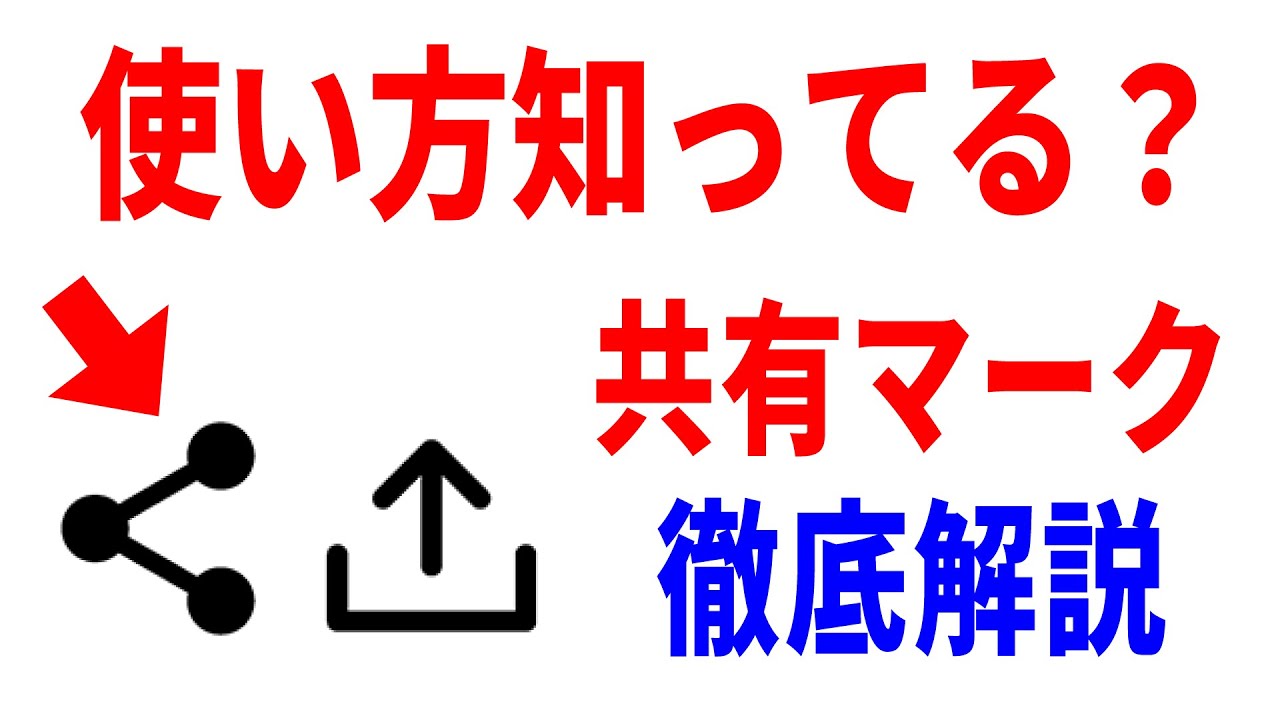
まず、iOS端末でおなじみのiPhone共有マークは、「上部が開いた四角形から、上向きの矢印が外へと飛び出しているデザイン」を採用しています。Human Interface Guidelines(ヒューマンインターフェイスガイドライン)に基づくこの造形には、「現在開いている枠組み(アプリやファイル)の中から、外部の空間や別アプリへデータを取り出す」という意味が込められています。写真アプリで画像を選んだ際や、Safari共有ボタンとして画面下部に常駐しているものがこれに該当します。
一方、Android共有アイコンは、「3つの小さな円が2本の線で枝分かれ状に結ばれたデザイン(不等号の『<』に近い形状)」が標準です。これはGoogleが提唱するマテリアルデザインの文脈に沿ったもので、「ひとつの発信点(ノード)から複数の接続先へネットワークが広がっていく様子」を記号化したものです。端末間でデータを横断させたり、SNSやクラウドへ情報を拡散したりする経路そのものを表現しています。
この2系統の違いを認識しておくだけで、家族や同僚から異なるOSの端末を手渡された際も、「矢印か、3点ノードか」という視覚的基準によって、瞬時に目的の機能を見つけ出すことが可能になります。
【比較検証】主要アプリ・OS別「共有アイコン」の形状と配置一覧
共有アイコンのバリエーションは、OS標準機能にとどまらず、主要なWebブラウザやクラウドサービス、コミュニケーションアプリごとに細かく分かれています。混乱を防ぐため、主要プラットフォームにおける意匠と出現場所を構造化データとして整理しました。
| OS・プラットフォーム | アイコンの形状と特徴 | 代表的な配置場所 | 主な役割と連携先 |
|---|---|---|---|
| iPhone(iOS / iPadOS) | 四角形+上向き矢印(アクションアイコン) | 画面最下部のツールバー、写真選択時の左下 | AirDrop、メッセージ、プリント、ファイル保存 |
| Android(標準OS) | 3つの丸を結ぶ枝分かれ線(<型) | 画面右上「…」メニュー内、画像プレビュー下部 | クイック共有(旧ニアバイシェア)、Gmail、各種SNS |
| Googleドライブ / Workspace | 人型のシルエットに「+」が付いたマーク | ファイル名右横、画面右上の青色ボタン | 共同編集者の追加、閲覧リンク生成、アクセス権限付与 |
| LINE(アプリ内) | 右向きの単一矢印、または上向き矢印 | トーク画面のメッセージ横、アルバム・ノート内 | 他トークルームへの転送、Keepへの保存、外部連携 |
| デスクトップブラウザ(PC) | 紙飛行機マーク、または四角+矢印 | URLアドレスバー右端、Web記事のタイトル直下 | URLコピー、QRコード生成、他端末へのタブ送信 |
このように、フリーアイコン素材サイトやWeb制作現場で流通するシンプルなアウトライン形状から、業務系ツールに多い人型アイコンまで、多様なシンボルが存在します。利用頻度の高い写真共有アイコンやGoogleドライブ共有マークについては、視覚パターンを覚えておくことで作業効率が飛躍的に高まります。
【実態検証】「共有ボタンどこにある?」ユーザーが現場で迷う3大トラップ
スマートフォンの扱いに長けている層であっても、特定のシチュエーションでは「共有ボタンが見つからない」という罠に陥りがちです。サポート現場に寄せられる実例を検証すると、主に次の3つのUI設計が原因となっています。
1. 画面スクロールに伴うツールバーの自動非表示
現代のモバイルブラウザは、読者の可読領域を最大化するため、下方向へ画面をスクロールすると上下のツールバーを自動的に格納する仕様が主流です。SafariやChromeで長文の記事を読んでいる最中に「共有ボタンどこにある?」と探しても見当たらない場合、画面を少し上方向へスワイプバックするか、最下部をタップすることでツールバーが再浮上します。
2. 「…(3点リーダー)」の奥深くに隠された多重メニュー
アプリの画面デザインを極力シンプルに保つ目的から、共有機能を表層に出さず、「…(縦または横の3点リーダー)」や「設定ギアマーク」のサブメニュー階層に閉じ込めているアプリが増加しています。特に海外製アプリや一部のニュース配信アプリでは、一度詳細メニューを展開しなければ共有コマンドが出現しないケースが多く、探知の遅れを招いています。
3. SNSアプリ内ブラウザによる機能制限
X(旧Twitter)やInstagramのリンクをタップした際に起動する「アプリ内ブラウザ」は、OS標準のブラウザとは挙動が異なります。下部に標準のSafari共有ボタンやAndroid共有メニューが表示されないため、外部アプリへ渡すには、画面右上にある詳細アイコンから「ブラウザで開く」を経由しなければならないという構造的トラップが存在します。

共有マークが表示されない・消えた時の原因と2026年最新の対処法
「以前は使えていたのに、急に共有マークが消えた」「アイコンを押しても共有シートが立ち上がらない」というトラブルは、端末の設定やシステムの一時的な不具合によって引き起こされます。症状別の具体的な共有マーク消えた時の対処法をまとめました。
第一に確認すべきは、AirDrop共有設定や近距離共有機能のアクセス状態です。iPhoneの写真アプリ等で共有マークを押した際、本来なら上部に並ぶはずの転送候補者が一人も表示されない場合、コントロールセンター内のAirDrop設定が「受信しない」に切り替わっている可能性があります。BluetoothとWi-Fiが双方オンになっているかを確認し、設定を「連絡先のみ」または「すべての人(10分間)」へ変更してください。
第二の原因として挙げられるのが、OSのセキュリティ機能やスクリーンタイムによる機能制限です。企業の管理下にある端末やファミリーリンク設定が有効化されたスマホでは、外部への情報漏洩を防ぐ目的で「共有拡張機能」が無効化されているケースがあります。端末設定の「コンテンツとプライバシーの制限」から、許可されたAppおよび機能内で共有関連がロックされていないかを点検する必要があります。
第三に、アプリの内部キャッシュ肥大化やメモリ不足によるUI描画エラーです。特に数千枚の画像を読み込んでいる写真アプリや、タブを大量に保持したブラウザアプリでは、共有シートを描画するメモリが確保できず、アイコンが消失したように見える現象が報告されています。この場合の復旧手順は極めてシンプルです。
- 実行中のアプリをタスクキルし、再起動する
- 端末本体の電源をオフにし、数分置いてから再起動を行う
- OSのバージョンが古い場合は最新のセキュリティパッチへアップデートする
大半の軽微なバグは、メモリの再割り当てを促す端末の再起動によって数分以内に正常な状態へと回復します。
一般に知られていない盲点とネットの誤解|「共有=全世界公開」ではない
ITリテラシーに不安を抱えるユーザーの間に根強く残るのが、「共有マークを押すと、自分の写真や見ているページが勝手にSNS上へ全世界公開されてしまうのではないか」という心理的な誤解です。
結論から言えば、共有アイコンをタップした段階では何も外部へ送信されません。共有マークが果たす役割は、あくまで「共有するための選択肢(メニュー画面)を呼び出すこと」に限定されています。呼び出された一覧の中から送信先(特定の相手のLINE、AirDrop、クリップボードへのコピーなど)を選択し、最終確認ボタンを押して初めてデータが移動します。
ただし、GoogleドライブやOneDriveなどのクラウドストレージにおけるGoogleドライブ共有マークの取り扱いには一定の注意が求められます。共有設定画面でリンクのアクセス権を「リンクを知っている全員」に指定してしまうと、そのURLを知る第三者なら誰でも閲覧・ダウンロードできる状態が生まれます。プライベートなファイルや機密性の高いドキュメントを共有する際は、アクセス権限を「特定のユーザーのみ」に限定できているか、確認作業を怠らない姿勢が肝要です。
【プロの結論】認知心理学から読み解くUI格差とトラブルを防ぐ判断基準
人間工学や認知心理学の観点から見ると、ユーザーがアイコン操作に戸惑う背景には「メンタルモデル(頭の中にある仕組みのイメージ)とUIデザインの乖離」があります。Appleは「外への持ち出し」という物理的な動作を矢印で想起させようとし、Googleは「関係性の接続」という抽象概念をネットワーク網で伝えようとしました。この哲学の違いが、結果としてOS間を横断するユーザーに余計な認知負荷を与えています。
この仕様の差異を踏まえ、日々のデジタル操作でストレスを抱えないための判断基準を提示します。
- 共有カスタマイズを積極的に活用すべき人:日常的に仕事や連絡で複数アプリを使い分けるユーザー。共有シート下部にある「編集」から、よく使う送信先(特定のLINEグループやAirDrop相手)を最前列にピン留めすることで、探索時間を劇的に削減できます。
- 無理なカスタマイズを避けるべき人:端末の操作に不安があるシニア層や初心者。OS標準のUIを無理にいじらず、「矢印=出す」「3点=つなぐ」という基本原則のみをインプットし、迷ったら「リンクをコピー」して目的の相手へ手動で貼り付ける方法に一本化する方が、誤操作によるリスクを最小化できます。

【共有 の マーク】に関するよくある質問(FAQ)
Q1:iPhoneで写真の共有マークを押しても、AirDropの相手が表示されません。
A1:相手の端末の画面がロック解除されているか、およびBluetoothとWi-Fiが有効になっているかを確認してください。また、相手側のAirDrop設定が「受信しない」になっていると候補に出てきません。設定アプリまたはコントロールセンターから「すべての人(10分間)」に一時変更してもらうことで解消します。
Q2:AndroidでWebページを共有しようとした際、LINEの特定の友達が候補一覧に出てこない時は?
A2:共有パネル上部に表示される「よく使う連絡先(ダイレクトシェア)」は、OSが利用頻度から自動選定しています。一覧にない場合は、候補アプリ一覧から「LINE」のアイコンそのものをタップし、開いた友だち一覧から手動で送信先を選択してください。
Q3:パソコン(WindowsやMac)のブラウザにある共有ボタンはどこにありますか?
A3:WindowsのMicrosoft EdgeやGoogle Chromeでは、URLが表示されるアドレスバーの右端に「共有(重なり合う四角や紙飛行機マーク)」が配置されています。MacのSafariでは、画面右上またはツールバー上にある「四角形から上向き矢印が出ているアイコン」から同様の共有メニューを呼び出せます。
まとめ:迷いをゼロにするためのスマートな操作心得
デジタル環境における「共有のマーク」は、情報を他者と分かち合い、デバイスの垣根を越えて連携するための入り口です。iPhoneの「四角と矢印」、Androidの「3つの枝分かれノード」という形状の違いさえ一度腑に落ちれば、どんな画面であっても迷うことはなくなります。
万が一マークが見当たらない場合も、スクロールしてツールバーを呼び戻す、3点リーダーの中を探す、あるいは端末を再起動するという基本手順を知っていれば慌てる必要はありません。端末ごとの特徴と適切な権限設定を正しく理解し、ストレスのない快適な情報共有を実践してください。 (出典: 共有 の マーク(Yahoo!ニュース))
テクノロジーやライフスタイル領域を中心に執筆活動を行っています。趣味は写真撮影と旅行です。
