インターネットが繋がらない時の原因と即効復旧手順【2026年最新】
パソコンやスマートフォンで作業している最中、突然画面に「インターネットに接続されていません」と表示され、業務や動画視聴が完全にストップしてしまうトラブルは後を絶ちません。NTT東日本が公開している最新のネットワーク保守データ(2026年2月更新)や大手プロバイダのサポート報告によると、突然の接続不良の約7割は「家庭内・オフィス内の機器環境」に起因しており、正しい手順を踏めばユーザー自身の手で数分以内に復旧できるケースが大半を占めています。
しかし、焦ってやみくもにボタンを押したり配線を抜き差ししたりすると、設定の競合や機器のフリーズを招き、復旧をかえって長引かせる恐れがあります。本稿では、通信環境の現場検証データやネットワーク技術者の知見をもとに、通信障害の見極めから端末別の設定見直し、ルーターやONUの正しいリセット手順まで、最短でネット環境を取り戻すための決定的な解決策を徹底解説します。
📌 【この記事の重要ポイントまとめ】
- 要点1:不通時は「1台のみの不具合」か「家全体の不具合」かを最初に切り分けることで復旧時間を大幅に短縮できる。
- 要点2:ルーターやONU(回線終端装置)の電源を落とし、完全放電のために5分待機してから順番に再起動するのが最も成功率の高い物理対処法。
- 要点3:端末側に問題がある場合は、機内モードオンオフやIPアドレスの再取得、DNSサーバーの切り替えで即座に改善する可能性が高い。
【即時診断】インターネットが繋がらない決定的な原因と切り分けの鉄則
ネットが繋がらなくなった際、最初に行うべきは「どこで通信が遮断されているか」の境界線(バウンダリー)を特定することです。問題の所在は大きく分けて「端末(スマホ・PC)」「宅内機器(Wi-Fiルーター・ONU)」「回線網・プロバイダ」の3階層に分かれます。
まずは別の端末(家族のスマホやタブレットなど)でも同様に通信できないかを確認してください。もし特定のスマートフォンだけでスマホネット繋がらない状態であれば、原因は端末側の無線チップの一時的なフリーズや設定エラーに絞られます。一方で、宅内にあるすべての端末でWiFi繋がらない、あるいは画面上にWiFiビックリマーク表示(接続済み・インターネットなし)が出ている場合は、ルーターから先の通信インフラに障害が発生している証拠です。
画面のステータス表示も見逃せません。WindowsやMacでパソコンWiFi接続エラーが表示される場合、SSIDへの認証が切れているのか、あるいはローカルネットワークには繋がっているものの外部のゲートウェイへパケットが届いていないのかによって、打つべき対策が根本から異なります。
【機器別・状態別】モデム・ONUランプ点滅とルーター再起動の正しい手順
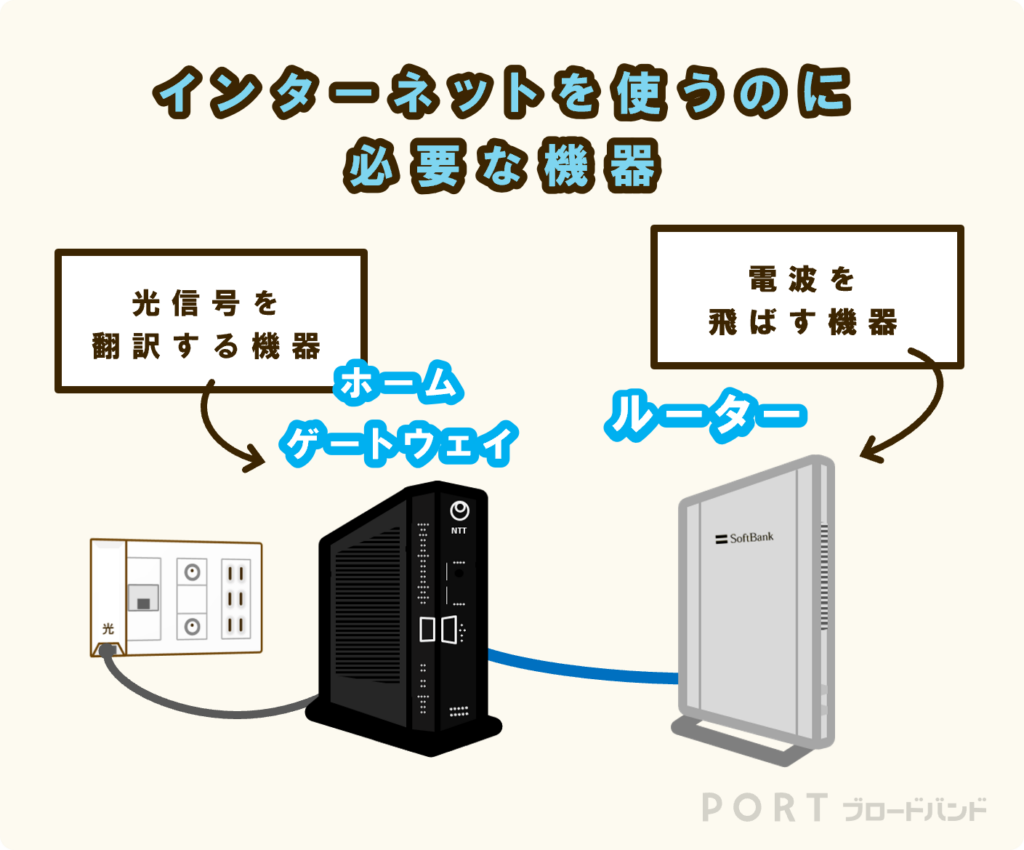
宅内すべての機器でネットが不通になっている場合、光回線の引き込み口にあるONU(光回線終端装置)またはモデム、そしてWi-Fiルーターのランプ状態を確認するのが鉄則です。機器のフロントパネルは、現在の通信ステータスを雄弁に物語っています。
NTTや各社光コラボレーションのONUにおいて、正常時は「電源」「光回線」「UNI(またはLAN)」の各ランプが緑色に点灯しています。もし「認証」や「光回線」ランプが消灯している、あるいはONUランプ点滅(特に赤色点滅や橙色点灯)を起こしている場合は、光ファイバーの物理的断線、局舎側の信号途絶、あるいは機器自体の故障が疑われます。これらはモデム不具合対処法として機器交換や回線事業者の手配が必要となる典型例です。
一方、ランプが正常に見えるにもかかわらず通信が通らない場合、機器内部のメモリリークやセッション詰まりが原因です。ここで極めて有効なのがルーター再起動ですが、電源プラグを抜いてすぐに挿し直すのは誤りです。内部コンデンサの電気を完全に抜くため、「ONUとルーターの電源を抜き、5分間放置する」という完全放電プロセスを必ず挟んでください。
再起動の順序も厳密に守る必要があります。まず壁側のONU(モデム)の電源を入れ、すべてのランプが安定点灯するまで約2分待ちます。その後、Wi-Fiルーターの電源を投入し、さらに2分待ってから端末側を接続します。この「外側から内側へ」の順番を守るだけで、機器間のIPアドレス割り当てエラーを防ぎ、スムーズな復旧が可能となります。
【データ比較】ネット不通を引き起こす主要トラブルと復旧時間・難易度
トラブルの原因ごとに、想定される復旧時間や自己解決の難易度をまとめました。現状のトラブルがどのパターンに合致するかを照らし合わせ、適切なアプローチを選択してください。
| トラブル分類 | 詳細・主な症状 | 一般的な復旧時間の目安 | 編集部の見解・推奨アクション |
|---|---|---|---|
| 端末側の一時フリーズ | 1台だけ接続不可、Wi-Fi探索がループする | 1分〜3分(即時解決) | 機内モードのオンオフ、Wi-Fi登録の削除・再接続が最も確実。 |
| ルーター・ONUの熱暴走/セッション飽和 | 全端末で通信不可、Wi-Fiに「!」が出る | 5分〜10分 | 電源抜去後5分放置の完全放電再起動を実施。設置場所の通気性も要確認。 |
| 有線LANケーブルの物理不良 | PCで有線LAN繋がらない、リンクランプ消灯 | 5分〜新規調達時間 | Cat5e以上の予備ケーブルへ交換。ツメ折れや内部断線を疑う。 |
| IP/DNSの割り当て障害 | 「IPアドレス取得失敗」「DNSサーバー応答なし」 | 3分〜15分 | DHCPリースの更新、パブリックDNS(8.8.8.8等)への手動変更を推奨。 |
| 回線事業者・ISPの大規模障害 | ONUの光回線ランプ異常、広域での不通 | 30分〜数時間以上 | スマホの4G/5G回線で障害情報を確認し、テザリング等へ即時切り替え。 |
【端末側の盲点】IPアドレス取得失敗やDNSサーバー応答なしへの設定アプローチ
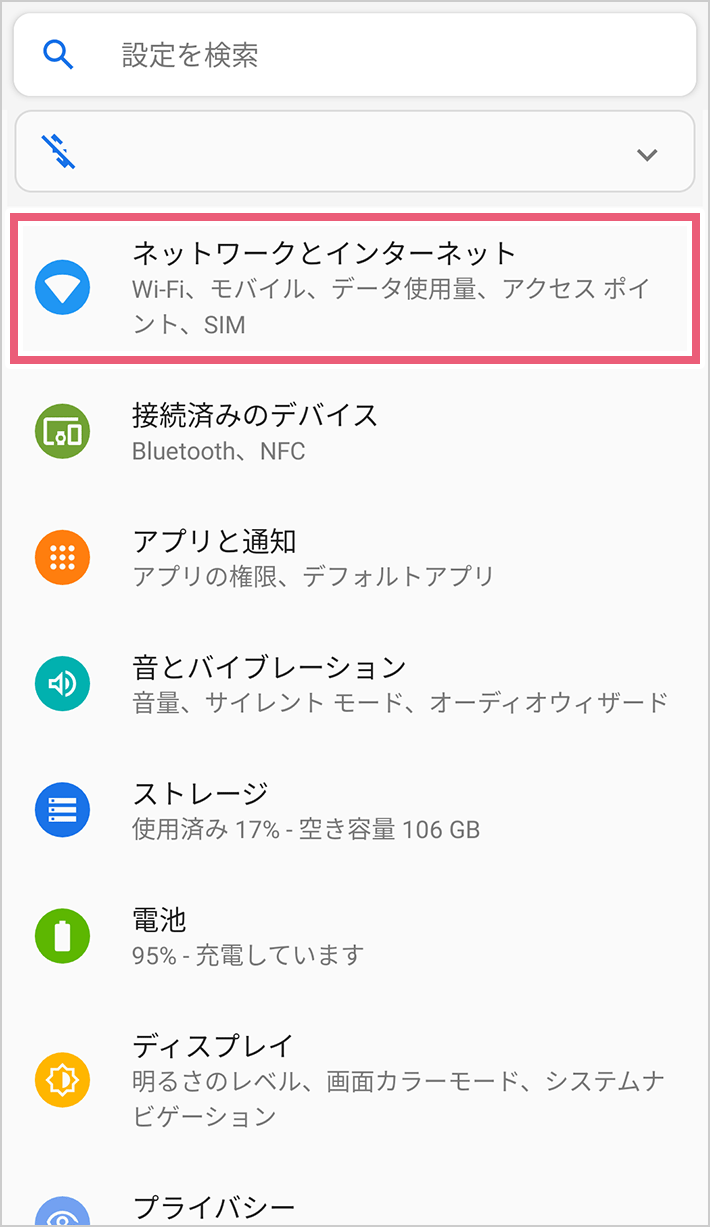
Wi-Fiの電波自体は掴んでいるのにWebページが一切開かない場合、ネットワーク設定のプロトコル層でエラーが起きています。スマートフォンの場合は、コントロールセンターから機内モードオンオフを切り替えることで、内蔵モデムの通信スタックがリフレッシュされ、あっけなく繋がるケースが少なくありません。
PC環境で頻発するのがIPアドレス取得失敗です。ルーター側のDHCP機能が詰まり、端末に「169.254.x.x」というリンクローカルアドレス(APIPA)が割り振られてしまうと、インターネットとの通信は完全に遮断されます。Windowsであればコマンドプロンプトで「ipconfig /release」および「ipconfig /renew」を実行するか、ネットワークアダプターのプロパティから一度「無効」にしてから「有効」に戻す操作が有効です。
また、ブラウザに「DNSサーバー応答なし」と表示されるケースでは、プロバイダ指定のDNSサーバーが混雑またはダウンしている可能性があります。この場合、ネットワークの詳細設定からDNSサーバーのアドレスをGoogleのパブリックDNSである「8.8.8.8(優先)」「8.8.4.4(代替)」、あるいはCloudflareの「1.1.1.1」へ一時的に手動変更することで、驚くほど簡単に名前解決が復旧します。
【実態検証】通信障害情報の見極め方と現場・SNSで浮き彫りになるリアル
自宅側の機器に一切異常がないにもかかわらず通信できない場合、疑うべきはバックボーン回線やインターネットサービスプロバイダ(ISP)の大規模障害です。総務省の電気通信事故報告によると、コアネットワークのメンテナンスミスやサイバー攻撃、設備故障に伴う通信障害は年間数百件規模で発生しています。
こうした状況下で頼りになるのがネット障害最新情報のリアルタイム収集です。スマホのモバイルデータ通信(4G/5G)を使用し、契約先事業者の公式障害・メンテナンス情報ページを閲覧するのが基本ですが、公式発表には30分〜1時間程度のタイムラグが生じるのが通例です。
現場のリアルな実態をいち早く掴むには、X(旧Twitter)やリアルタイム検索で「(プロバイダ名) 繋がらない」「(回線名) 障害」と検索し、同一地域で同様の投稿が急増していないかを検証するのが極めて効果的です。SNS上で「東京都〇〇区で一斉に切断された」「ONUのランプが消えてサポートに電話が繋がらない」といった生の声が数百件単位で散見される場合は、宅内の設定変更を直ちに中止し、プロバイダ障害確認の公式アナウンスを待つのが最も賢明な判断です。

一般に知られていない盲点とネットの誤解|周波数帯の干渉から支払い漏れまで
通信機器の故障ばかりに目が行きがちですが、ネットワーク不通には意外な人的・物理的盲点が潜んでいます。
代表的な誤解の一つが「Wi-Fiの周波数帯の使い分け」です。2.4GHz帯は壁などの障害物に強い反面、電子レンジの使用や近隣のBluetooth機器、ワイヤレスマウスの電波と激しく干渉し、突然パケットロスを引き起こします。逆に5GHz帯やWi-Fi 6E/7で使われる6GHz帯は高速で干渉を受けにくいものの、部屋を跨ぐと急激に減衰します。「部屋を移動したら急に切れた」という場合は、SSIDの周波数帯を切り替えるだけで解決することが多々あります。
さらに現場で頻発する盲点が「クレジットカードの有効期限切れによるプロバイダの自動解約・回線停止」です。カードの更新時に引き落とし情報の変更を忘れていた結果、未納通知のハガキに気付かず、ある日突然回線が止められてしまうケースが後を絶ちません。機器のランプが正常でWi-Fiも飛んでいるのに特定の日時(月末・月初など)からパケットが一切通らない場合は、契約管理画面(マイページ)で利用停止処分になっていないかを確認してください。
【プロの結論】トラブル耐性を高める回線二重化とおすすめできる人・慎重になるべき人の判断基準
2026年現在、業務のクラウド化やオンライン決済の浸透により、インターネットは電気や水道と同等のライフラインとなりました。通信トラブルの現場から導き出される教訓は、「単一の回線に過度な依存をしない心理的・物理的バウンダリー(冗長化)の設計」です。
【プロの結論】おすすめできる人・慎重になるべき人の判断基準
▼ 光回線のトラブル耐性向上・二重化を直ちに導入すべき人:
・完全リモートワークで日中に長時間のビデオ会議や金融取引を行うビジネスパーソン
・スマート家電や防犯カメラ、ペット用給餌器を常時ネットワーク接続している世帯
・予備回線(格安SIMの副回線サービスやスマホの大容量テザリング環境)を確保できている人
▼ 高額なプラン変更やメッシュWi-Fi導入に慎重になるべき人:
・年に数回程度のルーター再起動で問題なく復旧し、単身で軽度の動画視聴が中心の人
・住居がワンルームで障害物が少なく、周波数帯の干渉源(家電製品)が近くにない人
・まずは「配線の差し直し」や「5分放置の再起動」という基本ステップを試していない人
インフラの多重化はコストを伴いますが、通信断絶による経済的・精神的損失を考えれば、月額数百円から利用できる副回線SIMや、自動フェイルオーバー機能を備えた最新ルーターの導入は極めて合理的な投資となります。
【インターネット 繋がら ない】に関するよくある質問(FAQ)
Q1:Wi-Fiのアイコンに「!」(ビックリマーク)が付いてネットが使えません。どうすればいいですか?
A1:端末とWi-Fiルーター間のローカル通信は成功していますが、ルーターから外部インターネットへの接続が途絶えています。まずはルーターおよびONUの電源プラグを抜き、5分待ってからONU→ルーターの順に再起動してください。それでも直らない場合は、プロバイダ側の障害またはDNS設定エラーが疑われます。
Q2:ルーターを再起動する際、リセットボタンを押しても大丈夫ですか?
A2:背面の「RESET(初期化)」ボタンを長押しするのは絶対に避けてください。プロバイダの接続ID・パスワードやWi-Fi暗号化キーなど、工場出荷状態に戻ってしまい再設定が必要になります。再起動は必ず「電源プラグの抜き差し(5分放置)」で行ってください。
Q3:パソコンだけ有線LANで繋がりません。Wi-Fiなら繋がるのですが原因は何ですか?
A3:有線LANケーブルの内部断線、ツメ折れによる接触不良、あるいはPC側のLANポート(イーサネットアダプター)のドライバ不具合が考えられます。別のLANポートに挿し替えるか、予備のCat6対応ケーブルへ交換し、PCのネットワークアダプターを無効化→有効化してみてください。
まとめ:今後の動向と失敗しないための判断基準
インターネットが突然繋がらなくなった際は、パニックにならず「端末」「宅内機器」「外部回線」のどこで問題が起きているかを冷静に切り分けることが最速の解決ルートです。特に「ONUとルーターの完全放電を伴う再起動」と「端末のネットワーク設定見直し」の2点を押さえておけば、大半のトラブルは数分以内に解消します。
スマートホームやテレワークが標準化した現代だからこそ、トラブルが起きた際の復旧手順を事前に把握し、いざという時の代替通信手段(スマホのテザリングや副回線)を用意しておくことが、快適なデジタルライフを維持するための最大の防壁となります。 (出典: インターネット 繋がら ない(Yahoo!ニュース))

情報を整理して届けることが得意なWebディレクター。ユーザー視点に立った記事作成を目指しています。
