バックアップとは?同期との決定的な違いと失敗しないデータ保存術
スマートフォンの画面割れや水没、パソコンの突然のクラッシュ、あるいは巧妙化するサイバー攻撃――私たちの日常を支えるデジタルデータは、常に消失のリスクと隣り合わせにあります。写真や連絡先、仕事の重要書類が一瞬にして失われたときの精神的・経済的ダメージは計り知れません。しかし、多くの人が「自分だけは大丈夫」「クラウドを使っているから問題ない」と思い込み、決定的なトラブルに見舞われて初めて事の重大さに気づくのが実情です。
データ保護の基本である「バックアップ」は、単にファイルをコピーすること以上の深い意味と運用ルールを持っています。とりわけ日常的に誤解されがちな「同期」との仕組みの違いや、増分・差分といった方式の使い分け、災害やランサムウェアに屈しないための国際基準を理解していなければ、いざというときにデータを復元することはできません。本稿では、デジタル機器を安全に使い続けるためのバックアップの本質と、今日から実践できる具体的な保護手順をわかりやすく解き明かします。
📌 【この記事の重要ポイントまとめ】
- 要点1:バックアップとは「原本と物理的・論理的に切り離された複製を保持すること」であり、同期とは根本的に概念が異なる。
- 要点2:クラウド同期だけに依存していると、誤削除やウイルス感染が瞬時に全体へ波及し、データ復元が不可能になる罠に陥る。
- 要点3:「3-2-1ルール」の実践と自動バックアップ設定により、人的ミスや機器故障、サイバー攻撃から資産としてのデータを確実に守り抜ける。
【基本定義】バックアップとは何か?複製と「同期」の決定的な違い
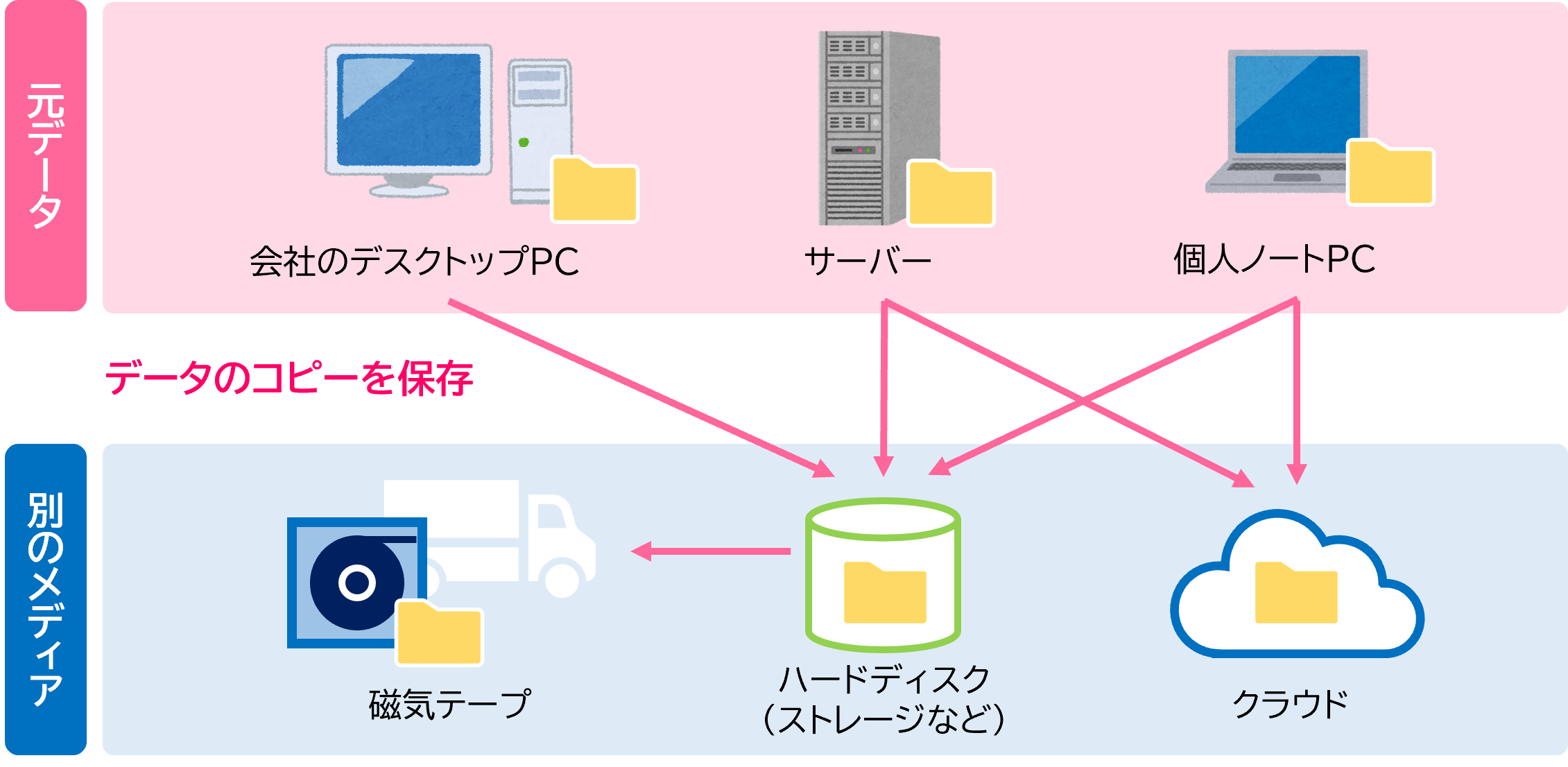
KDDIをはじめとする主要通信・IT機関の用語定義において、バックアップ(Backup)とは「データ損失、機器破損、サイバー攻撃、人的過誤などの不測の事態に備え、重要データの複製を作成して安全な別領域に退避・保管すること」と定められています。本質は「万が一原本が消滅しても、過去の特定時点の状態に完全復旧(リストア)できる状態を担保する」点にあります。
ここで最も多くのユーザーが致命的な勘違いを起こしているのが、「バックアップ同期違い」の認識不足です。クラウドストレージ(iCloud、Google ドライブ、OneDriveなど)の「同期(Sync)」機能は、複数の端末間でファイルの状態を「常に同一(リアルタイム)」に保つ技術に過ぎません。
例えば、スマホの容量を空けようとして同期フォルダ内の写真を削除すると、クラウド上および連携しているパソコン内の写真も即座に消去されます。また、手元のファイルがランサムウェアによって暗号化された場合、その壊れた状態がクラウドへ即時同期され、すべてのデータが全滅するケースが後を絶ちません。一方のバックアップは、原本の変更や削除から隔離された「独立した過去の控え」であるため、手元の端末で何が起きても安全な状態を維持できます。
バックアップ方式の完全比較|フル・増分・差分の特徴と選び方
バックアップを定期的に実行する際、毎回すべてのデータを丸ごと保存していては、ストレージ容量がどれほどあっても足りず、処理時間も膨大になります。この課題を解決するために考案されたのが、「フルバックアップ」「差分バックアップ」「増分バックアップ」という3つの方式です。
| 方式 | 詳細・仕組み | 所要時間・容量負担 | 編集部の見解・評価 |
|---|---|---|---|
| フルバックアップ | 対象となる全データを毎回完全に複製する最も基本的な方式 | 容量消費:特大 処理時間:極めて長い | 復元が最も単純で確実。初回の実行や月1回のベースライン構築に必須。 |
| 差分バックアップ | 直近のフルバックアップ以降に「変更・追加された全データ」を保存 | 容量消費:中 処理時間:中程度 | 復元には「フル+最新の差分1回分」で済むため、管理のバランスが優秀。 |
| 増分バックアップ | 直前のバックアップ(フル・増分問わず)から「変更された部分のみ」を保存 | 容量消費:最小 処理時間:極めて短い | 日々の自動実行に最適だが、復元時に全履歴の整合性が必要となる点に注意。 |
Wikipediaや技術文書に記載されている通り、いずれの方式を採用する場合でも「最低1回のフルバックアップ」が土台として欠かせません。実用的な運用では、初回にフルバックアップを取得し、日常運用では高速な増分バックアップまたは差分バックアップを組み合わせる方式がグローバル標準となっています。
【実態検証】利用者の生の声と現場目線で見えたリアル
ITサポート現場や各種オンラインコミュニティ(知恵袋やSNS等)には、バックアップを怠ったことによる悲痛な叫びが日々投稿されています。その中でも特に目立つのが、「クラウドを使っていたのに復旧できなかった」「外付けハードディスクが同時に壊れた」というパターンです。
「子どもの成長記録10年分を外付けHDDにまとめて保存していたが、落下衝撃で認識しなくなった。復旧専門業者に見積もりを依頼したところ、重度物理障害で30万円以上の費用を提示され、泣く泣く諦めた」(30代男性・会社員の手記より)
「『クラウド同期があるから安心』と思い込み、スマホの空き容量を増やそうとギャラリーの写真を削除したら、iCloud上の原本まで全部消えてしまった。30日間のゴミ箱保持期限も過ぎており、取り返しがつかなかった」(20代女性・自営業)
現場のエンジニアが証言するように、データ復元の失敗原因はハードウェアの故障だけにとどまりません。「自分は正しい設定をしている」という思い込みや操作ミスこそが、最大のデータ消失リスクとして潜んでいます。

一般に知られていない盲点とネットの誤解
バックアップを巡る最大の落とし穴は、「外付けドライブをPCに常時接続しっぱなしにする行為」です。手軽に自動保存できる利便性がある反面、強烈なセキュリティリスクを孕んでいます。
近年猛威を振るうランサムウェアは、端末に侵入するとPC内部のストレージだけでなく、USB接続されている外付けSSDやネットワーク共有フォルダ(NAS)まで探索し、接続されているすべてのデータを一瞬で暗号化します。「外付けSSDにバックアップしているから安心」と考えていても、常時繋がれていればPCと運命を共にすることになります。真のランサムウェア対策を講じるには、バックアップ完了後に物理的にドライブを外す(オフライン化する)、または履歴が不可逆的に保護されるクラウド領域を活用する「隔離(エアギャップ)」の発想が不可欠です。
また、「バックアップを取っただけで満足し、一度もデータ復元(リストア)を試したことがない」というのも典型的な失敗パターンです。いざ端末が壊れた段階で復元を試みたところ、バックアップファイルが破損していたり、暗号化パスワードを忘れて開けなかったりする事例が後を絶ちません。定期的なリストア検証を行って初めて、そのバックアップは有効であると言えます。
鉄壁のデータ保護を実現する「3-2-1バックアップルール」の実践
セキュリティ専門機関や米国CISAなども推奨する、世界的スタンダードが「3-2-1バックアップルール」です。個人の大切な写真から大企業の基幹データまで、この原則を遵守することで消失確率を統計上ゼロに近づけることができます。
- 3つのデータコピー:原本データに加え、最低2つのバックアップ(合計3つ)を保持する。
- 2種類の異なるメディア:パソコン内蔵ストレージと外付けSSD保存、あるいはNASなど、異なる媒体に分散させる。
- 1つのオフサイト保管:火災、水害、盗難などの物理的被災から守るため、1つは物理的に離れた場所(クラウドバックアップなど)に置く。
現代における最も合理的かつ低コストな構成は、「PC/スマホ本体(原本) + 外付けSSD(手元での高速復元用) + クラウドストレージ(遠隔地・自動バックアップ用)」の組み合わせです。この多層防御を敷くことで、ハードウェア故障・人的ミス・自然災害・サイバー攻撃のあらゆるシナリオに対応可能となります。
【OS別】Windows 11&iPhoneの正しいバックアップ手順
理論を理解したところで、実際に手元のデバイスで設定を行う具体的な手順を確認していきます。
Windows 11における設定手順
Windows 11では、OS標準のバックアップ機能と従来のシステムイメージ作成機能が用意されています。
- Windowsバックアップの有効化:「設定」>「アカウント」>「Windows バックアップ」を開き、OneDriveを用いたフォルダの同期とアプリ一覧・資格情報のバックアップを有効にします。
- ファイル履歴の活用:外付けドライブを接続し、コントロールパネルの「ファイル履歴」からドライブを指定してオンにします。これにより、ファイルの変更履歴が自動的に保持され、誤って上書きしたファイルを過去の版に巻き戻せます。
- システムイメージ作成:OS丸ごとのバックアップを取りたい場合は、「コントロールパネル」>「バックアップと復元(Windows 7)」から「システムイメージの作成」を選択し、外付けドライブにWindows環境全体のクローンを保存します。
iPhoneにおける設定手順
iPhoneバックアップの保存先は、手軽な「iCloud」と完全性の高い「PC(Mac / Windows)」の2つが存在します。
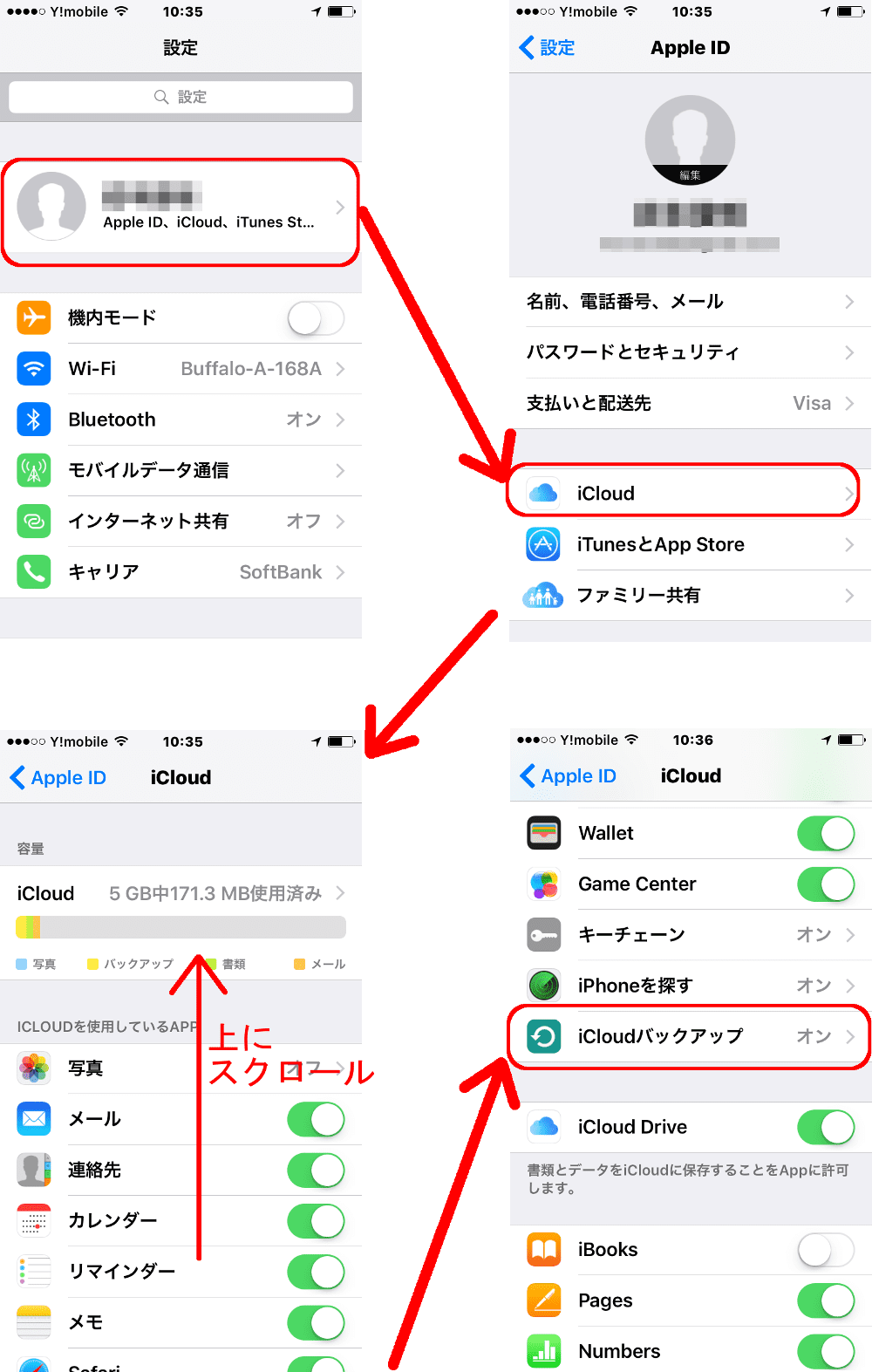
- iCloud自動バックアップ設定:「設定」>「ユーザー名(Apple ID)」>「iCloud」>「iCloudバックアップ」へ進み、「このiPhoneをバックアップ」をオンにします。Wi-Fi接続時かつ充電中に自動で最新データがクラウドへ退避されます。
- PCによるローカル保存:MacのFinderまたはWindowsのAppleデバイスアプリ(旧iTunes)にiPhoneをケーブル接続し、「iPhone内のすべてのデータをこのコンピュータにバックアップ」を選択します。パスワードや健康データを含める場合は「ローカルバックアップを暗号化」に必ずチェックを入れて実行します。
【プロの結論】おすすめできる人・慎重になるべき人の判断基準
人間には「正常性バイアス(自分だけは重大な被害に遭わないと思い込む心理)」が強く働きます。「バックアップの設定が面倒」「月額数百円のクラウド料金がもったいない」と先延ばしにする心理こそが、最大の敵です。
データ保護のアプローチにおいて、誰がどのような方針を取るべきか、明確な基準を提示します。
クラウド主体の完全自動化をおすすめする人
- バックアップの存在を日頃意識せず、すべて全自動で完結させたい人
- 外付けドライブの抜き差しや管理を手間に感じる人
- 万が一の自宅被災(火災・浸水・地震)時にもデータを守り抜きたい人
外付けSSD+ローカル保存を中心にすべき人
- 大容量の動画編集データやRAW写真など、数TB規模のデータを扱っておりクラウド課金が高額になる人
- 通信回線の速度や容量制限に縛られず、数分でテラバイト級のデータを復元(リストア)したい人
- 機密性の極めて高いデータを扱っており、サードパーティのクラウド上に預けたくない人
結論として、最良の解はどちらか一方への偏重ではなく、「日々の自動更新はクラウド、大容量データやOS環境は外付けSSD」という役割分担(心理的・物理的バウンダリーの確立)にあります。依存先を1箇所に絞らないことこそが、デジタル社会を生き抜く究極のリスクマネジメントです。
【バックアップとは】に関するよくある質問(FAQ)
Q1:Google ドライブやiCloudの写真を消したら、スマホ本体からも消えますか?
A1:はい、「同期」が有効になっている場合は双方から消去されます。容量を空けたい場合は、単に削除するのではなく、同期を一時解除するか、同期対象外の別ストレージ(外付けSSDや別の専用バックアップストレージ)へ移動させてから削除する必要があります。
Q2:外付けSSDと外付けHDDは、バックアップ用途としてどちらが優れていますか?
A2:日常的な耐久性や転送速度では外付けSSDが圧倒的に優位です。HDDは衝撃に弱く読み書きが低速ですが、大容量あたりの単価が安いメリットがあります。長期保管や大容量アーカイブにはHDD、日常的なバックアップや持ち運びにはSSDが適しています。
Q3:バックアップを取る頻度はどれくらいが適切ですか?
A3:更新頻度に応じて異なりますが、一般的なPC利用やスマートフォンの写真・連絡先であれば「日次(毎日)の自動バックアップ」が理想です。OS全体のシステムイメージ作成などは「月1回」または「大規模なアップデート直前」に行うのがベストです。
Q4:無料のクラウドバックアップだけで十分ですか?
A4:無料プラン(iCloudの5GB、Googleの15GBなど)は容量が非常に少なく、近年の高画質写真や動画を含むとすぐに上限に達してバックアップが停止します。重要データを守るためには、月額数百円の有料プランに増量するか、外付けSSDを併用するのが確実です。
まとめ:データ消失で後悔する前に今日から始めるバックアップ習慣
データは形を持たない無形の資産ですが、失われたときに被る精神的喪失感やビジネス上の損害は、物理的な資産の破損以上に深刻な傷を残します。ハードウェアは経年劣化や予期せぬアクシデントで必ずいつか寿命を迎え、壊れる瞬間を事前に予告してくれることはありません。
バックアップとは、単なる「IT作業」ではなく、自分自身の思い出、時間、そして信用を守るための「最も確実な投資」です。同期との違いを正しく理解し、3-2-1ルールの思想を取り入れ、自動バックアップを設定する――このわずか15分の initial setup(初期設定)を行うだけで、明日起こるかもしれないあらゆるデータ消失の危機から解放されます。取り返しのつかない事態に直面する前に、まずは手元のスマートフォンやパソコンの設定を見直すことから始めてみてください。 (出典: バックアップ と は(Yahoo!ニュース))
Webメディアの編集およびコンテンツ作成に従事。正確で質の高い情報発信を心掛けています。
