パソコンの鍵マークを今すぐ消す!原因別の安全な解除手順と仕組み
パソコンで作業中、画面の隅やキーボードの片隅、あるいはドライブのアイコンに見慣れない「鍵マーク」が突然現れ、困惑した経験はないでしょうか。「文字が急に数字になって打てない」「大文字しか入力できない」「Cドライブに黄色い三角と鍵がついている」といったトラブルは、日々多くのユーザーを悩ませています。
一口に「パソコンの鍵マーク」と言っても、表示されている場所がキーボードなのか、タスクバーの文字入力エリアなのか、それともWindowsのドライブなのかによって、その意味と危険度は全く異なります。単なるキーの誤操作ですぐに消せるものから、放置するとある日突然パソコンが起動しなくなる致命的なセキュリティ機能まで様々です。本稿では、最新のWindows 11環境における実態調査をもとに、鍵マークの正体と安全な解除手順をわかりやすく解説します。
📌 【この記事の重要ポイントまとめ】
- 要点1:キーボードや画面右下の鍵マーク(NumLock・CapsLock・IME)は大半がキーの誤操作であり、ショートカット操作で即座に解除可能です。
- 要点2:エクスプローラーのCドライブに出る「黄色い鍵マーク」はBitLocker暗号化の中断や未完了を示しており、放置すると起動不能時にデータを全喪失するリスクがあります。
- 要点3:ブラウザの鍵マークは通信の保護を示すものですが、フィッシング詐欺サイトでも表示されるため「鍵がある=100%安全」と過信してはいけません。
【発生場所別】パソコンに突然現れる鍵マークの正体と根本原因
パソコンの利用者を不安にさせる「鍵マーク」は、主に以下の5つのシチュエーションで発生します。まずはご自身の画面や手元のどこに鍵マークが出ているのかを確認してください。
1つ目は、ノートPCや外付けキーボードのインジケーターランプです。「鍵の中に1」「鍵の中にA」「鍵の中にFn」といったアイコンが点灯している場合、キーボードの特殊な入力モードが有効化されています。テンキーのないコンパクトなノートパソコンで多発する現象です。
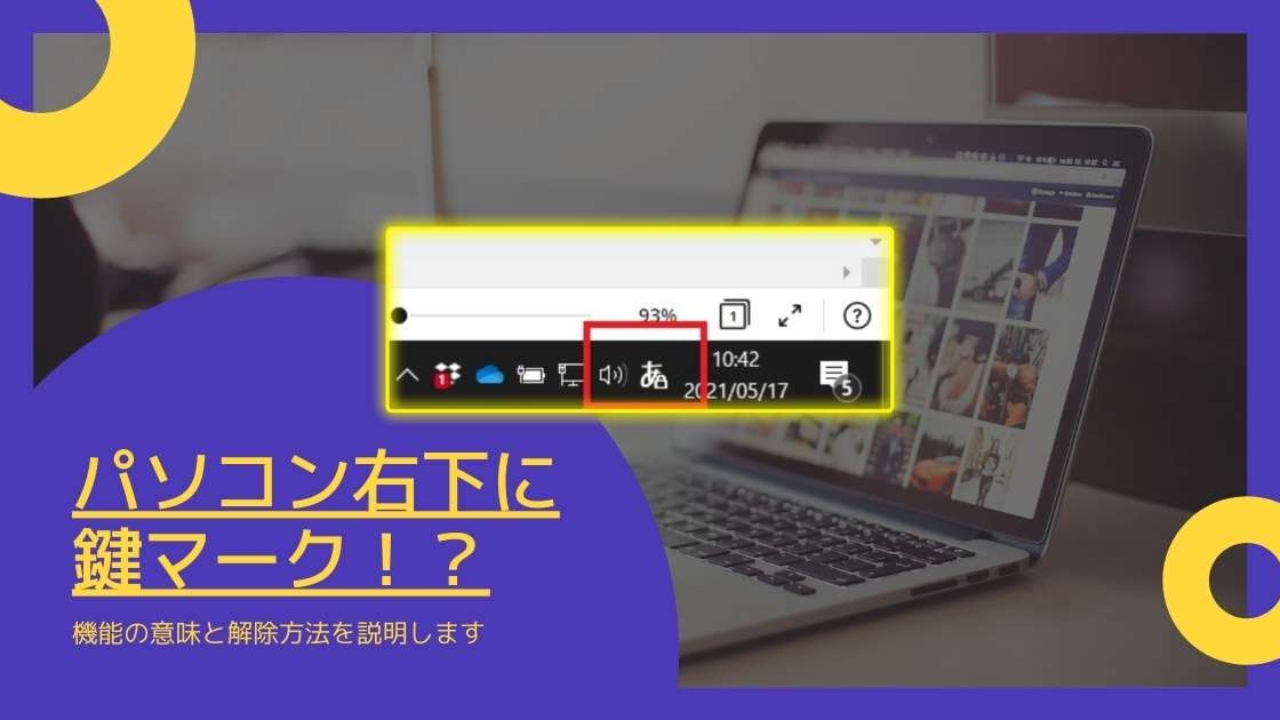
2つ目は、画面右下のタスクバー(タスクトレイ)のIMEアイコンです。「あ」や「A」という文字の上に小さな南京錠のようなマークが重なって表示されるケースです。これはウイルスの類ではなく、Windowsが特定のセキュリティ環境下で文字入力を保護しているサインです。
3つ目は、エクスプローラー内のドライブ(特にCドライブ)に付く鍵マークです。これには「ロックされた銀色の鍵」「開いた鍵」「黄色い三角の警告マークが付いた鍵」のパターンがあり、Windowsのストレージ暗号化機能「BitLocker(ビットロッカー)」が深く関わっています。
4つ目は、Webブラウザ(Chrome、Edgeなど)のアドレスバーに表示される鍵マークです。これはウェブサイトとパソコン間の通信がSSL/TLSによって暗号化されていることを証明しています。
5つ目は、画面中央やログイン画面に表示される南京錠アイコンです。これはWindowsのスクリーンロック状態や、管理者権限を要求するUAC(ユーザーアカウント制御)画面などで表示されます。
【一覧比較】パソコンの鍵マーク種類・危険度・解除難易度
それぞれの鍵マークが持つ緊急度とリスクを正しく把握するために、編集部で検証した特性一覧表を作成しました。焦って無理な初期化などを行わないよう、現状のレベルを確認してください。
| 表示場所・アイコン | 主な原因 | 危険度・放置リスク | 編集部の推奨アクション |
|---|---|---|---|
| キーボード「鍵1」ランプ | NumLockが有効化されている | ★☆☆☆☆(文字入力の乱れのみ) | 「NumLock」キーを1回押して解除 |
| キーボード「鍵A」ランプ | CapsLockが有効化されている | ★☆☆☆☆(英字が大文字固定になる) | 「Shift」+「CapsLock」同時押し |
| タスクバーIMEの鍵マーク | 管理者権限アプリ・保護プロセスの稼働 | ★☆☆☆☆(害のない正常な動作) | 通常アプリをクリックして画面遷移すれば自然消滅 |
| Cドライブの「黄色い鍵マーク」 | BitLocker暗号化の保留・未完了状態 | ★★★★☆(放置すると回復不能の恐れ) | 暗号化を完了させるか、Microsoftアカウントでキー退避 |
| ブラウザのアドレスバー鍵マーク | WebサイトのHTTPS(通信暗号化)保護 | ☆☆☆☆☆(セキュリティ上の安全表示) | 解除不要(詐欺サイトの可能性は別途確認) |
【即効解決】キーボードの鍵マークを消す・文字入力トラブルの対処法
Yahoo!知恵袋やコミュニティフォーラムで極めて相談が多いのが、「キーボードの右上に鍵マークと数字の1が点灯した」「アルファベットを打つと全部大文字になって小文字に戻らない」という悩みです。これらはハードウェアの故障ではなく、特定のロック機能が誤作動した状態です。
1. 「鍵に1」マークの消し方(NumLockの解除)
キーボードの「鍵の中に1」アイコンが光っている場合、NumLock(数値ロック)がオンになっています。この状態では、テンキーで数字が打てるようになる一方、小型ノートPCでは「J」「K」「L」「U」「I」「O」などのキーを押すと「1」「2」「3」「4」「5」「6」といった数字が勝手に入力されてしまいます。
解除手順:キーボード上の「NumLock」キー(機種によっては「NumLk」や「Clear」表記)を1回押すだけです。デスクトップ向けキーボードであれば単体押しで消灯します。テンキーレスのノートパソコン(富士通製LIFEBOOKやNEC製LAVIE、Lenovoなど)では、「Fn」キーを押しながら「NumLock」キーを押すことで消灯し、通常の文字入力に戻ります。
2. 「鍵にA」マークの消し方(CapsLockの解除)
「鍵の中にA」が点灯している時は、CapsLock(大文字固定ロック)が有効になっています。「a」を押したのに「A」と入力され、パスワード入力で弾かれる主因となります。
解除手順:Windows標準の日本語配列キーボードでは、単にCapsLockキーを押すだけでは消えません。「Shift」キーを押しながら「CapsLock」キーを押す必要があります。外付けキーボードの一部や英語配列の場合はCapsLock単体押しで切り替わりますが、国内主要メーカーのノートPCでは「Shift + CapsLock」が確実な解除コマンドです。
3. 「Fnキーの鍵マーク」ロック解除方法
キーボードの「Esc」キーや「Fn」キー自体に小さな南京錠マークが刻印されているモデルがあります。これはファンクションキーロック(Fn Lock)機能です。音量調節や画面の明るさ変更が優先され、文字変換の「F7(全角カタカナ)」や「F10(半角英数)」が効かなくなってしまった時は、このロックがかかっています。
解除手順:「Fn」キーを押しながら「Esc」キー(または鍵マークが刻印されたファンクションキー)を1回押すことで、Fnロックを即座に解除・切り替えできます。
放置厳禁!Windows 11のCドライブに出る「黄色い鍵マーク」とBitLockerの罠
現在、最も注意しなければならないのが、エクスプローラーを開いた際に「ローカルディスク(C:)」のアイコン上に現れる「黄色い感嘆符(!)が付いた開いた南京錠マーク」です。Windows 11のプリインストールPCや、近年の大型機能アップデートを適用した端末で急増しています。
この黄色い鍵マークの正体は、Windowsのドライブ暗号化機能である「BitLocker」が中途半端な状態で保留されている警告です。出荷時やセットアップ時に暗号化の準備が始まったものの、Microsoftアカウントへの回復キーのバックアップが完了していない、あるいはセキュリティチップ(TPM)の認識待機状態になっている場合に発生します。
「動作に問題がないから」とこの黄色い鍵マークを放置するのは極めて危険です。将来的にWindows Updateの失敗やマザーボードのファームウェア(BIOS/UEFI)更新が走った際、PC起動時に真っ青な画面で「BitLocker 回復キーを入力してください」と要求されます。回復キーがどこにも保存されていない場合、正規の所有者であってもパソコンを復旧させる手段は存在せず、中の写真や業務データは永久に消去して初期化するしかなくなります。
黄色い鍵マークを安全に解消する2つの手順
この警告を消し去るには、「暗号化を完全に完了させる」か「暗号化を無効化(復号)する」かのどちらかを選択します。
方法A:BitLockerを有効化して完了させる(推奨)
スタートボタンの検索窓に「BitLocker」と入力し、「BitLockerの管理」を開きます。該当ドライブの「保護の有効化」をクリックし、画面の指示に従ってMicrosoftアカウントにサインインします。回復キーがクラウド上に自動保存されると、黄色い感嘆符が消え、安全な保護状態を示す鍵マーク(またはマークなし)へと遷移します。
方法B:BitLockerを完全に無効化する(暗号化解除)
個人利用で暗号化トラブルを完全に避けたい場合は、機能をオフにします。「設定」>「プライバシーとセキュリティ」>「デバイスの暗号化」(またはコントロールパネルの「BitLocker ドライブ暗号化」)を開き、「デバイスの暗号化をオフにする」を選択します。ドライブ内の全データが復号され、鍵マークは完全に消去されます。数十分から1時間程度バックグラウンド処理がかかるため、電源を切らずに待機してください。
【実態検証】タスクバーIMEの鍵マークが消えない現象の真相
「パソコンの画面右下、時間や日付の横にある『あ』や『A』に鍵マークが付いて消えない。ハッキングされたのではないか」という相談も後を絶ちません。大手ポータルサイトの知恵袋等でも、年間を通じて数多く投稿されるトピックです。
結論から申し上げますと、タスクバーIMEの鍵マークはセキュリティ上の正常な挙動であり、ウイルス感染ではありません。
Microsoft IMEは、以下のようなセキュリティレベルの高い場面で自動的に鍵マークを表示します。
- 「タスクマネージャー」や「レジストリエディター」など管理者権限で実行されたウィンドウを操作している時
- パスワード入力フィールドにカーソルがある時
- Windows Updateやインストーラーのダイアログがアクティブになっている時
これは、キーロガーと呼ばれる悪意あるマルウェアに入力したキーストローク(パスワードや機密情報)を盗み見られないよう、Windowsが文字入力システムを厳格に隔離保護している状態を示しています。メモ帳やブラウザなど、通常のアプリケーション画面をマウスで左クリックしてフォーカスを移せば、鍵マークは自動的に消滅します。消えないからといって無理に設定ファイルを書き換える必要は一切ありません。

一般に知られていない盲点と誤解|ブラウザの鍵マーク変更
インターネット利用者の間で長年「安全の証」と信じ込まれてきたWebブラウザのアドレスバーの鍵マークですが、ここ数年で大きな仕様変更と認識の是正が行われています。
かつては「アドレスバーに鍵マークがあれば安心なサイト」と教育されてきましたが、近年はフィッシング詐欺サイトの9割以上が無料のSSL証明書を導入し、鍵マークを表示させているという実態がセキュリティ各社の調査で明らかになっています。鍵マークが意味しているのは「あなたとサーバー間の通信経路が暗号化されていること」だけであり、「通信相手が善良な企業かどうか」は一切保証していません。
この危険な誤認を防ぐため、Google ChromeやMicrosoft Edgeなどの主要ブラウザは、従来の「南京錠アイコン」を廃止し、2つのスライダーが並んだような「調整アイコン(チューナーアイコン)」へとデザインを刷新しました。アイコンをクリックすると、Cookieの保存状態やサイトの権限設定が確認できるようになっています。古いパソコンや一部の環境で依然としてブラウザに鍵マークが表示されている場合でも、「鍵があるから詐欺サイトではない」と思い込むのは厳禁です。
【プロの結論】トラブルを防ぐ初期対応と「やってはいけない」NG行動
予期せぬ鍵マークに遭遇した際、最も避けるべきは「パニックになって電源ボタンを長押しして強制終了する」ことです。
特にWindows 11のCドライブに黄色い鍵マークが出ているタイミングや、BitLockerの暗号化・復号化の最中に電源を落とすと、ファイルシステム自体が破損し、二度とWindowsが立ち上がらなくなる「文鎮化」を引き起こします。キーボードの鍵マークであればどれだけキーを押しても物理的な故障には至りませんが、ストレージに関わる鍵マークは慎重な取り扱いが不可欠です。
BitLockerを使うべき人・オフにすべき人の判断基準
- 有効化を推奨するユーザー:仕事用のノートPCで社外やカフェに持ち出す機会が多い人、個人情報や業務上の機密データを扱っている人。紛失や盗難時にストレージを抜き取られてもデータを閲覧されない強固な防壁となります。
- 無効化を検討してもよいユーザー:自宅から一歩も持ち出さないデスクトップPCを利用している人、Microsoftアカウントのパスワード管理や回復キーのバックアップに自信がない人。突然のロックアウトによるデータ喪失リスクのほうが盗難リスクを上回るためです。
【パソコン 鍵 マーク】に関するよくある質問(FAQ)
Q1:ノートパソコンのキーボードで「鍵の中にFn」と刻印されたマークを消すには?
A1:Fnキーの動作がロックされている状態です。「Fn」キーを押しながら「Esc」キー(または鍵マークが印字されているキー)を同時に押すことで、ロックが解除され通常通りのファンクション機能に戻ります。
Q2:Cドライブの黄色い鍵マークを消したいのですが、BitLocker回復キーはどこで確認できますか?
A2:スマートフォンや別の端末から、Microsoft公式の「BitLocker 回復キーポータル(account.microsoft.com/devices/recoverykey)」にサインインしてください。Windowsのセットアップに使用したMicrosoftアカウント内に、48桁の数字で構成された回復キーが保管されています。
Q3:画面の真ん中に大きな南京錠のマークが出て操作を受け付けません。
A3:Windowsがロック画面(サインイン画面)になっているか、モニター本体のボタンがロック(OSDロック)されている可能性があります。まずは「Ctrl」+「Alt」+「Delete」キーを押してサインイン画面が表示されるか試し、反応がない場合はディスプレイ本体のメニューボタンを10秒以上長押ししてメニューロックを解除してください。
Q4:外付けハードディスクやUSBメモリに鍵マークが付いて開けません。
A4:その機器は別のPCで「BitLocker To Go」によって暗号化されています。解除するには、設定したパスワードを入力するか、暗号化設定時に発行された48桁の回復キーを入力してロックを解除する必要があります。
まとめ:画面のサインを正しく見極めて冷静に対処しよう
パソコンに現れる鍵マークは、ユーザーの利便性を一時的に切り替える日常的なインジケーターから、データを厳重に守るための強固なセキュリティ機構まで多岐にわたります。「文字入力がおかしい」と感じた時はキーボードのNumLockやCapsLockの組み合わせを確認し、「Cドライブに警告が出ている」時はBitLocker回復キーのバックアップ状況を即座に確認してください。
仕組みと意味さえ理解していれば、突然の鍵マークに怯える必要はありません。ご自身の利用環境に合わせた適切な設定を行い、安全で快適なデジタルライフを維持してください。 (出典: パソコン 鍵 マーク(Yahoo!ニュース))
情報を整理して届けることが得意なWebディレクター。ユーザー視点に立った記事作成を目指しています。
