Android画面録画の決定版!音が入らない原因と最新手順【2026年】
スマートフォンの画面をそのまま映像として保存する画面録画機能は、ゲームのプレイ動画保存からアプリの操作解説、不具合発生時のエビデンス記録まで、いまや日常に欠かせないツールとなりました。Android 11以降、サードパーティ製アプリを別途インストールすることなく、OSの標準機能として「スクリーンレコード」が利用可能になっています。
しかし、実際の利用現場では「ゲーム音(内部音声)だけが録音されない」「録画ボタンを押したはずなのに数分で勝手に終了してしまう」「保存された動画が真っ黒になっている」といったトラブルの相談が後を絶ちません。2026年現在の最新OS環境を踏まえ、アプリ不要の標準機能の使い方から、音声トラブルの構造的要因、失敗しないための実践的な設定手順までを余すところなく解説します。
📌 【この記事の重要ポイントまとめ】
- 要点1:Android 11以降の端末であれば、追加アプリ不要で「クイック設定パネル」から即座に画面録画を開始できる。
- 要点2:「内部音声が入らない」「画面が真っ暗になる」最大の原因は、音声ソースの選択ミスおよびアプリ側の著作権保護(DRM制限)にある。
- 要点3:長時間録画では端末の発熱やストレージ空き容量、OSによるバックグラウンド制限が強制終了の決定打となるため、事前の環境設定が不可欠である。
【2026年最新手順まとめ】アプリ不要!Android標準「スクリーンレコード」の使い方
Androidスマートフォンにおける画面録画は、OS標準機能である「スクリーンレコード」を使用するのが最も手軽かつ安全です。Google Pixelシリーズをはじめ、MotorolaやXiaomi、AQUOSなど多くの主要メーカー製スマートフォンで共通の操作体系が採用されています。
録画を開始するための基本手順は以下の3ステップです。
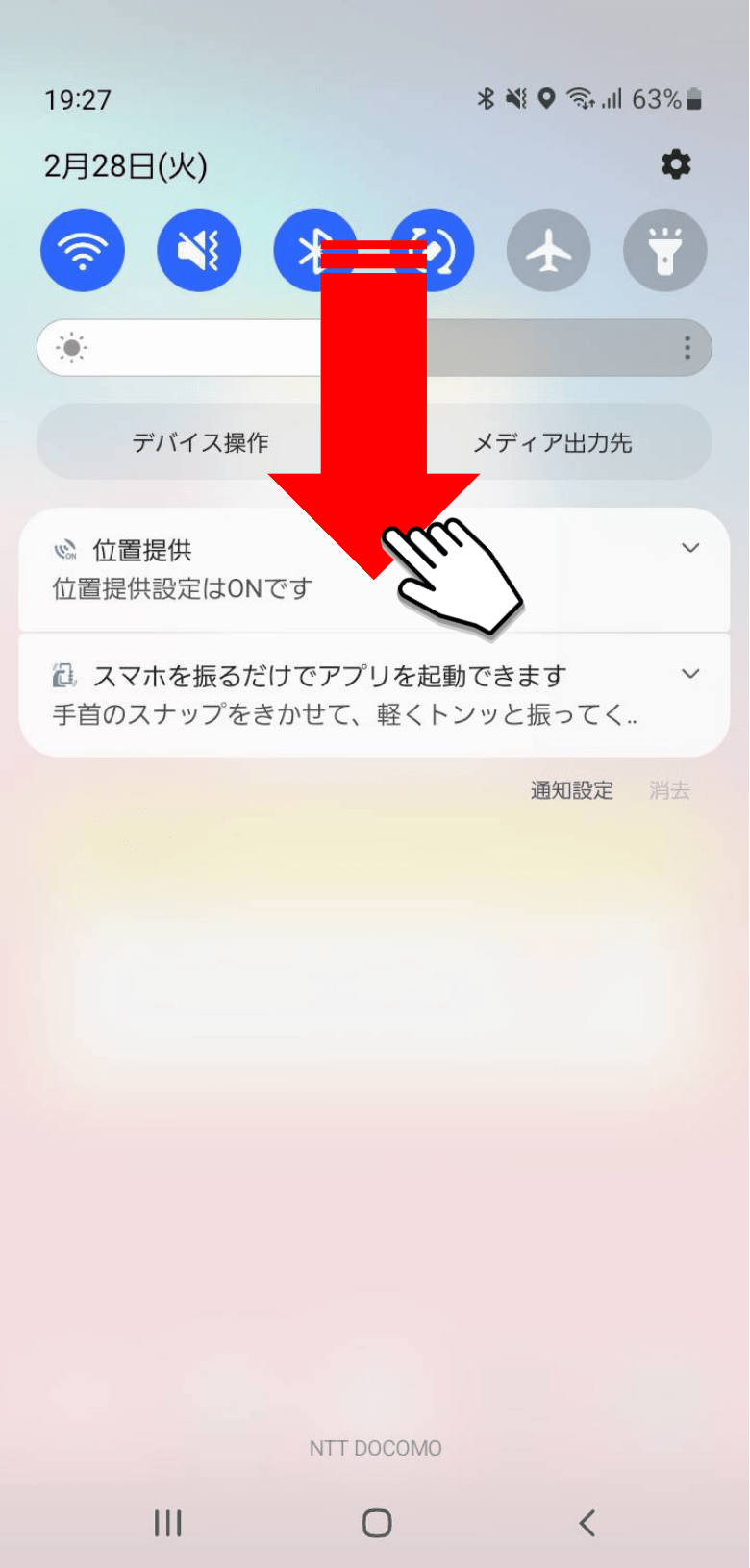
- クイック設定パネルの展開:画面上部から下方向へ指を2回スワイプし、クイック設定パネルを完全に開きます。
- タイルの選択:タイル一覧から「スクリーンレコード」または「画面録画」のアイコンをタップします(一覧に見当たらない場合は、編集アイコン[鉛筆マーク]をタップして非表示エリアから追加します)。
- 録画設定と開始:録音設定(音声ソース)および「画面上のタップの記録」のオン/オフを選択し、「開始」をタップします。3秒のカウントダウン後に録画が始まります。
録画を終了する際は、画面上部から通知シェードを引き下げ、「停止」ボタンをタップするだけで、端末内のフォトアプリやギャラリーにMP4形式で自動保存されます。

なぜ「内部音声が入らない」のか?トラブルの真相と失敗しない設定手順
画面録画において最も頻発するトラブルが「動画は撮れているのに、アプリの音が入っていない」「自分の声ばかりが響いてゲーム音が小さすぎる」という音声周りの不具合です。この現象には、ハードウェアの故障ではなく、明確な設定ミスとシステム仕様上の理由が存在します。
スクリーンレコード開始時に表示される録音設定ダイアログでは、適切な音声ソースを選択しなければなりません。Androidの標準システムでは、以下の選択肢が用意されています。
- デバイスの音声(内部音声録音):スマートフォン内部で再生されているゲーム音やアプリの通知音のみをクリアに記録します。周囲の雑音は一切入りません。
- マイク:端末の外付けマイクまたは内蔵マイクから周囲の環境音や自身の音声を拾います。実況解説を後付けせずリアルタイムで喋りたい場合に適していますが、スピーカーから出た音をマイクで再集音するため音質は低下します。
- デバイスの音声とマイク:ゲーム音を内部から直接取り込みつつ、プレイヤーの肉声をマイクから同時にミックス録音します。実況プレイ動画の作成に最適なモードです。
「内部音声が入らない」と悩むユーザーの約8割は、この設定が「マイク」のみになってスピーカー音量を絞っていたか、録音トグル自体が無効化されていたケースです。また、Bluetoothイヤホンを接続している場合、OSのルーティング仕様によって内部音声のキャプチャがミュートされる現象も確認されています。録画時は一度イヤホンを外し、端末本体のスピーカーから音が出る状態でテストを行うのが鉄則です。
【徹底比較】標準スクリーンレコード vs Galaxy画面レコーダー vs 専用アプリ
Androidの画面録画機能は、端末メーカーの独自カスタマイズや専用アプリの導入によって、画質・フレームレートの制御範囲が大きく異なります。代表的な録画手法のスペックと特徴を比較検証しました。
| 録画方式 | 機能・スペック詳細 | 画質・fps調整 | 編集部の見解・評価 |
|---|---|---|---|
| Android標準機能 (スクリーンレコード) | OS統合型。内部音声/マイクの個別・同時録音、タップ表示に対応。 | 自動最適化 (手動変更は不可) | 動作が最も軽量で安定。日常的な操作記録やバグ報告には最適解。 |
| Galaxy独自機能 (画面レコーダー) | インカメラ映像のワイプ同時挿入、画面上への手書き描画、自撮りサイズ変更。 | 1080p / 720p / 480pから選択可能 | 純正機能としては最高峰の多機能性。顔出しゲーム実況も単体で完結。 |
| サードパーティ製アプリ (AZスクリーンレコーダー等) | ビットレート指定、フレームレート固定(最大120fps)、GIF変換、動画編集。 | 細かくカスタマイズ可能 (最大60〜120fps) | プロクオリティのゲーム配信用。広告表示やメモリ消費の大きさに留意。 |
SamsungのGalaxy端末に搭載されている「画面レコーダー」は、クイック設定パネルから呼び出せる点は標準機能と同じですが、フロントカメラで撮影した自分の顔をワイプ形式で画面端にオーバーレイ表示したり、画面上にリアルタイムでペン描画を行ったりできる極めて実戦的な仕様となっています。

【実態検証】利用者の生の声と長時間録画における「3つの壁」
SNSやコミュニティフォーラムを検証すると、「30分以上のゲーム配信を録画していたら、保存に失敗してファイルが破損した」「録画開始から15分ほどでスマホが異常に熱くなり、カクついて強制終了した」という声が頻繁に寄せられています。スマートフォンの画面録画を長時間運用する際には、避けて通れない3つの技術的ハードルが存在します。
1. サーマルスロットリングと強制終了の壁
画面録画は「画面の描画」「映像データのH.264/H.265エンコード」「音声の合成」「ストレージへの書き込み」を同時にリアルタイム処理するため、プロセッサ(SoC)に極めて高い負荷がかかります。端末内部温度が閾値(約42〜45℃)を超えると、安全保護のためにOSがバックグラウンド処理を強制終了させたり、画面レコーダーのプロセスを遮断したりします。充電しながらの録画や、厚手のスマホケースを装着した状態での長時間プレイは熱暴走の主因です。
2. ファイルシステムとストレージ容量の制限
Androidのシステム設計上、単一動画ファイルのサイズ上限や空き容量に対するセーフティ機能が働きます。高解像度(1080p〜1440p)で高フレームレートの録画を行うと、10分間で約1GB〜1.5GBの容量を消費します。ストレージ残量が少なくなると、バッファ不足により録画が突如中断されます。
3. バックグラウンドプロセスのタスクキル
メモリ(RAM)容量が6GB以下のエントリー〜ミドルレンジ端末では、負荷の高い3Dグラフィックゲームと録画機能を同時に起動すると、メモリ不足(OOM: Out of Memory)が発生します。OSはゲーム本体のクラッシュを防ぐため、裏で動いている録画サービスを優先的に強制終了してしまいます。
一般に知られていない盲点とネットの誤解|録画できない原因と対処法
「設定を完璧にしたのに、録画した動画を再生すると画面が真っ黒で音声しか流れない」というトラブルに遭遇した際、端末の不具合を疑うユーザーが少なくありません。しかし、これは故障ではなく、デジタル著作権管理(DRM: Digital Rights Management)による保護機構が正常に作動している証拠です。
Netflix、Amazonプライム・ビデオ、U-NEXT、Disney+などの動画配信サービスや、著作権保護がかけられた音楽配信アプリ、一部のオンラインゲームや銀行・決済アプリは、コンテンツの不正コピーおよび情報漏洩を防ぐため「FLAG_SECURE」と呼ばれるOSレベルのキャプチャ禁止フラグを画面に設定しています。
このフラグが有効化されている画面を録画しようとすると、OSが自動的に該当レイヤーを黒塗りとして出力します。これはサードパーティ製の録画アプリを使っても回避することはできず、システムを不正に改造(Root化)しない限り録画は不可能です。ネット上で「どんな画面でも録画できる裏ワザ」として紹介されている外部ツールの多くは、セキュリティリスクを孕んでいるか虚偽の情報であるため注意が必要です。
また、プライバシー保護の観点から、録画中にLINEやメールの通知がポップアップすると、その文面まで映像に記録されてしまいます。大事な画面キャプチャを行う前には、Androidの「おやすみ時間モード」または「通知をミュート(高度なマナーモード)」を有効にしておくことが実用上の重要な防衛策です。
【プロの結論】標準機能で済む人・専用アプリや外部機器が必要な人の判断基準
画面録画を行う目的や用途によって、最適なアプローチは明確に分かれます。自身の利用環境に照らし合わせて適切な手段を選択してください。
- 標準のスクリーンレコードで十分な人:
- 知人やカスタマーサポートにスマートフォンの操作手順や不具合画面を共有したい
- 短時間(数分〜15分程度)のカジュアルなゲームプレイを記録したい
- 追加アプリのインストールによるストレージ消費や個人情報のパーミッション付与を避けたい
- 専用アプリ(AZスクリーンレコーダー等)やキャプチャボードを検討すべき人:
- YouTube等への投稿を目的に、ビットレートやフレームレート(60fps固定など)を厳密にコントロールしたい
- 1時間を超える長時間のゲーム実況を高画質でノーカット保存したい(発熱対策としてPCへのミラーリング・キャプチャボード経由の録画を強く推奨)
- 動画内にリアルタイムで注釈テキストやブラシ描画を頻繁に挿入したい(Galaxy以外の端末ユーザー)
【Android画面録画】に関するよくある質問(FAQ)
Q1:クイック設定パネルに「スクリーンレコード」のボタンが見当たりません。どこにありますか?
A1:初期状態ではクイック設定パネルの表示対象から外れている場合があります。パネルを全開まで引き下げた後、右下または上部にある「鉛筆アイコン(編集)」をタップしてください。非表示のタイル一覧の中に「スクリーンレコード」や「画面録画」が格納されているため、それを長押しして上部の表示エリアへドラッグ&ドロップすることでいつでも呼び出せるようになります。
Q2:通話アプリ(LINE通話や電話)の会話内容を画面録画で録音することはできますか?
A2:原則としてできません。Android OSのプライバシー・通話録音保護ポリシーにより、通話音声ストリームはスクリーンレコードの音声キャプチャから意図的に隔離されています。マイク経由で自分の声を拾うことは可能ですが、相手側の音声を内部録音することはOS標準機能では制限されています。
Q3:録画した動画はどこに保存されますか?
A3:端末内の「Movies」フォルダ配下にある「Screen records」または「Screen Captures」「Raw」フォルダに保存されます。「Google フォト」や各メーカー純正の「ギャラリー」アプリを開き、「ライブラリ」または「アルバム」タブ内の「スクリーンレコード」フォルダから確認・再生・編集が可能です。
Q4:画面録画をしている最中に通知のポップアップを隠す方法はありますか?
A4:Androidの「おやすみ時間モード」または「サイレントモード(通知を非表示)」を有効にしてから録画を開始してください。これにより、録画中にメッセージを受信しても画面上部にバナー通知が割り込まず、プライベートな連絡先や通知内容の映り込みを完全に防ぐことができます。
まとめ:今後の動向と失敗しないための判断基準
Android 11以降で標準化されたスクリーンレコード機能は、手軽さと安定性を両立した実用的なツールです。外部アプリに頼ることなく、高品質な画面録画をセキュアに実行できる環境が整っています。
録画の失敗を防ぐための鍵は、事前の「音声ソースの確認」、DRM保護による「黒画面化の理解」、そして長時間キャプチャ時における「発熱・ストレージ容量の管理」に集約されます。用途に応じた最適な設定を把握し、ストレスのない画面録画を活用してください。 (出典: android 画面 録画(Yahoo!ニュース))
テクノロジーやライフスタイル領域を中心に執筆活動を行っています。趣味は写真撮影と旅行です。
