コンビニコピー機スキャン徹底解説!スマホ転送と保存手順の裏ワザ
ペーパーレス化が進むビジネス現場や日常生活において、紙の書類や領収書、大切な写真を即座にデジタル化したい場面は少なくありません。自宅に高性能スキャナーがなくても、近所のセブン-イレブン、ファミリーマート、ローソンに設置された最新のマルチコピー機を使えば、誰でも手軽に高精細なスキャンデータを作成できます。
しかし、いざ店頭のコピー機を前にすると「スマホへどうやって送るのか」「アプリは必須なのか」「USBメモリに直接保存できるのか」と戸惑う声も多く聞かれます。各チェーンごとに導入されている機器のメーカー(富士フイルムビジネスイノベーション製やシャープ製)が異なり、操作フローや対応アプリにも明確な違いが存在するためです。本稿では、大手コンビニ各社のスキャン機能や料金比較、スマホ転送・USB保存の最短手順から、現場でありがちなトラブルの回避策まで徹底的に解剖します。
📌 【この記事の重要ポイントまとめ】
- 要点1:セブンは専用アプリ「セブン-イレブン マルチコピー」、ファミマ・ローソンは共通アプリ「PrintSmash」またはUSBメモリ直接保存に対応。
- 要点2:料金は全チェーン共通で基本1枚30円(A3含む・白黒カラー同額設定が主流)。画質は最大600dpiまで選択可能。
- 要点3:接続エラーの多くはスマホの「モバイル通信自動切換」や「VPN設定」、USBメモリのフォーマット形式(FAT32推奨)が原因。
【2026年最新比較】セブン・ファミマ・ローソンのスキャン料金と機能の違い
コンビニ大手3社のマルチコピー機は、外見こそ似ているものの、内部システムと使い勝手には明確な個性があります。まずはコンビニ スキャン 料金 比較と基本スペックを整理し、それぞれの強みを把握しておきましょう。
| チェーン名 | 詳細・数値データ(料金・画質) | 保存先メディア・対応アプリ | 編集部の見解・評価 |
|---|---|---|---|
| セブン-イレブン (富士フイルム製) | ・1枚 30円(白黒・カラー共通) ・最大解像度 600dpi ・PDF / JPEG / TIFF / XPS | ・スマホ(専用アプリ) ・USBメモリ ・SDカード系 | 専用アプリのUIが直感的。Wi-Fi接続の安定度が高く、複数枚の連続読み取り処理も高速でビジネス用途に最適。 |
| ファミリーマート (シャープ製) | ・1枚 30円(白黒・カラー共通) ・最大解像度 600dpi ・PDF / JPEG | ・スマホ(PrintSmashアプリ) ・USBメモリ | ローソンと共通アプリが使えるため利便性が高い。大判タッチパネルの操作ガイドが親切で初心者向け。 |
| ローソン (シャープ製) | ・1枚 30円(白黒・カラー共通) ・最大解像度 600dpi ・PDF / JPEG | ・スマホ(PrintSmashアプリ) ・USBメモリ | ファミマと同型機。電子マネー決済やポイント利用の柔軟性があり、日常のついで利用に強い。 |
各社ともに1面につき一律30円という価格設定が基本となっており、A4サイズだけでなくコンビニ A3 スキャンであっても追加料金なしの同額で処理できる点は大きなメリットです。一般的な家庭用プリンターのスキャナーではA4までしか対応していないケースが多いため、大型の図面や賞状、ポスターをデータ化する際はコンビニの利用価値が極めて高くなります。
スマホ転送とUSB保存のやり方|チェーン別に見る最短手順ガイド
スキャンしたデータを持ち帰る方法は、主に「スマートフォンへのWi-Fi転送」と「物理メディアへの直接保存」の2通りがあります。各社のシステムに応じたスマホ転送 やり方を整理しました。
セブン-イレブン:専用アプリを用いたWi-Fi転送手順
セブンイレブン スキャン スマホの手順は、専用アプリ「セブン-イレブン マルチコピー」を事前にインストールしておくことで極めてスムーズに進行します。
店頭での具体的な流れは以下の通りです。
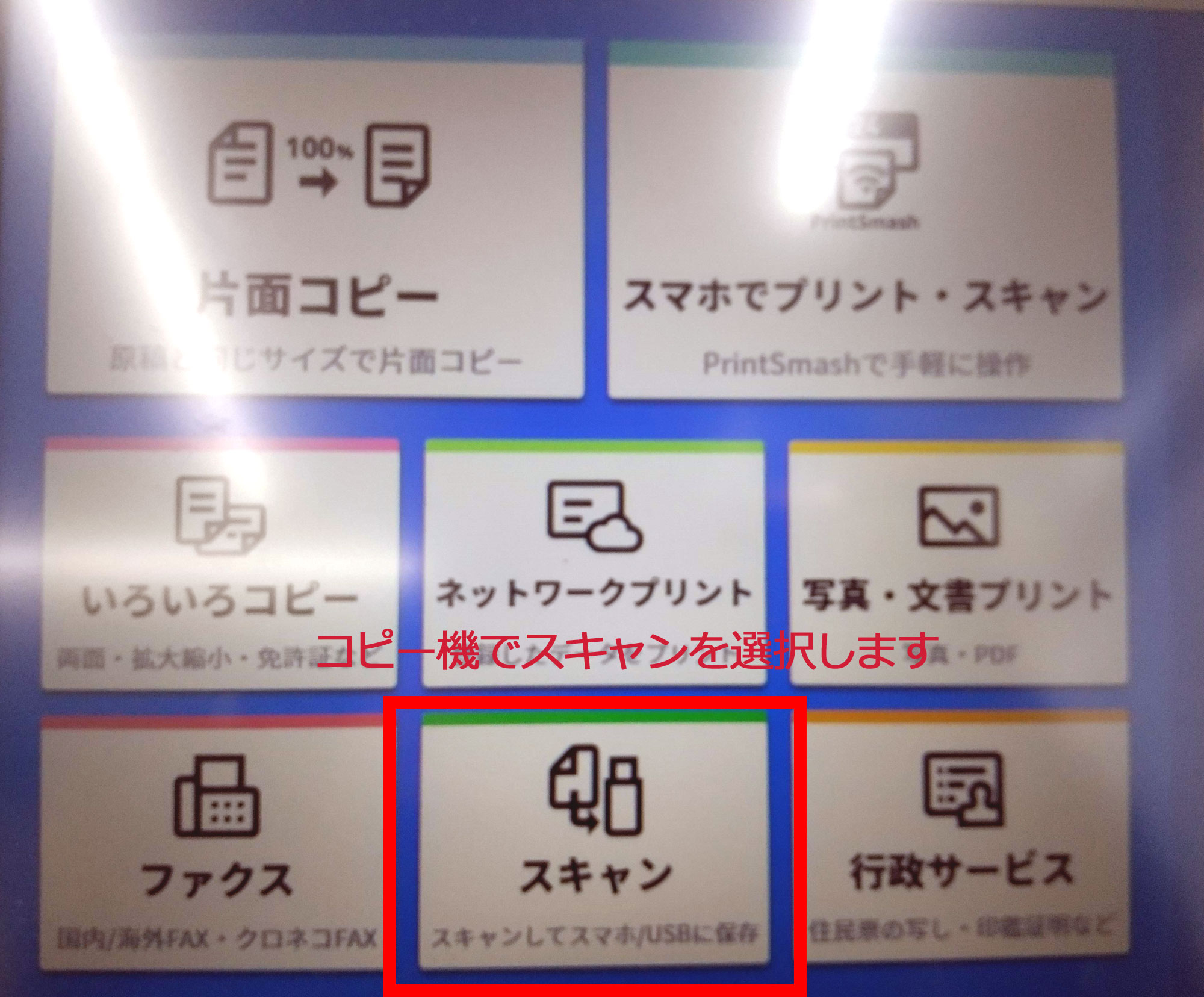
1. コピー機のタッチパネルで「スキャン」を選択し、保存先として「スマートフォン」を指定する。
2. スマートフォンのWi-Fi設定を開き、画面に表示されたSSID(ネットワーク名)に接続する。
3. セブン マルチコピー アプリ 使い方に従い、アプリ内で「スキャン」をタップして待機状態にする。
4. 原稿台に書類をセットし、読み取り設定(カラーモード・解像度・ファイル形式)を決めてスキャンを開始する。
5. プレビュー確認後、画面の指示に従ってアプリへデータを送信し、保存を完了する。
ファミリーマート・ローソン:PrintSmashアプリまたはUSB保存
ファミリーマート コピー機 スキャンおよびローソン マルチコピー機 スキャンでは、シャープ製の共通アプリ「PrintSmash(プリントスマッシュ)」を使用します。
操作の流れは、タッチパネルで「スキャン」→「スマートフォンへ保存」を選択後、機器から発信されるWi-Fiに接続。アプリ側でスキャン受信を選択し、画面に表示される4桁のパスコード(暗証番号)を入力して接続を確立します。原稿をスキャン後、指定したファイル形式でスマートフォンへダイレクトに転送されます。
また、コンビニ スキャン USB 保存を選択する場合はアプリの導入すら不要です。マルチコピー機の端子カバーが自動で開き、持参したUSBメモリを差し込むだけで、フォルダ階層を指定してスキャン PDF 保存方法やJPEG保存を直接実行できます。
【実態検証】現場でつまずく「スキャンできない」主な原因と即効対処法
SNSやネット掲示板を調査すると、「Wi-Fiが繋がらない」「メディアが認識されない」といった現場トラブルの声が後を絶ちません。現場取材と技術検証から判明した、スキャン できない 原因 対処法のチェックリストを公開します。
① スマートフォンのWi-Fiアシスト・自動接続・VPNの干渉
最も頻発するトラブルが「コピー機のWi-Fiに繋いだはずなのに通信エラーになる」現象です。iOSの「Wi-Fiアシスト(通信状態が不安定な時に自動でモバイル通信に切り替える機能)」や、各種VPNアプリが有効になっていると、インターネット接続のないコピー機Wi-Fiから強制切断されてしまいます。来店時は一時的に「モバイルデータ通信をオフ」「VPNを無効化」にしておくのが確実です。
② USBメモリのフォーマット形式不一致
USBメモリを挿しても画面に「認識できません」と表示される場合、ファイルシステムの規格が原因です。コンビニのマルチコピー機が対応しているのは主に「FAT32」および「exFAT」形式です。Windowsの「NTFS」やMac専用の「APFS / HFS+」で初期化された大容量ドライブは認識されません。また、セキュリティ機能付き(パスワードロック機能内蔵)のUSBメモリも非対応となるため注意が必要です。
③ 原稿カバーの浮きによるサイズ誤認識
分厚い書籍や折り目のついた書類をスキャンする際、原稿カバーが浮いていると外光を誤検知し、サイズエラーが発生します。カバーをしっかり手で押さえるか、設定画面で「用紙サイズ自動検知」をオフにし、「A4」「B5」など手動で固定指定することで解決します。
領収書やA3書類も完璧!ビジネスを加速させるプロの裏ワザと高画質設定
コンビニのスキャナーは、設定を少し工夫するだけで仕上がりの品質が劇的に向上します。特に確定申告や経費精算における領収書 スキャン コンビニの活用術と、高画質化のポイントを押さえておきましょう。
小さな感熱紙レシートや領収書を1枚ずつスキャンするのは時間と費用の無駄になります。裏ワザとして、「A4の白紙の上に領収書を数枚並べ、1枚のA4原稿として一括スキャンする」方法が有効です。600dpiの高解像度で取り込んでおけば、後からPCやスマホのトリミング機能で個別に切り出しても文字の潰れは一切起きません。
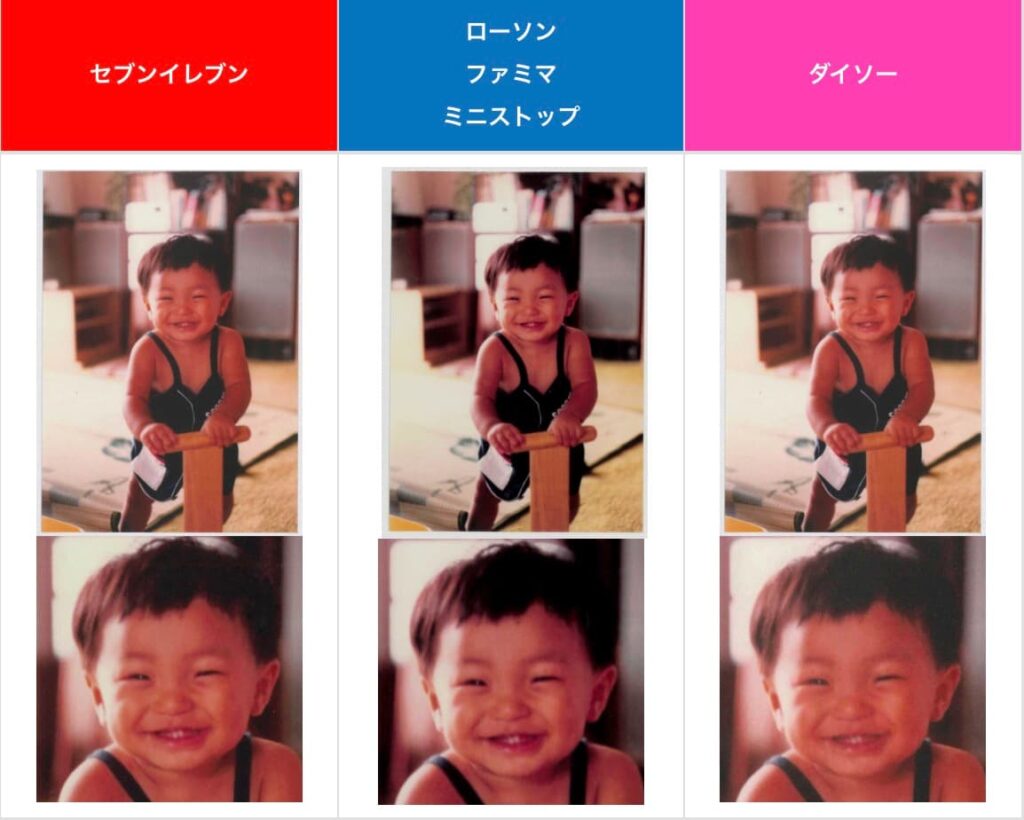
また、古い写真や繊細なイラストを取り込む際は、写真 スキャン 高画質 設定を活用します。標準設定の「200〜300dpi」から「600dpi」へ引き上げ、ファイル形式を圧縮率の高いJPEGではなく「TIFF」または「高画質PDF」に指定することで、モアレ(干渉縞)の発生を抑え、諧調豊かなデジタルデータとして保存可能です。
一般に知られていない盲点とネットの誤解|セキュリティと画質の落とし穴
コンビニスキャンの利用に関して、ネット上では「他人のデータが残っているのではないか」「Wi-Fi経由で情報が漏洩するのではないか」といったセキュリティ上の懸念が散見されます。しかし、現代のマルチコピー機には高度な情報保護技術が組み込まれています。
大手コンビニに導入されている複合機は、国際的なセキュリティ規格(ISO/IEC 15408等)に準拠しており、「ジョブ終了と同時に内部ストレージの画像データを完全消去・上書き暗号化する」仕組みが標準化されています。また、店内Wi-Fi通信も端末とコピー機間の1対1暗号化接続となっており、他の来店客に通信を傍受されるリスクは極めて極小です。
一方で、真に注意すべきリスクは「物理的な原稿の取り忘れ」と「USBメモリの抜き忘れ」というヒューマンエラーです。操作終了後にアラームが鳴る設計になっていますが、急いでいる時ほど原稿台のガラス面に原本を置き忘れる事故が多発しています。作業完了後は必ず画面の終了ボタンを押し、原稿台を開けて指差し確認する習慣を徹底してください。
【プロの結論】おすすめできる人・慎重になるべき人の判断基準
コンビニのスキャン機能は非常に強力ですが、全てのシチュエーションで最適解とは限りません。以下の基準で使い分けを判断することをおすすめします。
▼ コンビニスキャンをフル活用すべき人:
・月に数回程度、契約書や公的書類をPDF化して提出したい人
・自宅プリンターでは読み取れないA3サイズやB4サイズの図面・ポスターをデータ化したい人
・スマホカメラの撮影アプリ特有の「歪み」「影の映り込み」「台形補正のボケ」を排除し、完全な平面スキャンを行いたい人
▼ 他の手段(業務用スキャナーや自炊代行)を検討すべき人:
・数十ページ〜数百ページに及ぶ書籍や書類を一括でデータ化したい人(1枚30円の従量課金のためコストが跳ね上がる)
・厳格な機密保持契約(NDA)により、社外への原本持ち出し自体が社内規程で禁止されている重要機密を扱う人

【コンビニ コピー 機 スキャン】に関するよくある質問(FAQ)
Q1:アプリをインストールせずにスマホへスキャンデータを送ることはできますか?
A1:セブン-イレブン、ファミリーマート、ローソンともに、スマホ転送を利用する場合は専用アプリ(「セブン-イレブン マルチコピー」または「PrintSmash」)の導入が必須です。アプリなしで保存したい場合は、USBメモリを持参して直接保存する方法を選択してください。
Q2:複数ページの書類を1つのPDFファイルにまとめて保存できますか?
A2:可能です。スキャン設定でファイル形式を「PDF」に指定し、1枚目の読み取りが終わった後に画面に表示される「続けてスキャンする(原稿追加)」を選択すれば、全ページを1つの結合PDFとして保存できます。
Q3:白黒(モノクロ)でスキャンしても料金は30円かかりますか?
A3:はい。コンビニのスキャンサービスはコピー印刷と異なり、インクを使用しないため「白黒・カラー同額(1面30円)」の設定が一般的です。カラーで読み取っても料金は変わりません。
Q4:スキャンしたデータのファイル名はその場で変更できますか?
A4:マルチコピー機の画面上でファイル名を自由に変更することは基本的にできません。「SCAN0001.pdf」のような規則的な名称で保存されるため、スマホやPCに保存した後に端末側でリネームを行ってください。
まとめ:失敗しないスキャン運用の鉄則
身近なコンビニのマルチコピー機は、わずか30円でフラットベッドスキャナーの高画質な読み取り能力を活用できる極めて合理的なツールです。セブン-イレブンなら専用アプリ、ファミリーマートやローソンならPrintSmashアプリまたはUSBメモリと、店舗に応じた道具をあらかじめ準備しておくだけで、店舗での滞在時間は5分もかかりません。
スマホの通信設定(VPN解除やモバイル通信オフ)とUSBのフォーマット形式さえ押さえておけば、現場でエラーに慌てる心配も皆無です。ペーパーレス化と業務効率化の強力な味方として、ぜひ日々の生活やビジネスに賢く取り入れてみてください。 (出典: コンビニ コピー 機 スキャン(Yahoo!ニュース))
SEOライティングとマーケティング戦略の専門家。分かりやすい解説記事で定評があります。
