IPhoneブルーライトカット完全ガイド|無料設定とフィルムの真相
夜遅くまでスマートフォンを見つめた後、寝付きの悪さや翌朝の目覚めの重さに悩まされる人が増えています。画面から発せられる波長の短いブルーライトは、体内時計を司るメラトニンの分泌を乱し、目のピント調節筋に継続的な負荷を与える要因として指摘されてきました。
ブルーライト対策といえば保護フィルムの購入を思い浮かべがちですが、実のところiOSには追加コストを一切かけずにブルーライトを大幅にカットできる強力な標準機能が多数備わっています。本稿では、日常の操作性を損なわずに目の疲れを軽減し、睡眠の質を守るための実践的な設定手順からフィルムの選び方まで、専門的な知見と現場の検証データをもとに解説します。
📌 【この記事の重要ポイントまとめ】
- 要点1:保護フィルムを買わなくても「Night Shift」や「カラーフィルター」などiOS標準機能だけで強力なブルーライトカットが可能。
- 要点2:就寝直前にはアクセシビリティの「赤色カラーフィルター」が有効であり、メラトニン分泌への影響を極限まで抑えられる。
- 要点3:眼精疲労の主因はブルーライトだけでなく「画面の明るさ」と「長時間のピント固定」にあるため、総合的な環境調整が不可欠。
【本体機能で完結】iPhoneの画面を黄色くするNight Shiftの最新設定手順
フィルムを貼らずにブルーライトを抑える基本機能が、画面の色温度を暖色系にシフトさせる「Night Shift(ナイトシフト)」です。画面を黄色くすることで波長が短く刺激の強いブルーライト成分を物理的に低減させます。
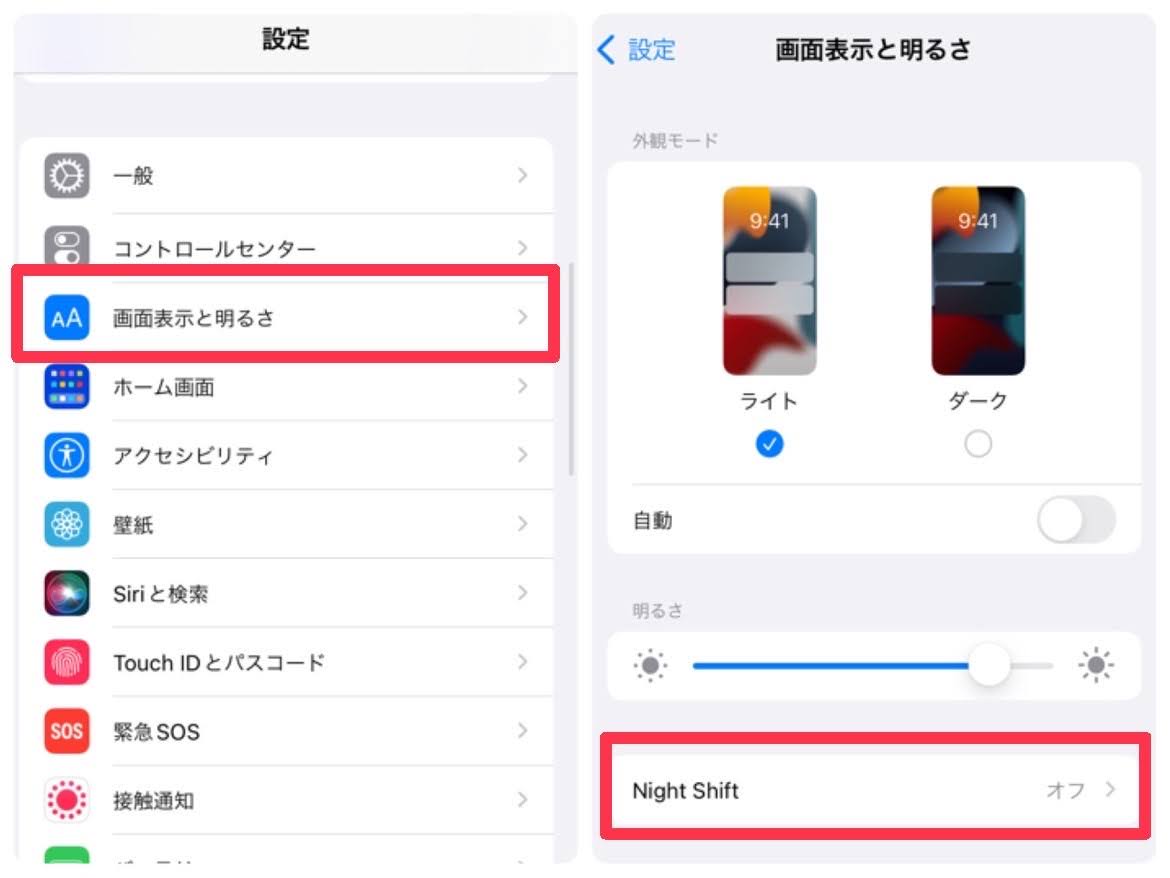
設定手順は極めてシンプルです。まず「設定」アプリを開き、「画面表示と明るさ」をタップします。項目内にある「Night Shift」を選択し、「時間指定」または「手動で明日まで有効にする」をオンに切り替えます。時間指定では、現在地の日の入りから日の出に合わせて自動で作動させるスケジュール設定が推奨されます。
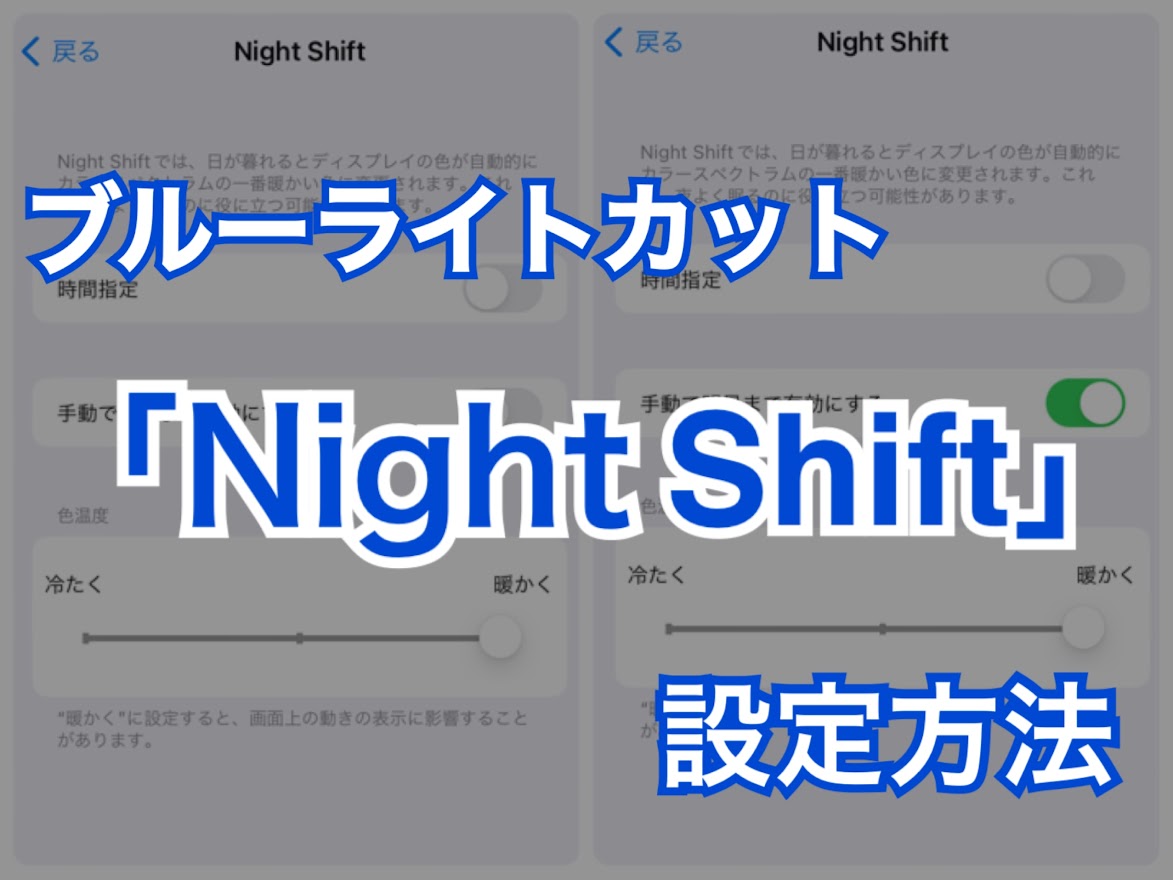
色温度のスライダーは「冷たく」から「暖かく」まで無段階で調整できます。カット率を重視する場合はスライダーを右端の「暖かく」寄りに設定します。ただし、画面の色味が大きく変化するため、写真の現像やデザイン作業を行う際は一時的にオフにする配慮が必要です。
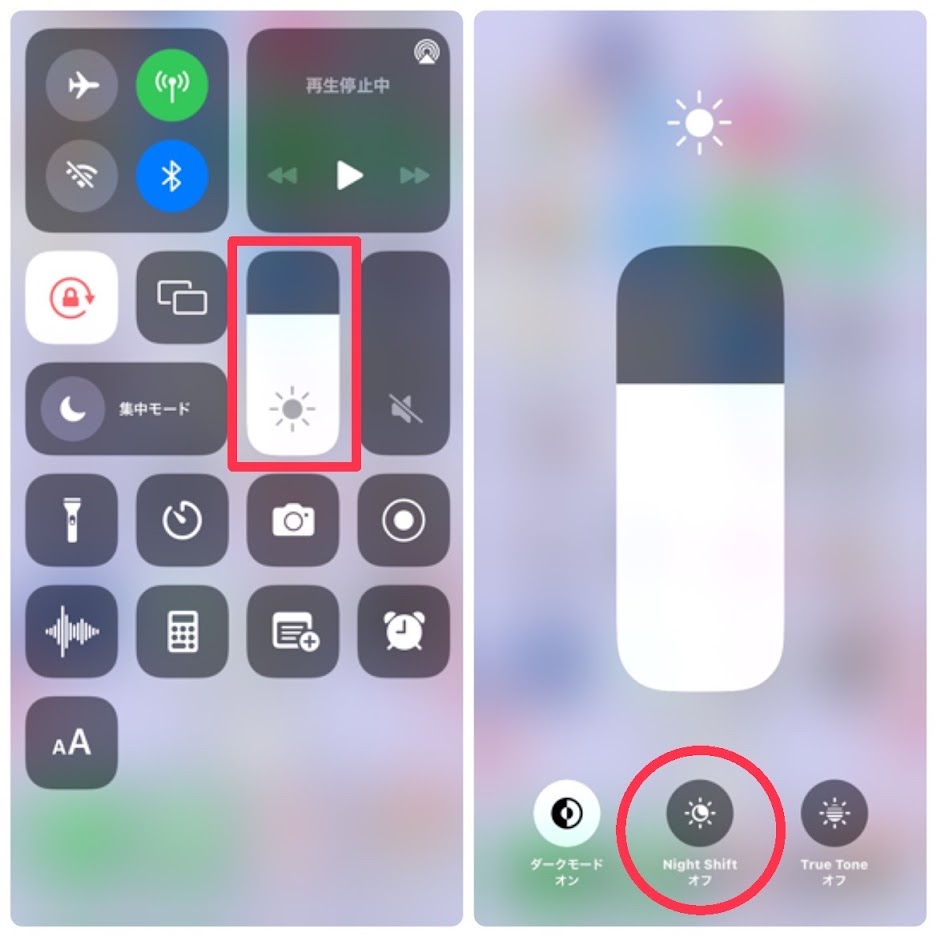
さらに素早く切り替えるには、コントロールセンターへの追加が便利です。画面右上からスワイプダウンして明るさ調節バーを長押しすると、左下にNight Shiftのオン・オフボタンが表示され、ワンタップで切り替えられます。周囲の照明環境に合わせて色合いを自動補正する「True Tone」や「ディスプレイの明るさ自動調節」と併用することで、目にかかる負担を最小限に抑えられます。
【裏ワザ公開】睡眠の質を劇的に守る「カラーフィルター赤色化」の威力
Night Shift以上のブルーライト遮断を求めるユーザーの間で支持されているのが、アクセシビリティ機能の「カラーフィルター」を活用した画面の完全赤色化です。天文学者や暗所作業者が用いる「赤色光は暗順応を妨げず、覚醒を促しにくい」という生理学的特性をスマートフォンの画面に応用するアプローチです。
iOS最新設定手順は以下の通りです。
- 「設定」>「アクセシビリティ」>「画面表示とテキストサイズ」を選択
- 「カラーフィルター」をタップしてオンにし、「色合い」にチェックを入れる
- 「強さ」と「色相」のスライダーをいずれも一番右端(最大)まで動かす
この設定を行うと、ディスプレイから青色や緑色の光が完全に排除され、深い赤色単色のみで表示される状態になります。暗闇で閲覧しても視覚刺激が極めて少なく、就寝前のベッドサイドでの利用において高い入眠維持効果を発揮します。
実用性を高めるため、「アクセシビリティのショートカット」に登録しておくことを強く推奨します。「設定」>「アクセシビリティ」>「ショートカット」で「カラーフィルター」にチェックを入れておけば、サイドボタンをトリプルクリックするだけで一瞬で通常画面と赤色画面を行き来できるようになります。
【科学的検証】ブルーライトが睡眠と目の疲れ・頭痛に与える影響の真相
ブルーライト(波長380〜500nmの青色光)が人体に及ぼす影響については、睡眠生理学と眼科学の双方から客観的に評価する必要があります。網膜に存在する「ipRGC(内因性光感受性網膜神経節細胞)」は、約480nmの青色光に最も強く反応し、脳の視交叉上核へシグナルを送って睡眠ホルモンであるメラトニンの分泌を強力に抑制します。就寝前のブルーライト被曝が寝付きの悪さや中途覚醒を引き起こすメカニズムは、生理学的に確立された事実です。
一方で、目の疲れや頭痛の軽減効果に関しては誤解も少なくありません。眼科臨床の研究データが示すところでは、画面凝視による眼精疲労の主因はブルーライトそのものよりも、「まばたき回数の激減に伴うドライアイ」および「至近距離でのピントフリーズによる毛様体筋の過緊張」です。ブルーライトだけをカットしても、過度な高輝度や長時間の連続使用を放置すれば疲労は防げません。
また、近年のiPhoneに広く採用されている有機EL(OLED)と液晶ディスプレイでは対策の力点が異なります。有機ELは発色とコントラストに優れる反面、低輝度時に微細な点滅で明るさを制御する「PWM調光」を採用しているモデルが多く、このフリッカー(画面のチラつき)が無自覚な頭痛や眼精疲労を引き起こすケースがあります。有機EL搭載端末では、ブルーライトカットに加え、部屋を真っ暗にせず間接照明を灯した上で「ホワイトポイントを下げる」設定を組み合わせることが有効です。
【徹底比較】ブルーライトカットフィルム vs iOS標準機能|100均と高級ガラスの差
ディスプレイの保護を兼ねて市販のフィルムを導入すべきか、本体設定だけで運用すべきかは、用途と求める見え方によって決まります。各種対策の実効性とコストパフォーマンスを客観的に比較しました。
| 対策手法 | 詳細・数値データ | 一般的な基準・相場 | 編集部の見解・評価 |
|---|---|---|---|
| iOS標準機能 (Night Shift) | カット率:推定30〜60% 色味:暖色・黄色系 | 無料(設定のみ) | 時間帯別の自動化が可能で最も経済的。色の歪みはあるが日常使いに最適。 |
| iOS裏ワザ (赤色フィルター) | カット率:90%以上 色味:完全な単色赤 | 無料(設定のみ) | 就寝前の読書やSNS確認に圧倒的な効果。動画視聴や画像閲覧には不向き。 |
| 100均 ガラスフィルム | カット率:約20〜40% 透過率:やや白濁・青反射 | 110円〜330円(税込) | コストは最小だが、屋外での視認性低下や青い反射光が目立つ傾向がある。 |
| 専門メーカー製 高機能フィルム | カット率:約40〜90% 透過率:高い(クリア層採用) | 1,500円〜4,000円前後 | 画面の変色を抑えつつ耐衝撃性も確保。日中も常時対策したい人に推奨。 |
市販の保護ガラスフィルムを選ぶ際は、パッケージに記載された「ブルーライトカット率」の測定基準波長に注意してください。一部の安価な製品では、目への影響が比較的小さい領域を含めて「カット率90%」と謳っているケースが存在します。信頼できるメーカー製フィルムは、最も刺激が強い400〜450nm付近の遮断特性を明示しています。
【実態検証】利用者の生の声と現場目線で見えたリアルな失敗談
SNSやコミュニティのレビューを検証すると、ブルーライト対策を導入したものの想定外の不便さに直面したという声が散見されます。
特に多い失敗談が、「常時ブルーライトカットフィルムを貼ったことで、ECサイトで購入した服の色味が実物と全く異なっていた」というケースです。青色成分を吸収・反射するフィルムは、写真本来のカラーバランスを強制的に歪めてしまいます。フリマアプリでの出品や画像編集、デザイン確認を日常的に行うユーザーにとっては、常時発色が変わるフィルムよりも、必要に応じてオン・オフができる本体機能のほうが合理的です。
また、「100円ショップの安価なカットフィルムを貼ったら屋外の直射日光下で画面が青く反射して見えづらくなり、結果として画面の明るさを最大まで上げてしまい逆に目が疲れた」という本末転倒なトラブルも報告されています。日中の視認性を損なわずに目の保護を図るには、フィルムの光学特性と透過率の見極めが欠かせません。
【プロの結論】本体設定だけで十分な人・専用フィルムを買うべき人の判断基準
デバイスの使用目的や生活リズムによって、最適な対策手段は明確に分かれます。以下の基準を参考に、自身のライフスタイルに合致した方法を選択してください。
本体設定(Night Shift・カラーフィルター)が向いている人
- 写真や動画の正確な色合いを大切にしたい人:作業時にワンタップで元の色味へ戻せる柔軟性が必要なクリエイターや写真愛好家。
- 追加の出費を抑えたい人:完全無料で同等以上のブルーライト遮断効果を得たい人。
- 夜間・就寝前のみ集中して目を休めたい人:スケジュール設定による自動オン・オフを活用し、日中の視認性を維持したい人。
専用の高機能ガラスフィルム導入が向いている人
- 物理的な画面保護(割れ・傷防止)を同時に行いたい人:落下の衝撃から有機ELディスプレイを守る防護層が必須な人。
- 設定の切り替えや操作を一切気にせず常時対策したい人:自動設定の手間すら省き、日中のオフィスワーク中も受動的に光刺激を抑えたい人。
- 子どものスマートフォン利用時間を管理したい保護者:設定を意図的に解除されるリスクを防ぎ、常時一定の保護効果を担保したい場合。
【アイフォン ブルー ライト カット】に関するよくある質問(FAQ)
Q1:Night Shiftを常時オンにするとバッテリーの消費は早くなりますか?
A1:バッテリー消費への影響はほとんどありません。Night ShiftはディスプレイのRGB出力比率をソフトウェア上で変更しているだけであり、バックライトや有機EL素子の総消費電力を増やす処理ではないため、電池持ちを気にする必要はありません。
Q2:100均のブルーライトカットガラスフィルムでも十分な効果はありますか?
A2:一定のカット効果(20〜30%程度)は期待できますが、表面の反射防止コーティングや透過率の品質にばらつきがあります。強い青色反射によって屋外での視認性が落ちやすい傾向があるため、見えづらさを感じた場合は無理に使い続けず、本体設定の併用や上位フィルムへの切り替えを検討してください。
Q3:画面を赤色にするカラーフィルターは有機ELの焼き付き原因になりませんか?
A3:長期間にわたって最大輝度かつ赤色フィルターのみを連続表示し続けた場合、赤色サブピクセルの経年劣化に偏りが生じる理論上の可能性はあります。しかし、就寝前の短時間利用や通常輝度での使用であれば、実用上の焼き付きリスクを過度に恐れる必要はありません。
Q4:True ToneとNight Shiftは同時にオンにしても大丈夫ですか?
A4:併用して問題ありません。True Toneが周囲の環境光に合わせてディスプレイの色味を自然に補正した上で、Night Shiftの暖色化スケジュールが適用されます。両方を有効化しておくことで、照明環境の変化に左右されず一貫して目に優しい表示を維持できます。
まとめ:光をコントロールして目の健康と良質な睡眠を手に入れる
iPhoneのブルーライト対策は、市販のフィルムを購入する前に、まず本体に備わっている高機能な設定を試すことから始めるのが賢明なアプローチです。夕暮れ以降はNight Shiftを自動で作動させ、ベッドに入ってからはトリプルクリックで赤色カラーフィルターへ切り替える運用を取り入れるだけで、目への刺激と睡眠環境は劇的に改善されます。
画面の保護性能を重視する場合や日中も含めて受動的に対策したい場合は高品質な保護フィルムを選び、色再現性を重視する場合はiOSの標準機能を使いこなすというように、目的と用途に応じた柔軟な選択を心がけてください。 (出典: アイフォン ブルー ライト カット(Yahoo!ニュース))
Webメディアの編集およびコンテンツ作成に従事。正確で質の高い情報発信を心掛けています。
