Xperiaデータ移行の完全解説!写真やLINEが消える原因と最新手順
スマートフォンの買い替え時において、多くのユーザーが最大の障壁として直面するのが「データ移行」の作業です。特にソニーのフラッグシップおよびミドルレンジモデルであるXperiaシリーズを巡っては、かつて公式提供されていた移行アプリ「Xperia Transfer 2」のサービス終了以降、どのような手順を踏めば安全かつ確実にデータを引き継げるのか戸惑う声が後を絶ちません。手順を誤ると、長年撮りためた高解像度写真や連絡先、アプリの内部データが予期せず消失するリスクを伴います。
現在主流となっているのは、Android OS標準のケーブル接続やクラウドを活用した移行手法です。本稿では、デジタルデバイスの検証取材を続ける専門記者の視点から、写真・動画・アプリ環境を安全に丸ごと移し替える実践的なノウハウを体系化しました。旧端末から新端末へストレスなく環境を移行するための確実なアプローチを詳解します。
📌 【この記事の重要ポイントまとめ】
- 要点1:「写真やアプリが消える」主な原因は、クラウド同期の未完了とアプリ個別引き継ぎ(特にLINEや二段階認証)の事前準備不足にある。
- 要点2:最速かつ欠損が極めて少ない手法は「USB Type-Cケーブル直結」であり、Wi-Fi経由やSDカード単独移行よりも安定性に優れる。
- 要点3:キャリア(ドコモ・au等)提供の独自アプリに過度に依存せず、OS標準のデータ移行機能とアプリ固有のバックアップを組み合わせることが最善の自衛策となる。
【2026年最新】Xperiaデータ移行で写真やアプリが消える?失敗を防ぐ決定的な注意点
機種変更時に「写真が数か月分消えてしまった」「アプリが初期状態に戻ってしまった」というトラブルが発生する根本的な理由は、スマートフォンが保持するデータ構造の複雑化にあります。2026年最新Xperiaデータ移行における最大の盲点は、端末本体のシステム移行機能ですべてのデータが100%自動で移るという思い込みです。
Android端末のデータは大きく分けて「OS標準の保存領域(連絡先、SMS、通話履歴、写真、標準設定など)」と「各アプリが個別に暗号化して保持する独自領域(LINEのトーク履歴、ゲームのセーブデータ、金融・決済情報)」の2つに分類されます。Googleの標準移行機能やケーブル接続で移行できるのは主に前者であり、後者の個別データは各サービスごとの認証や事前バックアップ作業が絶対に欠かせません。
写真データに関しても注意が必要です。端末本体ストレージとGoogleフォトなどのクラウドストレージが二重で同期されている場合、移行時に「ローカルに実ファイルが存在しないサムネイルのみの画像」がスキップされ、新端末で表示されなくなる現象が頻発しています。確実な移行を果たすには、旧端末がネットワークに接続された状態でローカルストレージの実容量を確認し、同期を完了させておくことが不可欠です。
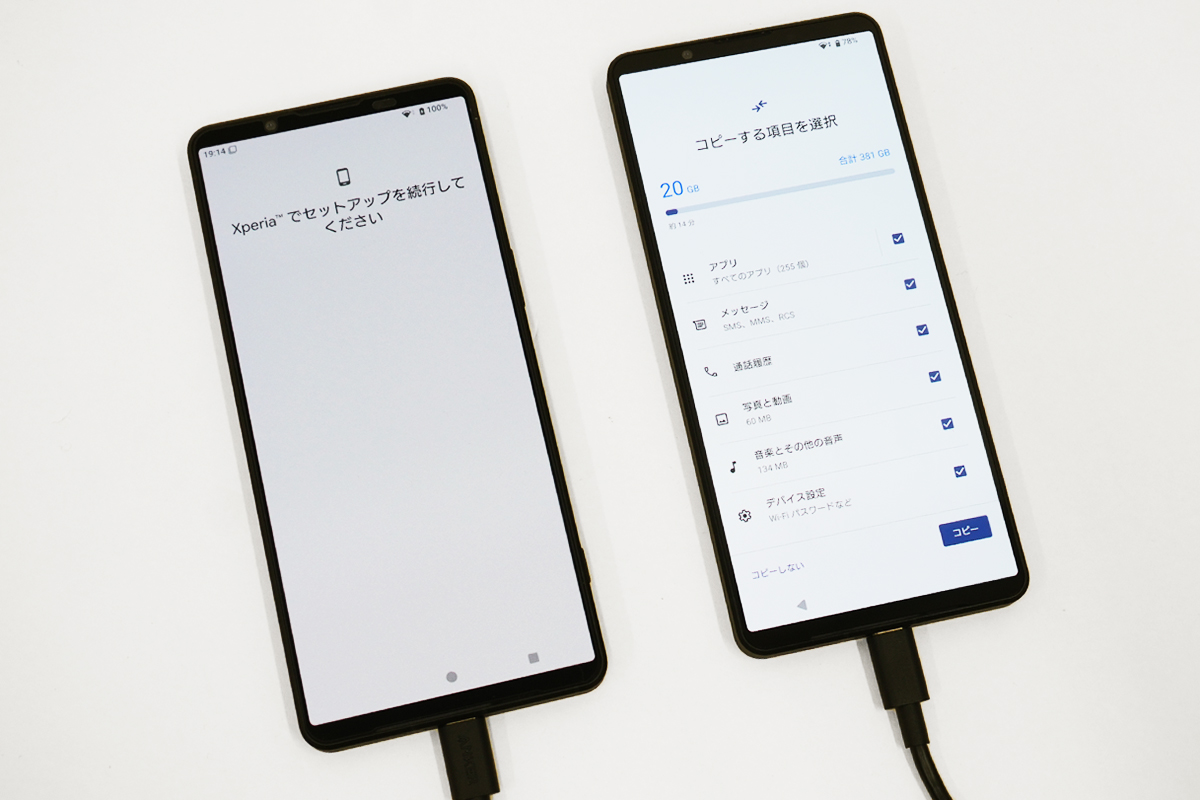
ケーブル・無線・SDカードの違いを徹底比較|最適な移行ルートの選び方
データ移行には複数のルートが存在しますが、転送速度、手軽さ、引き継げるデータの網羅性には大きな差異があります。利用環境に合わせて最適な手段を選択することが失敗を防ぐ第一歩です。
| 移行方式 | 詳細・転送速度 | 移行対象範囲 | 編集部の見解・評価 |
|---|---|---|---|
| 有線ケーブル接続 (Type-C to C) | 極めて高速 (64GBで約10〜15分) | アプリ本体、写真、動画、設定、Wi-Fi情報、通話履歴 | 最推奨。電波干渉のリスクがなく、大容量のメディアデータも最も安全に転送可能。 |
| Googleクラウド (無線復元) | 普通〜低速 (Wi-Fi回線速度に依存) | 連絡先、基本設定、クラウド同期済み写真、アプリアイコン | 旧端末が手元にない・破損時の救済用。容量制限(無料15GB)と通信制限に注意が必要。 |
| MicroSDカード経由 | 中速 (カードの読込速度に依存) | 写真、動画、音楽ファイル、PDFなどの文書ファイル | アプリや設定は移行不可。Xperiaの強みである外部メモリを活かした写真・動画の物理退避に最適。 |
| PC経由 (Xperia Companion) | 高速 (PCストレージに依存) | 主に端末修復および旧世代モデルのローカルバックアップ | 現行機同士の直接移行機能は制限されており、主にシステムエラー時の初期化・復旧用途に限定。 |
実務上の検証において、最もトラブルが少なく推奨されるのはXperiaデータ移行ケーブル(両端がUSB Type-Cの転送対応ケーブル)を用いた直接接続です。無線移行時に発生しやすいパケットロスや接続遮断の懸念を排除し、大容量の写真や4K動画を短時間で安定転送できます。一方で、システム設定を介さず写真だけを確実に保持したい場合は、Xperiaデータ移行SDカードを活用した物理的バックアップが有効な二重防壁となります。
端末別完全マニュアル|Xperia同士・iPhoneからの乗り換え手順
移行元がAndroid(Xperia)かiOS(iPhone)かによって、事前準備と初期セットアップ時の手順は明確に分かれます。それぞれの具体的なフローを確認していきます。
1. Xperia同士データ移行(Android to Android)
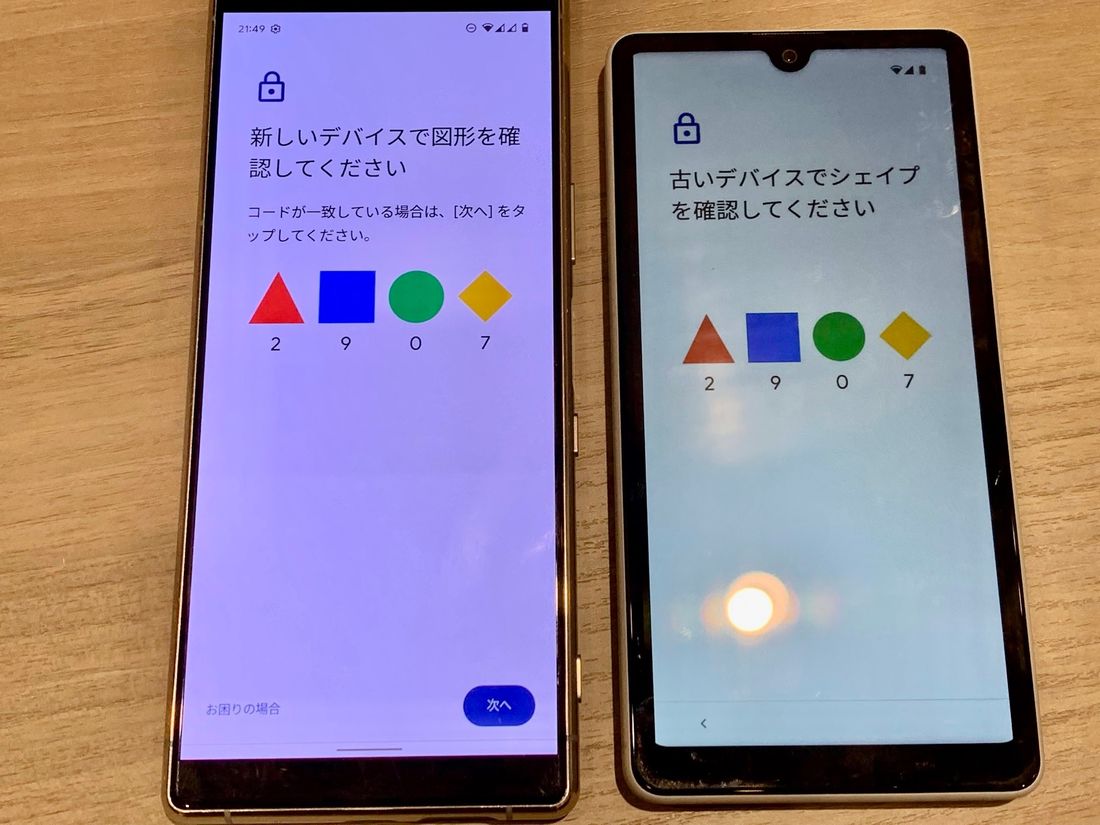
旧Xperiaから新Xperiaへ移行する場合、Android OS標準の「セットアップウィザード」を活用します。Xperiaデータ移行クイックスタートの流れは以下の通りです。
- ステップ1(旧端末の準備):旧端末でGoogleアカウントの同期状況を確認し、バッテリー残量を80%以上にする。
- ステップ2(新端末の起動):新端末の電源を入れ、「開始」をタップして言語を設定後、Wi-Fiネットワークに接続する。
- ステップ3(ケーブル接続):画面に「アプリとデータのコピー」が表示されたら、両端末をUSB Type-Cケーブルで接続する。
- ステップ4(データ選択と転送):旧端末側で画面ロックを解除し、転送許可を承認。移行したい項目(アプリ、連絡先、メッセージ、写真等)にチェックを入れて転送を開始する。
ケーブルがない場合でも同一Wi-Fi環境下で無線転送が可能ですが、データ量が100GBを超える場合は転送時間が大幅に延びるため、有線接続が賢明です。旧端末が手元にない場合はGoogleバックアップXperia復元を選択し、クラウドから基本データをダウンロードします。
2. iPhoneからXperiaデータ移行(iOS to Android)
iPhoneから乗り換える場合、OS間のファイルシステムの差異を吸収する手順が必要です。Xperia写真データ移行手順も含め、以下の点に留意して進めます。
- ステップ1(iMessageの解除):iPhoneの設定で「iMessage」と「FaceTime」をオフにする(新端末でSMSが正常受信できなくなるトラブルを防止)。
- ステップ2(有線接続による移行):新Xperiaの初期設定画面で「iPhoneまたはiPadからの移行」を選択し、付属または市販のType-C to Lightning(またはType-C to Type-C)ケーブルで両機を接続。
- ステップ3(互換データの選択):連絡先、カレンダー、写真、ビデオ、無料アプリ(Google Playに対応版が存在するもの)が自動で抽出されるため、指示に従ってコピーを実行。
なお、iOS専用アプリの購入履歴やゲーム内通貨(有償アイテム)はOS間を跨いで移行できません。これらは事前に旧iPhone上で消費するか、各サービスの規約を確認しておく必要があります。
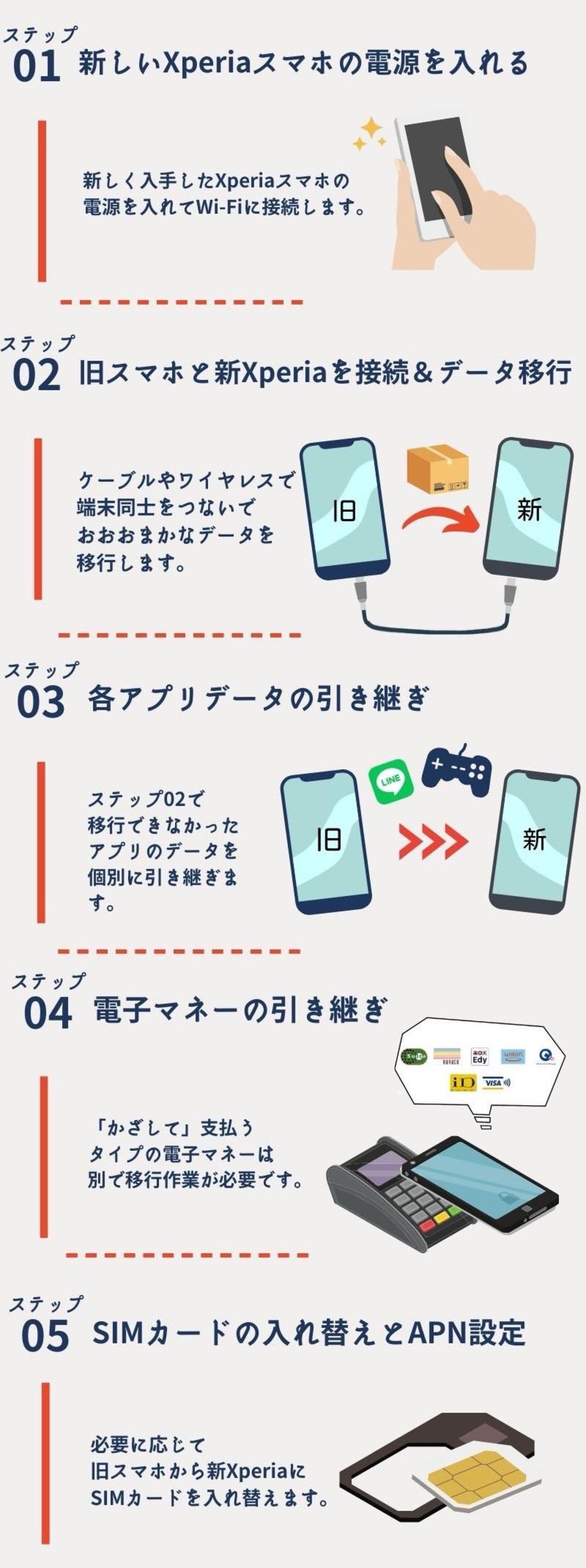
LINEと決済アプリの完全防衛策|Xperia機種変更で失敗しない引き継ぎ手順
データ移行の現場で最も問い合わせが多いのが、LINEのトーク履歴や各種電子決済アプリの引き継ぎ失敗です。これらは端末のシステム移行とは完全に独立した手順を要します。
Xperia機種変更LINE引き継ぎを確実に成功させるには、旧端末を手放す前の「事前設定」が命運を分けます。以下の3ステップを厳格に実施してください。
- 事前登録の確認:LINEの「設定」>「アカウント」で、メールアドレス・パスワード・電話番号が最新かつ有効であるか確認する。
- トークのバックアップと暗号化PIN:「トークのバックアップ」を実行し、Googleドライブへ最新状態を保存。さらに、異なるOS間でも直近14日間のトークを復元できる「バックアップ用のPINコード(6桁)」を必ず設定・記録する。
- かんたんQRコード引き継ぎの活用:新旧端末が手元にある状態であれば、新XperiaでLINEを起動し、「QRコードでログイン」を選択して旧端末のQRコードを読み取る手法が最も安全です。
また、おサイフケータイ(FeliCa)機能を利用する電子マネー(Suica、PASMO、iD、QUICPayなど)は、旧端末側で「カードの預け入れ(サーバ移行手続き)」を完了させておかなければ、新端末で同一カード情報を再設定できません。ドコモXperiaデータ移行やauXperiaデータ移行方法を利用する場合でも、通信キャリアのデータ移行アプリはおサイフケータイ内の残高や認証情報を直接移行できないため、各決済アプリ側での個別操作が必須となります。
【実態検証】利用者の生の声と現場目線で見えたリアル|移行できないトラブルの深層
店頭サポートの現場やSNS上のコミュニティでは、Xperiaデータ移行できない原因に関するリアルなトラブル事例が日々報告されています。それらを分析すると、特定のパターンが浮き彫りになります。
「移行作業が70%前後でフリーズし、エラーで終了してしまう」というケースでは、旧端末内に破損したメディアファイル(キャッシュの肥大化や読み取り不良の画像)が存在することや、Type-Cケーブルの規格が「充電専用(データ転送非対応)」であることが大半の原因を占めています。100円均一ショップなどで販売されている安価なケーブルの中には、データ結線が省略された充電専用品が混在しているため、必ず「データ転送対応(USB 2.0以上 / USB-PD対応)」と明記されたケーブルを使用しなければなりません。
また、キャリアショップの店頭サポート現場からは「Wi-Fi環境が不安定な自宅で無線移行を試み、夜通し放置した結果バッテリー切れでデータ転送が中断、ファイルが破損した」という生々しい相談が寄せられています。大容量データをやり取りする際は、両端末を十分に充電した上で、安定した電源供給と通信環境を整えることが最低条件です。かつて使われていたXperiaCompanionバックアップによるPC復元を試みるユーザーも見られますが、近年のAndroidバージョンではセキュリティ制限が強化されており、旧来のPCバックアップ手法では完全な環境再現が難しくなっているのが現実です。
一般に知られていない盲点とネットの誤解|データ移行の神話を解体する
インターネット上には古い情報や断片的なノウハウが氾濫しており、ユーザーの誤認を招く要因となっています。ここでは代表的な3つの誤解を是正します。
第1の誤解は、「MicroSDカードを新端末に差し替えるだけで、すべてのデータが引き継がれる」という言説です。Xperiaが外部ストレージに対応している点は大きなアドバンテージですが、SDカードに保存できるのは撮影した写真・動画ファイルやダウンロードした書類などに限られます。アプリのログイン情報、システム設定、各種アカウント情報は本体内部ストレージに暗号化保存されているため、カードの差し替えだけでは環境の引き継ぎは成立しません。
第2の誤解は、「キャリアのデータ預かりサービスを使えばLINEもゲームも丸ごと移行できる」という盲信です。大手キャリアが提供するバックアップ機能は、基本的に著作権やプライバシー保護の観点から、サードパーティ製アプリの内部データにアクセスできません。キャリアアプリで移行できるのは、電話帳、標準メール、発着信履歴などの基本情報に留まります。
第3の誤解は、「旧端末を初期化するまで新端末での移行作業は何回でもやり直せる」という安心感です。一部の決済サービスや二要素認証(Google Authenticatorなど)は、新端末でアクティベーションを完了した瞬間に旧端末側のセッションが無効化され、旧端末側でのバックアップ生成が不可能になるケースが存在します。移行の優先順位を論理的に組み立てることが極めて重要です。
【プロの結論】おすすめできる人・慎重になるべき人の判断基準
デジタル環境の自立性を高める観点から、自身の手順選択が適切かどうかを判断するための明確な基準を提示します。
有線ケーブルによるセルフ移行をおすすめできる人: 新旧両方の実機が手元にあり、端末の画面操作が正常に行える方。写真や動画の保存容量が多く、移行にかかる時間を最小限に抑えたい方。また、各アプリのIDとパスワードを自ら管理・把握できている方です。このルートを選択することで、外部サービスに依存せず最もクリーンかつ高速に環境を再現できます。
キャリア店頭サポート等の利用を慎重に検討すべき人: 旧端末の液晶が割れておりタッチ操作が不安定な方、GoogleアカウントやApple IDのパスワードを紛失して再発行手順が不明な方、あるいは電子マネーや認証アプリを多数日常使いしており自力での切り替えに不安が残る方です。自力での試行錯誤によってロックがかかる前に、本人確認書類を準備した上で公式サポート窓口の支援を受けることが、取り返しのつかないデータ消失を防ぐ安全策となります。
【xperia データ 移行】に関するよくある質問(FAQ)
Q1:データ移行中に画面が動かなくなりました。強制終了しても大丈夫ですか?
A1:転送処理中に強制再起動を行うと、新端末側でデータの不整合やファイル破損が発生するリスクがあります。まずはケーブルの接続状態を確認し、進捗バーが動かない場合でも15〜20分程度は待機してください。どうしても進行しない場合は、新端末を一度初期化(工場出荷状態へリセット)した上で、ケーブルを変えるか無線方式に切り替えて最初からセットアップをやり直すのが最も安全です。
Q2:古いXperiaにあった写真が新端末のアルバムアプリで見当たりません。どこにありますか?
A2:近年のXperiaでは標準ギャラリーアプリとして「Googleフォト」が統合されています。移行された画像は「Googleフォト」内の「ライブラリ」>「デバイス内の写真」フォルダに格納されているケースが一般的です。また、SDカードに保存されていた写真は、SDカードを新端末のスロットに確実に挿入し直すことで表示されます。
Q3:eSIMを使っている場合、データ移行とどちらを先に行うべきですか?
A3:端末の「データ移行(Wi-Fiやケーブル接続)」を最初に行い、その後に「eSIMの再発行・プロファイルダウンロード」を行う順序を推奨します。通信回線が開通していなくてもWi-Fi環境があればデータ移行は完了できます。eSIMを先に旧端末から削除してしまうと、二段階認証のSMSを受信できなくなり、各種アプリアカウントの復元が困難になる危険性があるためです。
まとめ:今後の動向と失敗しないための判断基準
スマートフォンのデータ移行は、かつての専用ソフトウェア依存型から、OS標準機能とクラウドサービスをハイブリッドで活用する形態へと進化しました。技術の進化によって操作自体は直感的かつシンプルになった反面、アプリのセキュリティ強化に伴い、ユーザー自身が管理すべき認証領域の重要性は一段と高まっています。
Xperiaの持つ卓越したカメラ性能やディスプレイ品質を新しい端末で存分に楽しむためにも、「USB Type-Cケーブルを用いた確実な有線転送」「LINEや二段階認証アプリの事前バックアップ」「おサイフケータイのサーバ退避」という基本原則を徹底してください。正しい知識と入念な下準備こそが、大切なデジタル資産を余すことなく新端末へ引き継ぐ最善の防壁となります。 (出典: xperia データ 移行(Yahoo!ニュース))
情報を整理して届けることが得意なWebディレクター。ユーザー視点に立った記事作成を目指しています。
