USB端子の電源容量を超えましたの警告原因と即効解除法【2026最新】
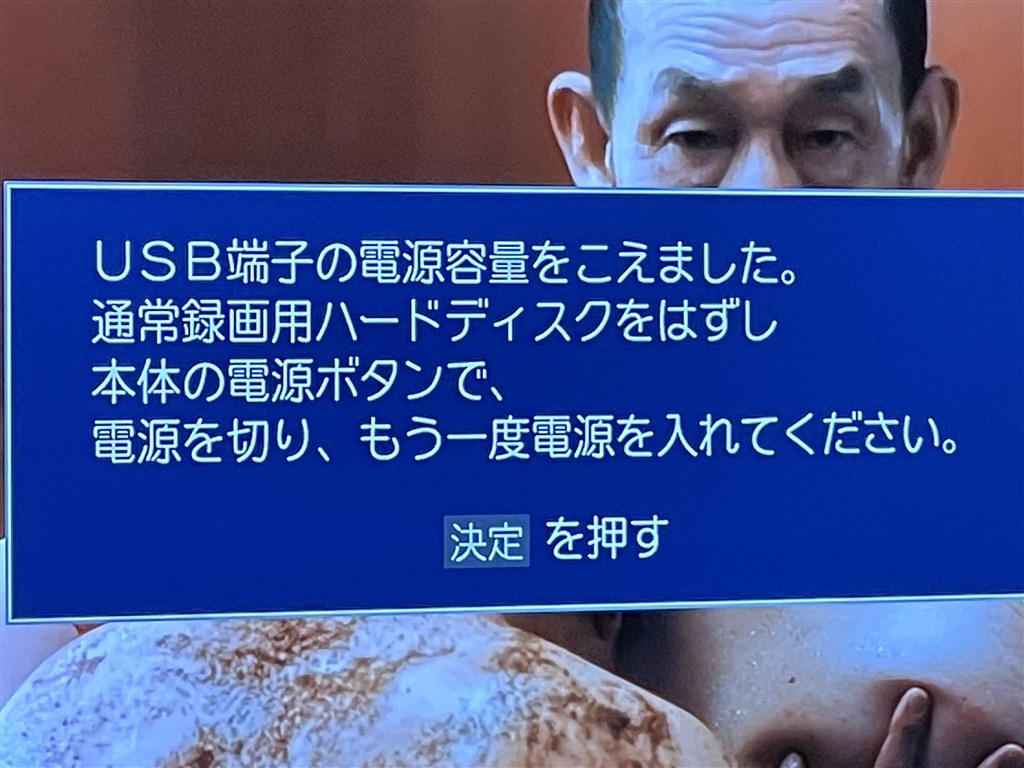
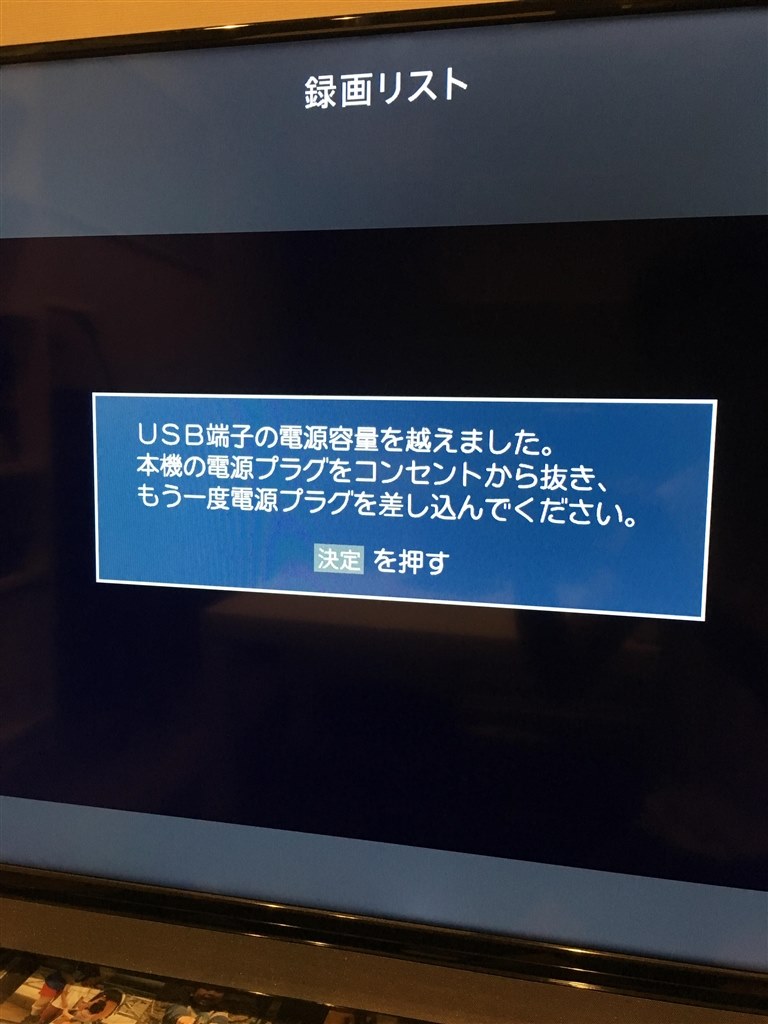
パソコンで作業中、画面右下に突然「USB端子の電源容量を超えました」あるいは「USBポートの電力サージ」という不穏なポップアップ通知が表示され、接続していた機器が一切反応しなくなった経験はないでしょうか。突然マウスや外付けSSD、キーボードが使えなくなると、作業が中断するだけでなく「パソコンが故障したのではないか」と焦りを覚えるはずです。
この警告は、USBポートに接続された周辺機器が要求する電力量がパソコン側の給電能力の上限を突破した際、マザーボードや基板の焼損を防ぐために安全装置(過電流保護回路)が作動した決定的なサインです。警告を無視して機器を挿し直すだけの対処を繰り返すと、ポート自体の物理的破損やメイン基板のショートといった深刻なトラブルへ発展しかねません。本稿では、ハードウェアの給電仕様やWindows 11でのOS挙動を踏まえ、警告が発生する根本原因から即座に復帰させる解除手順、再発を防ぐための環境構築までを分かりやすく解説します。
📌 【この記事の重要ポイントまとめ】
- 要点1:警告の本質はマザーボードの「過電流保護(OCP)」作動であり、放置や無理な再接続はポートの物理的焼損につながる。
- 要点2:復旧には機器の即時取り外しと「完全放電」、デバイスマネージャーでのUSBコントローラーリセットが極めて有効。
- 要点3:外付けストレージや複数のLED機器を多用する場合は、ACアダプター給電を行う「セルフパワーUSBハブ」への移行が根本的な解決策となる。
【原因究明】突然「USB端子の電源容量を超えました」と表示される真の理由
パソコンのUSBポートには、規格ごとに供給できる電流量(アンペア数)と電力(ワット数)の上限が厳密に定められています。警告画面が表示される直接の契機は、ポートが供給可能な許容値を超える電流が流れた、あるいは物理的なショート(短絡)が検知された瞬間にあります。
具体的なUSBポート 電源容量 超過 原因としては、主に以下の4パターンが挙げられます。
第1に、USB端子 給電能力 不足による過負荷です。外付けHDDやポータブルDVD/Blu-rayドライブ、Webカメラ、LED照明付きゲーミングデバイスなど、消費電力の大きい機器を1つのポートや無給電(バスパワー)ハブに集中して接続すると、瞬間的な要求電力が上限値を跳ね上がらせます。特に機器が起動する瞬間には、定常時を大幅に上回る「突入電流(インラッシュカレント)」が発生するため、接続した瞬間に安全装置がトリガーされるケースが目立ちます。
第2に、ケーブルや端子内部の物理的破損・異物混入です。USBケーブル内部の断線による短絡(ショート)や、端子内部に溜まった微細なホコリ・金属粉、ピンの歪みが原因でプラス極とマイナス極が一瞬接触すると、過大な電流が流れて保護機能が即座に介入します。
第3に、Windows11 USB 認識しないトラブルにも通じるドライバの不整合やOS側の誤検知です。OSアップデート後などにUSBルートハブの制御ドライバが不安定になり、正常な消費電力範囲であるにもかかわらず電力サージを誤検知してポートを遮断してしまう事例も報告されています。
第4に、経年劣化によるパソコン内部パーツの不具合です。マザーボード上の給電ラインに配置されているチップコンデンサや保護素子(PTCサーミスタ)が劣化すると、本来耐えられるはずの電流値でもマザーボード USB 給電 停止のトリガーが引かれてしまいます。
【即効手順】USB電力サージの解除方法と安全なリセット手順
警告画面が出た際、慌てて「リセット」ボタンを何度もクリックしたり、同じポートに別の機器を挿したりするのは非常に危険です。安全かつ確実に復旧させるためのUSB 電力サージ 解除方法をステップ順に解説します。
まずは物理的な安全を確保するため、接続されているすべてのUSB機器をパソコンから取り外してください。その上で、以下のステップを実行します。
ステップ1:パソコンの完全放電(ハードウェアリセット)
USBポートの保護回路には、過電流によって自己発熱し抵抗値を高めて電流を遮断する保護素子が組み込まれています。この素子が元の低抵抗状態に戻るまでには熱を冷ます時間が必要です。パソコンの電源を完全にシャットダウンし、ノートPCならACアダプター(着脱可能ならバッテリーも)、デスクトップPCなら電源ケーブルをコンセントから抜いて約5分〜10分間放置します。電源ボタンを数回空押しして内部コンデンサの残留電荷を抜き切ることで、ハードウェアレベルの給電ロックが解除されます。
ステップ2:OS上の通知リセットと再起動
放電完了後、電源ケーブルを接続してパソコンを起動します。Windows画面上にまだ「電力サージ」の通知が残っている場合は、通知をクリックして表示されるダイアログの「リセット」をクリックするか、再起動を行ってエラーフラグをクリアします。
ステップ3:1台ずつの接続テストによる原因特定
パソコンが正常起動したら、取り外したUSB機器を「1台ずつ」「別のポート」に接続して動作を確かめます。特定の機器を挿した瞬間に警告が再発する場合、その機器自体(あるいは付属ケーブル)が故障・ショートしていると断定できます。
【規格比較】USB規格別の給電能力とバスパワー・セルフパワーの違い
安定した周辺機器環境を構築するためには、各ポートが持つ電力仕様と接続ハブの仕組みを正しく把握しておく必要があります。バスパワー セルフパワー 違いを理解しないまま機器をタコ足配線することが、トラブルの最大の温床です。
以下の表は、各USB規格の定格給電能力と、接続機器側の要求電力の目安を比較したデータです。
| 項目(規格・給電方式) | 詳細・数値データ(電圧 / 電流 / 最大電力) | 一般的な基準・相場(接続適正) | 編集部の見解・評価 |
|---|---|---|---|
| USB 2.0(Type-A) | 5V / 0.5A(最大2.5W) | マウス、有線キーボード、USBメモリ等の軽負荷機器 | 外付けHDDを繋ぐと容量オーバーで電力サージが頻発する限界値の低さ。 |
| USB 3.0 / 3.1 / 3.2 Gen1 | 5V / 0.9A(最大4.5W) | ポータブルSSD、2.5インチ外付けHDD(単体) | 単体駆動は可能だが、バスパワーハブを介して2台以上繋ぐと即座に不足。 |
| USB Type-C(標準給電) | 5V / 1.5A〜3.0A(最大7.5W〜15W) | 高速外付けNVMe SSD、Webカメラ、スマートフォン充電 | Type-Aより余裕があるが、ハブで複数分岐させた際は電力管理に注意が必要。 |
| USB PD(Power Delivery) | 最大20V / 5A(100W)〜48V / 5A(240W EPR) | ノートPC本体充電、Thunderboltドック、外部モニター | 給電規格としては最高峰だが、ケーブル自体のE-Markerチップ相性問題に留意。 |
| バスパワー接続(ハブ) | PC側ポートの電力(例: 4.5W)を全ポートで分配 | 合計電流500mA〜900mA以内の軽量アクセサリ群 | ポータブルHDDやオーディオIFを挿すと高確率で電圧降下・エラーが発生。 |
| セルフパワー接続(ハブ) | 専用ACアダプタから供給(例: 24W〜65W以上) | HDD複数台、キャプチャーボード、マイク、ファン等 | PC本体への負荷を完全に遮断できるため、電力サージ対策において最善の選択肢。 |

【深層トラブル解決】警告が消えない・認識しない時のOS側復旧ワザ
すべての機器を取り外して放電処置を行ってもなお「USB過電流 警告 消えない」状態が続く場合、Windowsのシステム内部でコントローラーの状態がロックされているか、レジストリ・ドライバ層で不整合が生じています。この状況を打破するための3つのシステム復旧アプローチを実施してください。
1. デバイスマネージャーでのUSBコントローラー再インストール
Windowsのドライバースタックを再初期化することで、誤検知によるポート停止を解消します。
1. スタートボタンを右クリックし、「デバイス マネージャー」を開きます。
2. リスト下部にある「ユニバーサル シリアル バス コントローラー」を展開します。
3. 「USB ルート ハブ(USB Root Hub)」や「ホスト コントローラー」を右クリックし、「デバイスのアンインストール」を選択します。
4. すべてのルートハブをアンインストールするとマウスやキーボードが一時的に効かなくなるため、電源ボタンを短く1回押すか、あらかじめキーボード操作(Alt + F4)でWindowsを再起動します。
5. 再起動時にOSが標準ドライバを自動的に再検出し、デバイスマネージャー USB 再インストールが完了してUSB コントローラー リセットが行われます。
2. USBルートハブの電源管理設定の見直し
OSの省電力機能が原因でポートへの給電復帰が阻害されている場合があります。USB ルートハブ 電源の管理 設定を変更して給電の安定化を図ります。
1. デバイスマネージャーの「USB ルート ハブ」を右クリックして「プロパティ」を開きます。
2. 「電源の管理」タブを選択します。
3. 「電力の節約のために、コンピューターでこのデバイスの電源をオフにできるようにする」のチェックを外して「OK」をクリックします。
4. 複数のルートハブが存在する場合は、同様の作業をすべてに適用します。
3. ハードウェアとデバイスのトラブルシューティングツールの実行
Windows 11ではUI上から一部のトラブルシューティング項目が隠されていますが、コマンドから直接呼び出すことで深い診断が可能です。
キーボードの「Windowsキー + R」を押し、ファイル名を指定して実行ダイアログにmsdt.exe -id DeviceDiagnosticと入力して実行します。画面の指示に従ってスキャンを実行することで、電力制御に関するOSの不整合が修復されます。
【実態検証】放置するとどうなる?マザーボード破損リスクと現場のリアル
ネット上の掲示板やSNSでは、「警告が出ても挿し直せば一瞬動くからそのまま使っている」というユーザーの書き込みが見受けられます。しかし、ハードウェア修理の現場や自作PCコミュニティの実情を検証すると、この「無理な継続使用」がいかにハイリスクであるかが浮き彫りになります。
PC修理の現場技術者への取材データによると、USB過電流警告を長期間放置したことで持ち込まれるPCの多くが、単なるポート不良にとどまらずマザーボード上の電源管理IC焼損やサウスブリッジ(チップセット)の機能不全にまで被害を拡大させています。過電流保護素子は何度も急激な過電流を受け続けると溶断・劣化し、最終的には保護しきれずに高電圧が基板全体へ回り込む恐れがあります。
また、パソコン USBポート 故障 診断の観点において、以下のような状態が見られる場合はハードウェアの物理的寿命と判断せざるを得ません。
・何も挿していない状態でも、OS起動直後に必ず電力サージ警告が出る
・USB端子の内部プラスチック(青や黒のガイド部品)が欠けており、金属端子がむき出しになっている
・特定のポートに機器を挿すとPCの電源が突如落ちる(ショートによる強制シャットダウン)
これらは物理的な短絡(ショート)が発生している証拠であり、ソフトウェア的な解決は不可能です。該当ポートに絶縁テープを貼って二度と使えないように塞ぐか、マザーボードの修理・交換を検討しなければなりません。
一般に知られていない盲点とネットの誤解
USBポートの電力トラブルに関しては、ネット上でいくつかの誤った認識が流布しています。トラブルを正しく切り分けるために、よくある誤解を解消しておきましょう。
誤解1:「USBハブを使えば接続ポートをいくらでも増やして同時使用できる」
市販の安価なバスパワーハブ(電源ケーブルのないタイプ)は、パソコン側の1つのポートから供給されるわずかな電力(約4.5W)を、ハブに繋いだ3〜4ポートで「分け合って」います。ポートの数が増えても、使える総電力量は一切増えません。ここにSSDや外付けHDDを2台以上挿せば、容量オーバーで電力サージが発生するのは電気工学的に当然の結果です。
誤解2:「警告が出たポートはもう二度と使えない」
警告が出たからといって、即座にポートが壊れたわけではありません。保護回路が機器を切り離してPCを守った「正常動作」の結果であることが大半です。適切な放電と原因機器の排除を行えば、9割以上のケースでポートは元の正常な状態に復帰します。
誤解3:「急速充電対応のスマホケーブルならPCからも急速充電できる」
PCの標準USBポート(Type-A)は最大でも0.9A(4.5W)程度しか出せません。スマートフォン側が急速充電(15W〜30W以上)を要求して過負荷をかけようとすると、ポート側が音を上げて給電を停止します。PCからの充電はあくまで非常用と考え、急速充電器を別途使用するのが鉄則です。
【プロの結論】セルフパワーUSBハブ導入の判断基準とおすすめ構成
USBの電源容量トラブルを根本的かつ恒久的に解決する唯一の手段は、機器への給電をPC本体から切り離し、コンセントから独立して電力を供給するセルフパワー USBハブ おすすめ構成の導入です。
セルフパワーUSBハブを導入すべき人・慎重になるべき人の判断基準
【即座に導入すべき環境】
・ポータブル外付けHDDやSSDを2台以上常時接続している
・オーディオインターフェース、キャプチャーボード、配信機材など電力要求の高いUSB機器を使用している
・RGB LEDライティング付きのゲーミングキーボード、マウスパッド、Webカメラを多数併用している
・ノートPCの限られたポート数で多種多様な周辺機器を一括管理したい
【バスパワーのままで問題ない環境】
・接続機器が「無線マウスのレシーバー」「有線キーボード」「USBメモリ1本」程度にとどまる
・出先での作業が多く、ACアダプターを持ち歩く荷物を極力減らしたいモバイル中心の用途
機器選定の際は、ACアダプターの定格出力が合計ポート数に対して十分な余裕(例:4ポートハブなら最低でも12W〜20W以上、7ポートなら36W以上)を備えている製品を選んでください。電力供給に余裕を持つことが、突然のデータ消失やOSクラッシュから大切な機材と作業データを守る最大の防壁となります。
【usb 端子 の 電源 容量 を 超え まし た】に関するよくある質問(FAQ)
Q1:何も機器を接続していないのに「電源容量を超えました」と出続けるのはなぜですか?
A1:USB端子の内部ピンが曲がって接触(短絡)しているか、端子内に導電性のゴミ(金属粉など)が詰まっている可能性が高いです。また、過去のエラー情報がOSやマザーボードの保護素子に残っていることも考えられます。まずはPCの電源プラグを抜いて10分間放電し、端子内を目視で清掃してください。それでも直らない場合はポート自体の内部破損が疑われます。
Q2:警告が出た後、リセットを押してもUSB機器が全く反応しません。
A2:保護機能が働いてマザーボード側が該当ポートへの通電を完全にカット(安全ロック)しています。機器を取り外した状態でPCを再起動するか、一度シャットダウンして電源ケーブルを抜き、完全放電を行わなければ給電は再開されません。
Q3:Type-Cポートでも同じような電力サージの警告は発生しますか?
A3:発生します。Type-Cは規格上大きな電力(最大15W〜100W超)を扱えるため、粗悪な変換アダプターや規格外のケーブルを使用した際にショートを起こしやすく、よりシビアに保護機能が作動する傾向があります。
Q4:USBハブの「バスパワー」と「セルフパワー」は見分けることができますか?
A4:製品本体にコンセントへ繋ぐACアダプター(または外部給電用の給電ポート)が付属しているものが「セルフパワー」、PCからのUSBケーブル1本だけで動作するものが「バスパワー」です。多くのセルフパワーハブはACアダプターを外すとバスパワーハブとしても動作しますが、安定動作のためには必ずアダプターを接続して使用してください。
まとめ:USB過電流トラブルを根本から防ぎ安全なPC環境を作る
「USB端子の電源容量を超えました」という警告は、パソコンが自らのマザーボードと接続機器を物理的崩壊から守るために発した緊急ブレーキです。警告が出現した際は、決して焦って機器を挿し直すことなく、接続機器をすべて外して「完全放電」を行うことが初期対応の鉄則となります。
そして再発防止のためには、単一ポートへの過度な機器集中を避け、消費電力の大きいストレージや配信機材にはコンセント給電が可能なセルフパワーUSBハブを正しく導入することが不可欠です。電力容量の仕様と機器の消費バランスを把握し、無理のない配線環境を整えることで、機材トラブルのない快適で安全なPC環境を維持しましょう。 (出典: usb 端子 の 電源 容量 を 超え まし た(Yahoo!ニュース))
情報を整理して届けることが得意なWebディレクター。ユーザー視点に立った記事作成を目指しています。
