パーセントの出し方を徹底図解!迷わない公式と電卓・エクセル計算術
仕事の見積書作成や売上分析、日常のセールでの買い物中、ふと「あれ、これってどっちの数字で割るんだっけ?」と計算の手が止まってしまった経験はないでしょうか。全体に対する割合や前年比、割引率など、パーセントの計算はビジネスから家計管理まであらゆる場面で求められます。情報処理や生成AIが日常に浸透した2026年現在においても、数字の構造を自力で直感的に捉える力は、判断ミスや誤認を防ぐための必須リテラシーです。
パーセント計算に苦手意識を持つ人の多くは、計算そのものが苦手なのではなく「どの数値を分母にして割るのか」という基準の設定で混乱しています。本稿では、小学校の算数で学んだ割合の基礎から、ビジネス現場で頻出する前年比やパーセント増減率の求め方、さらにはスマホの電卓やエクセルで瞬時に数値を弾き出す実践テクニックまで、わかりやすく網羅して解説します。
📌 【この記事の重要ポイントまとめ】
- 要点1:基本公式は「比べたい量 ÷ 全体(もとにする量)× 100」。「〜の」「全体」にあたる数値を分母にして割るだけで迷わなくなる。
- 要点2:ビジネスの前年比は「今年 ÷ 去年 × 100」、伸び率(増減率)は「(今年 - 去年)÷ 去年 × 100」。比較の基準となる過去の実績を分母に置くのが鉄則。
- 要点3:セールの割引計算は「100%から割引率を引いて掛ける」のが最速。スマホ電卓やエクセルでの計算手順を覚えれば、業務効率は大幅に向上する。
「どっちで割る?」で迷わないパーセント計算公式と割合の求め方
パーセント(百分率)の計算で最も多い悩みが、「AとBの数字があるけれど、どっちをどっちで割ればいいのかわからない」という混乱です。この問題は、全体に対する割合を算出する際のシンプルなルールを1つ覚えるだけで完全に解消できます。
まず、基本となるパーセント計算公式を確認しましょう。
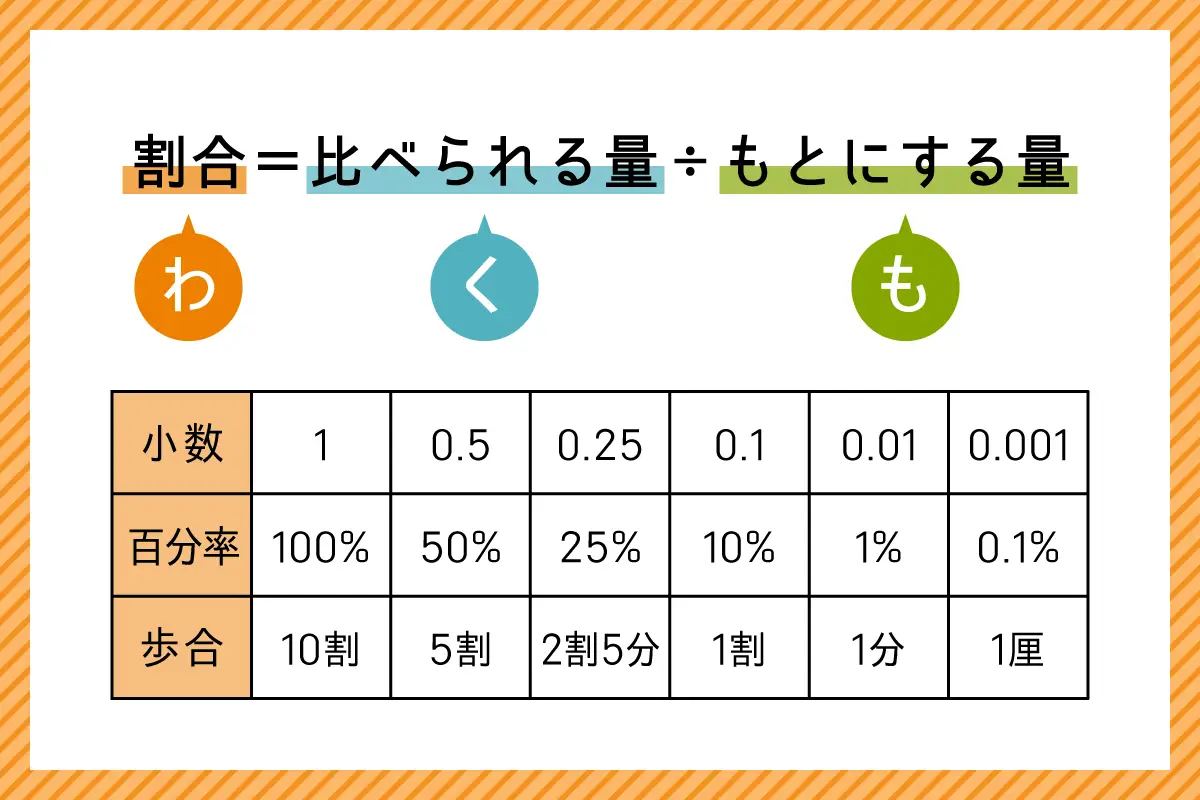
【基本公式】パーセント(%)= 比べたい量 ÷ もとにする量(全体)× 100
小学校の算数で「割合=比べられる量 ÷ もとにする量」と習った記憶があるかもしれません。大人になって迷ったときは、言葉を「部分 ÷ 全体 × 100」と言い換えてみてください。割る相手(分母)に来るのは、常に基準となる「全体(もとにする量)」です。
見極めのコツは、文章の中で「〜に対する」「〜のうち」「〜の」という言葉がどの数字に掛かっているかを見ることです。
- 「定員50人のうち、参加者が40人だった場合の出席率」→ 全体は50人。40 ÷ 50 × 100 = 80%
- 「売上目標100万円に対して、実績が120万円だった場合の達成率」→ 全体(基準)は100万円。120 ÷ 100 × 100 = 120%
「パーセントは100%を超えてはならない」と思い込んでいると、120%のような数字が出たときに「割る順番を間違えたのではないか」と不安になりがちです。しかし、目標達成率や成長率のように、基準(100%)を超える事象は日常的に存在します。常に「何が基準(100%)なのか」を明確に意識することが、割合の求め方で迷わない最大の秘訣です。

【実務で即役立つ】ビジネスの前年比計算とパーセント増減率の算出術
ビジネスの現場で日常的に飛び交うのが「前年比」と「増減率」です。この2つは似ているようで計算目的が明確に異なるため、正しく使い分ける必要があります。
まず、前年比計算は「昨年の数値を100%としたとき、今年の実績がどの水準にあるか」を測る比率計算方法です。一方、パーセント増減率は「昨年からどれだけ増えたか、あるいは減ったか」という変化の幅を百分率で表します。
- 前年比の公式:今年の実績 ÷ 昨年の実績 × 100
- 増減率の公式:(今年の実績 - 昨年の実績)÷ 昨年の実績 × 100
例えば、昨年の売上が800万円、今年の売上が1,000万円だったケースで考えてみましょう。
- 前年比:1,000万円 ÷ 800万円 × 100 = 125%(昨年を100%とすると今年は125%の水準)
- 増減率:(1,000万円 - 800万円)÷ 800万円 × 100 = +25%(昨年より25%増加した)
もし今年の実績が600万円に落ち込んだ場合は以下のようになります。
- 前年比:600万円 ÷ 800万円 × 100 = 75%
- 増減率:(600万円 - 800万円)÷ 800万円 × 100 = -25%
会議の資料や報告書を作成する際、前年比の数値をそのまま増減率として記載してしまうミスが散見されます。「前年比125%」と「売上25%増」は同じ事実を指していますが、指標の定義が異なるため、相手に報告する際はどちらの数値を求めているのか文脈を正確に捉えましょう。
| 計算の種類 | 計算公式・手順 | 具体例(数値) | 実務における注意点 |
|---|---|---|---|
| 全体に対する割合 | 部分 ÷ 全体 × 100 | 200人中30人 = 15% | 「全体」を分母に設定すること。 |
| 前年比(基準比較) | 当期 ÷ 前期 × 100 | 500万 ÷ 400万 = 125% | 100%が前年と同水準を意味する。 |
| パーセント増減率 | (当期 - 前期)÷ 前期 × 100 | (500 - 400)÷ 400 = +25% | マイナスの場合は減少を表す。 |
| 割引後の価格 | 定価 ×(1 - 割引率 ÷ 100) | 4,000円の30%引き = 2,800円 | 「× 0.7」を掛けるのが最速。 |
【買い物で役立つ】セール時の割引計算方法と一瞬でできる暗算の裏ワザ
物価高が続く日々の暮らしの中で、スーパーやアパレルの店頭で見かける「20%OFF」「3割引」といった表示。レジに持って行く前に、正確な支払額をパッと把握したい場面は多いはずです。この割引計算方法には、暗算を一瞬で終わらせるシンプルな思考法があります。
多くの人がやってしまいがちなのが、「値引きされる金額を計算してから、元の価格から引き算する」という2段階の手順です。
例えば、「4,800円の30%引き」を計算する場合:
- 4,800円の30%を計算(4,800 × 0.3 = 1,440円)
- 4,800円から1,440円を引く(4,800 - 1,440 = 3,360円)
この手順は暗算で行うには引き算の負荷が高く、店頭で混乱する原因になります。
スマートに計算する裏ワザは、「支払う割合」に注目することです。
30%引きということは、元の価格の「残り70%を支払う」ことを意味します。つまり、「元の価格 × 0.7」を一発で計算すれば完了します。
- 20%OFF(2割引):元の値段 × 0.8
- 30%OFF(3割引):元の値段 × 0.7
- 40%OFF(4割引):元の値段 × 0.6
- 半額(50%OFF):元の値段 ÷ 2
先ほどの「4,800円の30%引き」であれば、4,800 × 0.7 を考えます。「48 × 7」を頭の中で分解して「40 × 7 = 280」「8 × 7 = 56」、足して「336」、つまり3,360円と導き出せます。さらに概算でよければ「約5,000円の7割だから約3,500円」と瞬時に見当をつけることも可能です。
注意したいのは「20%引きのシールが貼られた商品が、タイムセールでさらに10%引き」というような二重割引のケースです。この場合、単純に足して「30%引き」にはなりません。最初の20%引き(0.8掛け)された価格に対して、さらに10%引き(0.9掛け)が適用されるため、実質は「0.8 × 0.9 = 0.72」、すなわち28%引きになります。足し算で計算すると実際の支払額より安く見積もってしまうため注意しましょう。
【実態検証】スマホ電卓パーセント機能とエクセルパーセント計算の現場活用術
机上での手計算だけでなく、デバイスを活用したスピーディーな算出も現代の必須スキルです。しかし、ツールの仕様を正しく理解していないと、意図しない数値を導いてしまうリスクがあります。
スマホの電卓アプリにある「%」ボタンの正しい使い方
iPhoneやAndroidの標準電卓アプリに備わっている「%」ボタン。実は、機種やOSのバージョンによって入力手順の挙動が異なります。現場でありがちな誤用を防ぐため、スマホ電卓パーセント機能の入力パターンを押さえておきましょう。
【iPhone標準電卓での割引計算例:5,000円の20%引き】
入力手順:[5000][−][20][%][=]
「20」のあとに「%」を押した瞬間に、画面には値引き額である「1000」が表示されます。その後に「=」を押すことで、値引き後の「4000」が算出されます。同様に、消費税10%を上乗せしたい場合は、[5000][+][10][%][=]と押せば「5500」と出ます。
一方、一部のAndroid標準電卓やサードパーティ製アプリでは、「%」を押した瞬間に数値を100で割る挙動(20%なら0.2に変換)をするものもあります。その場合は[5000][×][0.8][=]と入力する方が、どの電卓アプリを使っても誤作動なく確実に計算できます。
エクセルパーセント計算の効率化と表示形式の落とし穴
ビジネス実務で多用されるエクセルパーセント計算では、数式と表示形式の連動を理解しておくことが欠かせません。
例えば、セルA2に「売上実績:80」、セルB2に「売上目標:100」が入力されており、セルC2に達成率を出したい場合、数式バーに入力するのは以下の式です。=A2/B2
手計算の公式のように「100」を付ける必要はありません。計算結果は「0.8」と出ますが、セルの表示形式を「パーセンテージ(%)」に設定するだけで、エクセルが自動的に100倍して「80%」と整形してくれます。
もし数式を=A2/B2100とした上で表示形式をパーセンテージにしてしまうと、「8000%」という桁違いの数値が表示されてしまいます。この「100倍の重複」は、プレゼン資料や社内報告で非常によく見られる初歩的ミスの一つです。
一般に知られていない盲点とネットの誤解|「%」と「%ポイント」の決定的な違い
ニュースの経済報道や政策議論、企業の決算発表で極めて頻繁に混同されているのが、「パーセント(%)」と「パーセントポイント(%ポイント / pp)」の違いです。SNSやネット記事でも両者が誤って使われているケースが後を絶ちません。
この2つの決定的な違いは、「割合の変化率」を見ているのか、「割合の数値そのものの差」を見ているのかという点にあります。
具体例として、あるサービスの支持率が「10%から20%に上昇した」場面を考えてみましょう。
- 数値の差を見る場合:20% - 10% = 10ポイント上昇(パーセントポイント)
- 変化の比率を見る場合:(20 - 10)÷ 10 × 100 = 100%増加(パーセント)
「支持率が10%上がった」と表現してしまうと、元の10%から10%増えて「11%になった」のか、差分として「20%になった」のかが曖昧になります。元が10%から20%になったのであれば、正しくは「10ポイント上昇した」あるいは「支持率が2倍(100%増加)になった」と表現しなければなりません。
もう一つの重大な盲点が、「下落と上昇の非対称性」です。
例えば、100万円の投資資産が市場暴落で50%下落して50万円になったとします。その後、相場が反発して50%上昇した場合、資産はいくらになるでしょうか。「50%下がって50%上がったのだから、100万円に戻る」と直感的に考えてしまいがちですが、実際には戻りません。
50万円の50%上昇(× 1.5)は75万円です。元の100万円に戻すためには、50万円から100%の上昇(2倍)が必要になります。割合の基準(母数)が変動することによって生じるこのギャップを理解していないと、ビジネスの収益計画や資産運用で致命的な判断ミスを招くことになります。

【プロの結論】数字に強い人が無意識に実践している思考習慣と判断基準
数字に強いビジネスパーソンやアナリストは、決して複雑な暗算を高速で行っているわけではありません。彼らが実践しているのは、「計算する前に結果の規模感を予測する習慣」と「基準となる母数を固定して見る視点」です。
おすすめできる考え方:概算(アバウト)で検算する癖
計算ミスを劇的に減らす最も有効な手段は、電卓を叩く前に「だいたいどれくらいになるか」のアタリをつけることです。例えば「798人のうち39人が該当する割合」を求める場合、真面目に 39 ÷ 798 を計算する前に、「800人中の40人くらいだから、およそ5%前後になるはずだ」と頭の中で概算しておきます。
この感覚を持っていれば、電卓の打ち間違いで「0.48%」や「48%」といった桁のずれた数値が出た瞬間に、「何かがおかしい」と直感的に気づくことができます。
慎重になるべき人の特徴:公式を機械的に丸暗記している
一方で、パーセント計算でミスを繰り返してしまう人は、「どっちを割るか」という公式の文字面だけを機械的に覚えようとする傾向があります。数字の意味や文脈を無視して「大きい数字を小さい数字で割る」「とりあえず手前にある数字で割る」といった処理をしていると、100%を超える達成率やマイナスの増減率が出てきた瞬間に破綻します。
割合の本質は、常に「何を1(100%)の基準としているのか」という物差しの設定にあります。「基準=分母」という構造さえ腹落ちしていれば、どのような応用問題に直面しても迷うことはありません。
【パーセント の 出し 方】に関するよくある質問(FAQ)
Q1:iPhoneの電卓で「3,000円の20%引き」はどう押せばいい?
A1:[3000][−][20][%][=]の順番でタップします。「%」を押した段階で割引額の「600」が表示され、「=」を押すと割引後の価格である「2400」が表示されます。より確実に計算したい場合は、最初から[3000][×][0.8][=]と入力する方法もおすすめです。
Q2:前年比の数値がマイナスになることはありますか?
A2:売上などの実績数値がプラスである限り、純粋な「前年比(当期 ÷ 前期 × 100)」がマイナスになることはありません。前年より減少した場合は「75%」のように100%を下回る正の数値になります。ただし、「パーセント増減率(変化率)」の場合は、前年より落ち込んでいれば「-25%」のようにマイナス表記になります。
Q3:エクセルで割り算をしたのに「0」と表示されてしまいます。
A3:セルの表示形式が「整数」になっている可能性があります。例えば「20 ÷ 100 = 0.2」という計算結果に対して、小数点以下を表示しない整数設定になっていると、四捨五入されて「0」と見えてしまいます。セルの書式設定を開き、表示形式を「パーセンテージ」に変更するか、小数点以下の表示桁数を増やすことで正しい数値(20%など)が表示されます。
まとめ:計算構造を掴めばパーセントの出し方は一生迷わない
パーセントの計算は、公式の記号を暗記する作業ではなく、「何をもとに比較しているのか」という視点を整理する論理的な思考法です。
- 基本の割合:「部分 ÷ 全体 × 100」(基準となる全体が分母)
- ビジネスの前年比:「今年 ÷ 過去 × 100」(基準となる過去実績が分母)
- セールの割引:「100%から割引率を引いた割合を掛ける」
この3つの原則さえ押さえておけば、日常の買い物で損をすることも、ビジネス資料の作成で「割る順番」に頭を抱えることもなくなります。スマホ電卓やエクセルを状況に応じて賢く使いこなし、確かな数字の感覚を日々の意思決定に役立ててください。 (出典: パーセント の 出し 方(Yahoo!ニュース))
Webメディアの編集およびコンテンツ作成に従事。正確で質の高い情報発信を心掛けています。
