CSV文字化けの決定打!Excelで瞬時に直す裏ワザと原因完全解明
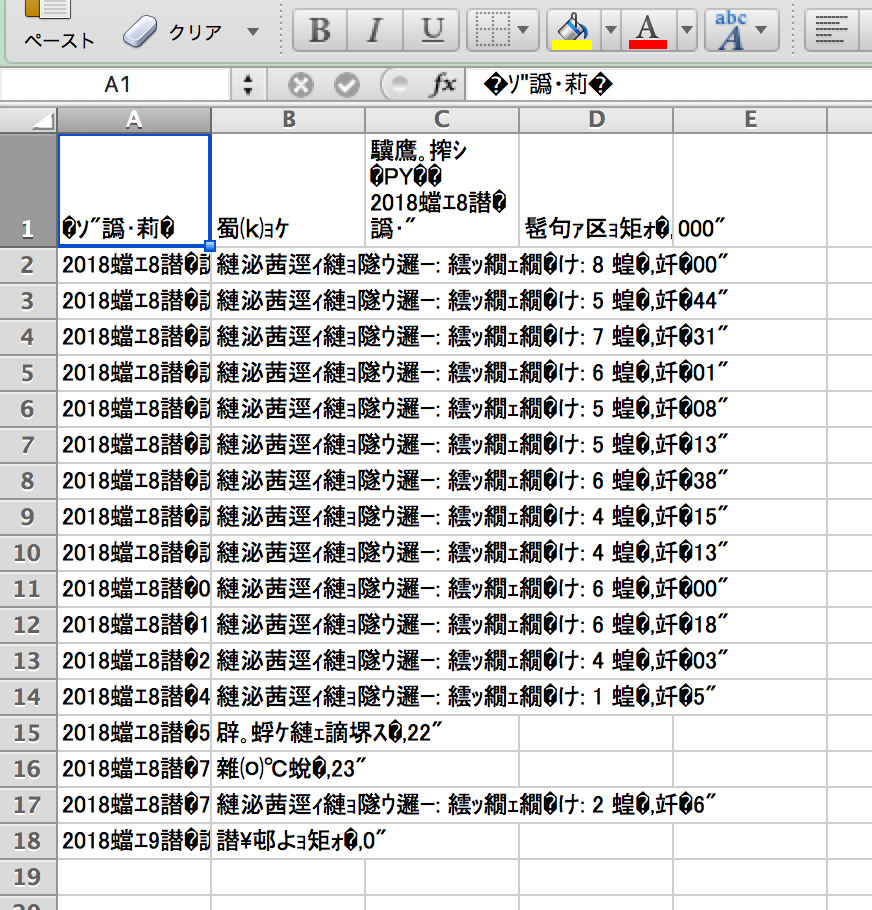
業務システムやECサイトからダウンロードしたCSVファイルをダブルクリックした瞬間、画面一面に「縺ゅ>縺」「」といった怪奇な文字列が広がり、背筋が凍りついた経験はないでしょうか。締め切り直前のデータ集計や顧客リストの確認時にこのトラブルに見舞われると、精神的な焦燥感は計り知れません。情報通信技術が飛躍的な進化を遂げた2026年現在においても、オフィス現場の生産性を削ぎ落とす「CSVの文字化け」は依然として日本のデスクワークにおける最大の落とし穴であり続けています。
なぜ最新のパソコンやクラウド環境を使っていながら、このような前時代的なトラブルが再発するのでしょうか。そこには、インターネットの世界標準規格と、日本のビジネスシーンを長年支えてきたレガシーなシステム環境との間に横たわる、根深い「文字コードの食い違い」が存在します。本稿では、IT専門誌の調査報道デスクが、文字化けが発生する根本的なメカニズムを暴くとともに、破損のリスクを完全に排除して瞬時にデータを復元する実践的ノウハウを徹底解説します。
📌 【この記事の重要ポイントまとめ】
- 要点1:文字化けの本質はデータ破損ではなく、ファイル側の文字コード(UTF-8等)とソフト側の読み込み認識(Shift-JIS/CP932等)の「解釈のズレ」にある。
- 要点2:絶対にやってはいけないのは「文字化けした状態での上書き保存」。これを実行した瞬間に元のバイナリデータが恒久的に破壊される。
- 要点3:最も安全かつ再発を防ぐ直し方は、Excelの「パワークエリ(テキスト取り込み)」の活用、または「BOM付きUTF-8」への適切なエンコード管理である。
【2026年最新】CSVを開くと文字化けする決定的な理由と構造的背景
多くのオフィスワーカーが抱く最大の疑問は、「なぜCSVをダブルクリックしただけで読めない文字に化けてしまうのか」という点です。結論から言えば、CSV開くと文字化け 理由の9割以上は、データを記述している「文字コード」と、開こうとしているソフトウェアが想定している「文字コード」の不一致に起因します。
現在、全世界のウェブサービス、SaaS、基幹データベースで出力されるテキストデータのデファクトスタンダード(事実上の世界標準)は「UTF-8」です。世界中のあらゆる言語の文字をひとつの体系で扱えるため、現代のシステム開発においてUTF-8を採用しないケースはほぼ存在しません。一方で、日本のWindows環境におけるMicrosoft Excelは、四半世紀以上前の仕様を引きずり、日本語の初期設定として「Shift-JIS(正確にはマイクロソフト拡張のCP932)」でテキストファイルを開こうとします。
このすれ違いを端的に例えるなら、「フランス語で書かれた手紙を、辞書を持たない人間が日本語の五十音表に無理やり当てはめて読もうとしている」状態です。コンピュータは文字そのものを理解しているのではなく、裏側で「0」と「1」のバイト列(数値)として記録しています。同じバイト列であっても、UTF-8というルールで解読するのか、Shift-JISというルールで解読するのかによって、割り当てられている漢字や仮名がまったく異なるため、解釈不能に陥ったExcelは無意味な記号の羅列を出力してしまうのです。
さらに問題を複雑にしているのが「BOM(Byte Order Mark)」の有無です。BOMとは、ファイルの先頭に付与される数バイトの特殊な識別記号で、「このファイルはUTF-8で書かれています」とソフトウェアに自己主張する名刺のような役割を果たします。海外製のウェブサービスや一部のCRMから書き出されるCSVには、このBOMが含まれていない「BOMなしUTF-8」が多く採用されています。Windows版ExcelはBOMが存在しないCSVファイルを無条件でShift-JISと決めつけて読み込む仕様を保持しているため、ダブルクリックした瞬間に惨劇が発生することになります。これが、CSV文字化け原因の核心です。
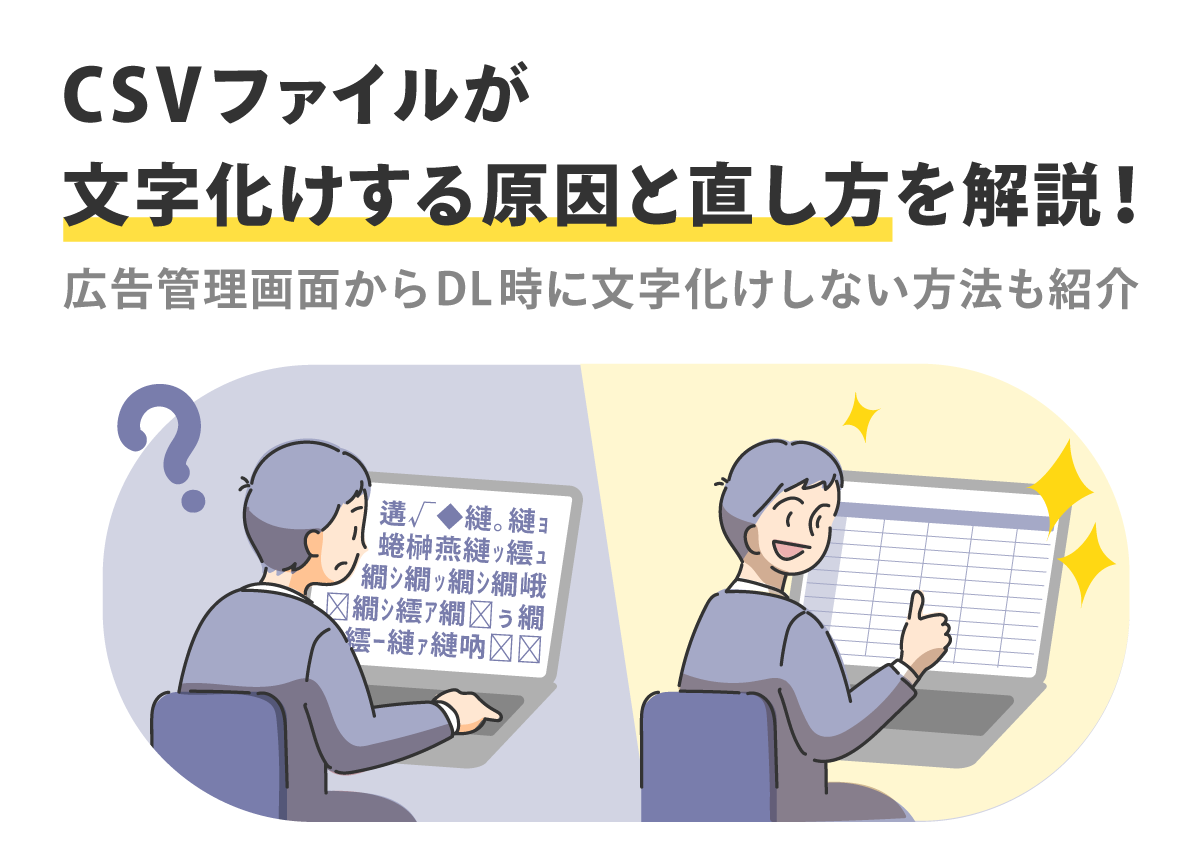
【秒速で解決】ExcelのCSV文字化けを今すぐ直す裏ワザと王道手順
トラブルに直面した読者が知るべきは、複雑な理論以上に「今目の前にある壊れた表示をどうやって元に戻すか」です。現場のIT管理者やアナリストが実践している、Excel CSV文字化け直し方の具体的なアプローチを難易度別・用途別に公開します。
裏ワザ1:Windows標準の「メモ帳」で文字コードを変更して上書きする(最速30秒)
手元にある数千行程度の小さなCSVファイルを今すぐ閲覧・編集したい場合、最も手軽なのがOS標準のテキストエディタを用いる手法です。Windows11 CSV文字化け対処としても抜群の即効性を誇ります。
- 文字化けしているCSVファイルを右クリックし、「プログラムから開く」>「メモ帳」を選択します。
- 最新のWindows 11に搭載されているメモ帳は文字コードの自動判別能力が極めて優秀なため、Excelで化けていたデータが正常な日本語で表示されます。
- メニューの「ファイル」>「名前を付けて保存」をクリックします。
- 保存ダイアログ下部にある「エンコード」のドロップダウンメニューを確認します。ここが「UTF-8」になっている場合、「ANSI」(Windows環境におけるShift-JIS相当)に変更して「保存」を実行します。
- 保存したファイルを再度Excelで通常通りダブルクリックすると、文字化けが完全に解消されて開きます。
※注意:このUTF-8 Shift-JIS変換を行う際、環境依存文字(①や㈱、特殊な人名外字など)が含まれていると、Shift-JISへの変換時に「?」に欠落するリスクがあるため、機密書類や顧客名簿では次の「王道手順」を推奨します。
王道手順:パワークエリ(Power Query)によるテキスト取り込み(推奨度No.1)
ビジネス実務で最も安全かつプロフェッショナルな解決策が、Excel自身に内蔵されているデータ処理エンジン「Power Query」を経由する手法です。この方法であれば、元のCSVファイルの中身を一切書き換えることなく、文字コードを指定して安全にシートへ展開できます。
- Excelを新規の空白ブックで起動します。
- 上部リボンの「データ」タブをクリックし、左端の「データの取得」または「テキストまたはCSVから」を選択します。
- 該当の文字化けするCSVファイルを選択し、「インポート」をクリックします。
- プレビュー画面が表示されます。画面最上部にある「元のファイル」の項目プルダウンを開き、「65001: Unicode (UTF-8)」を選択します。
- プレビュー内の文字化けが一瞬で消え、正しい日本語に変換されたことを確認したら、右下の「読み込み」をクリックします。
このパワークエリ テキスト取り込みを活用すれば、ファイル容量が数十メガバイトに及ぶ大規模データであってもメモリクラッシュを起こさず、先頭行の「0落ち(郵便番号の0123が123に切り捨てられる現象)」も防止できる極めて強固な耐性を誇ります。
OS・ツール別比較|Windows11・Mac・スプレッドシートの挙動一覧
文字化け問題は、利用しているOSやアプリケーションのバージョンによって挙動が劇的に異なります。特に近年急増している「社内でのMac・Windows混在環境」や「Google Workspace導入企業」における差異を客観的に比較・検証したデータを以下の表にまとめました。
| 対象環境・ソフトウェア | 初期設定の解釈文字コード | UTF-8(BOMなし)を開いた結果 | 編集部の見解・実務上の危険度 |
|---|---|---|---|
| Windows 11 × Excel (Microsoft 365) | Shift-JIS (CP932) | 高確率で文字化け発生 | 国内シェア最大ゆえに最も事故が多い。ダブルクリック厳禁の社内指導が必要。 |
| macOS × Excel for Mac | UTF-8 または MacJapanese | 正常表示されるが濁点分離の罠あり | Mac Excel CSV文字化けでは、文字そのものより「ガ(NFD形式)」の濁点分離現象に厳重警戒。 |
| Google スプレッドシート | 自動判別 (UTF-8優先) | ほぼ100%正常に自動変換 | Googleスプレッドシート CSV文字化けは極めて稀。緊急時のデータ避難先として最も有用。 |
| Windows 11 標準メモ帳 (Notepad) | 自動判別 (高精度エンジン) | 正常表示 | メモ帳 文字コード変更の中継地点として重宝。ただし数万行の大規模データでは動作遅延あり。 |
特筆すべきはGoogleスプレッドシートの堅牢性です。クラウドネイティブに設計された同ツールは、インポート時にテキストの文字コードをバックグラウンドで解析し、UTF-8であれShift-JISであれ適切に復元します。どうしても手元のExcelでパワークエリの操作がうまくいかないときは、「一度Googleドライブにアップロードしてスプレッドシートで開き、そこからExcel形式(.xlsx)で書き出す」という迂回ルートが、現場における強力なセーフティネットとして機能します。

【実態検証】「上書き保存」でデータ全滅?現場が陥る最大の罠と生の声
SNSや企業のヘルプデスク窓口には、連日次のような悲痛な叫びが寄せられています。「文字化けしたCSVを、文字サイズを変えようとしてうっかり上書き保存してしまった」「バックアップを取っていなかった顧客データ数千件が完全に記号化して元に戻せない」。知恵袋やエンジニアコミュニティでも毎年何百件と投稿される典型的なトラブルですが、ここには不可逆なデジタルの罠が存在します。
ダブルクリックで開いたExcel上に表示された記号の羅列は、あくまで「画面表示が狂っているだけ」の段階です。この時点では、ハードディスク上のCSVファイルの中身(バイト列)は無事なまま保たれています。しかし、ここで焦って「保存(Ctrl+S)」あるいは「上書き保存」を実行してしまうとどうなるでしょうか。
Excelは、「画面に表示されている意味不明な記号そのもの」を新たな文字列として解釈し、それをShift-JISで再エンコードしてファイルへ強制的に書き込みます。この瞬間、元々UTF-8で正しく並んでいたバイト構造は完全に上書きされ、物理的に破棄されます。暗号解読のプロであっても、一度不可逆な二重変換によって破壊されたファイルを復元することは原理的に不可能です。
「文字化けを目撃したら、絶対に何も編集せず、保存ダイアログが出ても『保存しない』を選んで即座に閉じる」――この鉄則が現場オペレーターに徹底されていない組織では、定期的に取り返しのつかないデータ喪失事故が発生しています。データ復旧業者への相談事例でも、誤操作による「文字化け上書き事故」は後を絶ちません。
一般に知られていない盲点とネットの誤解|「拡張子変更」は無意味
インターネット上のQ&Aサイトや個人の雑記ブログでは、文字化けに対して技術的に完全に誤った「都市伝説」がまことしやかに語られているケースが散見されます。調査報道の観点から、現場を混乱させる代表的な誤解を是正します。
誤解1:「.csvの拡張子を.txtに変更すれば直る」という迷信
「拡張子をtxtに変えてExcelにドラッグすれば文字化けしない」という言説がありますが、これは現代の環境では全くの無意味です。拡張子を変えたところで、ファイル内部のバイナリデータ(UTF-8)は何一つ変わりません。以前の古いExcelでは、.txtファイルを読み込む際に「テキストファイルウィザード」が自動起動したため偶然文字コードを選べた時代がありましたが、現在のバージョンでは拡張子を変えても根本的な解決にはならず、作業工数を無駄に増やすだけです。
誤解2:「パソコンのフォントが壊れているから文字化けする」という錯誤
表示が崩れた際、Excelのフォント設定を「メイリオ」や「MS ゴシック」に変更しようとするユーザーがいますが、文字化けはフォント(書体デザイン)の問題ではありません。文字コードという「概念の設計図」そのものが狂っているため、いくらフォントを入れ替えても記号が別の形の記号に変わるだけで、日本語に戻ることはあり得ません。
誤解3:「UTF-8は万能だから文字化けしない」という過信
システム開発者が「出力形式をUTF-8にしたから大丈夫」と思い込んでいるケースも危険です。前述の通り、BOMが付いていないUTF-8をWindowsのExcelで直接開くと100%文字化けします。ユーザーがExcelで開くことを前提とするシステムであれば、あらかじめBOM付きUTF-8として出力するか、あえて国内向けにShift-JISで書き出す設計に配慮しなければ、エンドユーザー側で必ずクレームへと発展します。
【プロの結論】業務フローに合わせた最適な修復ルートと再発防止策
情報システム論および組織管理の観点から導き出される結論は、作業者のITリテラシーや業務フェーズによって「選択すべき対処法」を明確に切り分ける標準化の重要性です。個人の場当たり的な対処に頼っている限り、組織的なヒューマンエラーは防げません。以下の基準に沿って、自社に最適なルーティンを定着させてください。
【プロの結論】おすすめできる人・慎重になるべき人の判断基準
- パワークエリを導入すべき人:
- 定期的に同じ形式のCSVを社内システムからダウンロードして集計する実務担当者。
- 1万行を超えるビッグデータを扱い、セル内の改行や特殊文字によるデータ欠落を絶対に防ぎたい人。
- 判断理由:一度取り込み設定を組んでおけば、次回以降は「更新」ボタンひとつで文字化けゼロの集計が完了し、最も費用対効果が高い。
- メモ帳での文字コード変更にとどめるべき人:
- 単発の小さなファイルを閲覧するだけで、Excelの高度な機能を操作する権限やスキルのない臨時作業者。
- 注意点:前述の通り、人名外字やローマ数字などの機種依存文字が含まれている名簿ファイルでは、Shift-JIS変換によって文字消失の致命的リスクがあるため慎重を期す必要がある。
- CSV保存 文字化け防止のルールを策定すべき管理者:
- 社内向けにCSVデータを提供するシステム部門、または外部にデータを納品するベンダー。
- 推奨基準:Excelで開かれることが確実な納品データは、保存時の形式として「CSV UTF-8(コンマ区切り)(*.csv)」を指定し、BOM付きUTF-8としてエンコードした状態で配布することを社内レギュレーションに義務付ける。
【csv 文字 化け】に関するよくある質問(FAQ)
Q1:CSVをダブルクリックしただけで絶対に文字化けさせない設定はありますか?
A1:WindowsのOSレベルの設定(ベータ版機能である「ワールドワイド言語サポートでUnicode UTF-8を使用」)を有効にすることで、ダブルクリック時にUTF-8として解釈させる方法は存在します。しかし、これを実行すると今度は従来の古い業務用ソフトや会計ソフトでShift-JISが文字化けしたり、システムエラーを引き起こす重大な副作用があります。社用PCではシステム管理者の許可なく設定変更することは避け、Excel側のパワークエリ取り込みを使用するのが実務上最も安全です。
Q2:MacのExcelでCSVを開くと、文字は読めるのに「ガ」が「カ+濁点」に分かれてしまいます。
A2:これはmacOS特有のファイルシステム文字コード「UTF-8-MAC(NFD形式)」による現象です。文字そのものが化けているのではなく、濁点や半角カナの結合処理がWindows標準(NFC形式)と乖離しているために発生します。解消するには、テキストエディタ(VS CodeやCotEditorなど)で開き、テキスト正規化処理(NFC変換)を施して保存し直すか、インポート時にMac用テキストとして指定する必要があります。
Q3:文字化けしたまま上書き保存してしまったファイルは、本当に復元できませんか?
A3:残念ながら、上書き保存されたローカルファイルそのものを単体で戻す技術的手段はありません。ただし、救済策が2つあります。1つはWindowsの機能である「ファイルの履歴」や「以前のバージョン」から過去のバックアップを探すこと。もう1つは、OneDriveやSharePointなどのクラウドストレージ上に保存されていた場合、クラウド側の「バージョン履歴」から文字化け上書き前の世代へロールバックすることです。これらに該当しない場合は、ダウンロード元から再出力するしかありません。
Q4:ExcelからCSVとして保存する際、文字化けを防ぐにはどの形式を選ぶべきですか?
A4:2026年現在のExcelでは、名前を付けて保存時のファイルの種類に複数のCSVが存在します。「CSV(コンマ区切り)」を選択するとShift-JIS(CP932)で保存され、「CSV UTF-8(コンマ区切り)」を選択するとBOM付きのUTF-8で保存されます。Webシステム等にアップロードする用途なら後者の「CSV UTF-8」を、古い社内システムに流し込む用途なら前者の「CSV(コンマ区切り)」を選択してください。
まとめ:今後の動向と失敗しないための判断基準
CSVファイルにおける文字化けは、個人のスキル不足による失敗ではなく、数十年にわたるITの進化の歴史が引き起こした「構造的な標準化のタイムラグ」に過ぎません。世界標準であるUTF-8と、日本国内で根強く残るShift-JIS。この双方が併存する限り、機械的な完全自動化に過度の期待を寄せることは依然としてリスクを伴います。
重要なのは、「開いて文字化けしていたら、触らず閉じる」「重要なデータは必ずパワークエリ経由で安全に流し込む」「保存時は文字コードの出口を正しく見極める」という、現場に根ざしたリテラシーの確立です。本稿で提示した最新の手順と判断基準を社内のナレッジとして共有し、二度と不条理な文字化けトラブルに貴重な業務時間を奪われない体制を構築してください。 (出典: csv 文字 化け(Yahoo!ニュース))
テクノロジーやライフスタイル領域を中心に執筆活動を行っています。趣味は写真撮影と旅行です。
