1日何時間?スマホ使用時間の確認手順と依存を防ぐ制限設定【2026】
「ちょっとSNSをチェックしただけのはずが、気づけば1時間経っていた」「夜ベッドに入ってから動画を見続け、翌朝ひどい寝不足に陥った」という経験を持つ人は少なくありません。手元のデバイスが無意識の習慣を奪ういま、自分が1日にどれだけ画面を見つめているのかを正確に把握することは、生活の主導権を取り戻すための出発点です。
総務省や民間リサーチ機関の調査でも、ユーザー自身の「体感時間」と実際の「実測値」には平均して1.5倍から2倍近くの乖離があることが判明しています。本記事では、iPhone・Androidそれぞれにおける最新の利用時間確認手順から、LINEや動画アプリ別の詳細な内訳の見方、さらには使いすぎを根本から断ち切る実効性の高い制限設定まで、現場の検証データを交えて徹底解説します。
📌 【この記事の重要ポイントまとめ】
- 要点1:iPhoneは「スクリーンタイム」、Androidは「Digital Wellbeing」からわずか数タップで使用時間のグラフや詳細内訳を確認できる。
- 要点2:日本の10代〜30代の平均利用時間は1日4〜5時間を超え、無意識の「スキマ時間スクロール」が合計時間を劇的に押し上げている。
- 要点3:ただ数字を見るだけでなく、アプリ別時間制限やファミリー共有による管理を組み合わせることで、実効性のあるスマホ依存対策が完成する。
【OS別ガイド】スマホのスクリーンタイムはどこ?使用時間の最新確認手順
「スマホのスクリーンタイムはどこから見るのか?」という疑問を持つ方向けに、主要2大OSの標準機能を使った確認手順を整理しました。どちらのOSも外部アプリを追加インストールすることなく、標準の設定画面から詳細なログを取得できます。
iPhone(iOS)での確認手順:スクリーンタイムの見方
iPhoneでは、標準機能である「スクリーンタイム」を利用します。日々の利用状況はもちろん、過去数週間の推移までグラフィカルに追跡可能です。
- ステップ1:ホーム画面から「設定」アプリを開きます。
- ステップ2:メニュー内にある砂時計アイコンの「スクリーンタイム」をタップします。
- ステップ3:「すべてのアクティビティを確認する」を選択すると、スマホ 使用時間 グラフ 表示が日別・週別で切り替え可能になります。
日ごとの合計時間はもちろん、画面を持ち上げた回数(ピックアップ回数)や、通知を最も多く送ってきたアプリのランキングまで一覧で把握できます。毎週日曜日に配信されるスクリーンタイム 週間レポートを有効にしておけば、前週と比較して利用時間が増えたか減ったかが通知で届きます。
Androidでの確認手順:Digital Wellbeing設定とダッシュボード
Android端末(Google Pixel、Galaxy、Xperia、AQUOSなど)では、Google標準の「Digital Wellbeing(デジタル・ウェルビーイング)」機能を使用します。
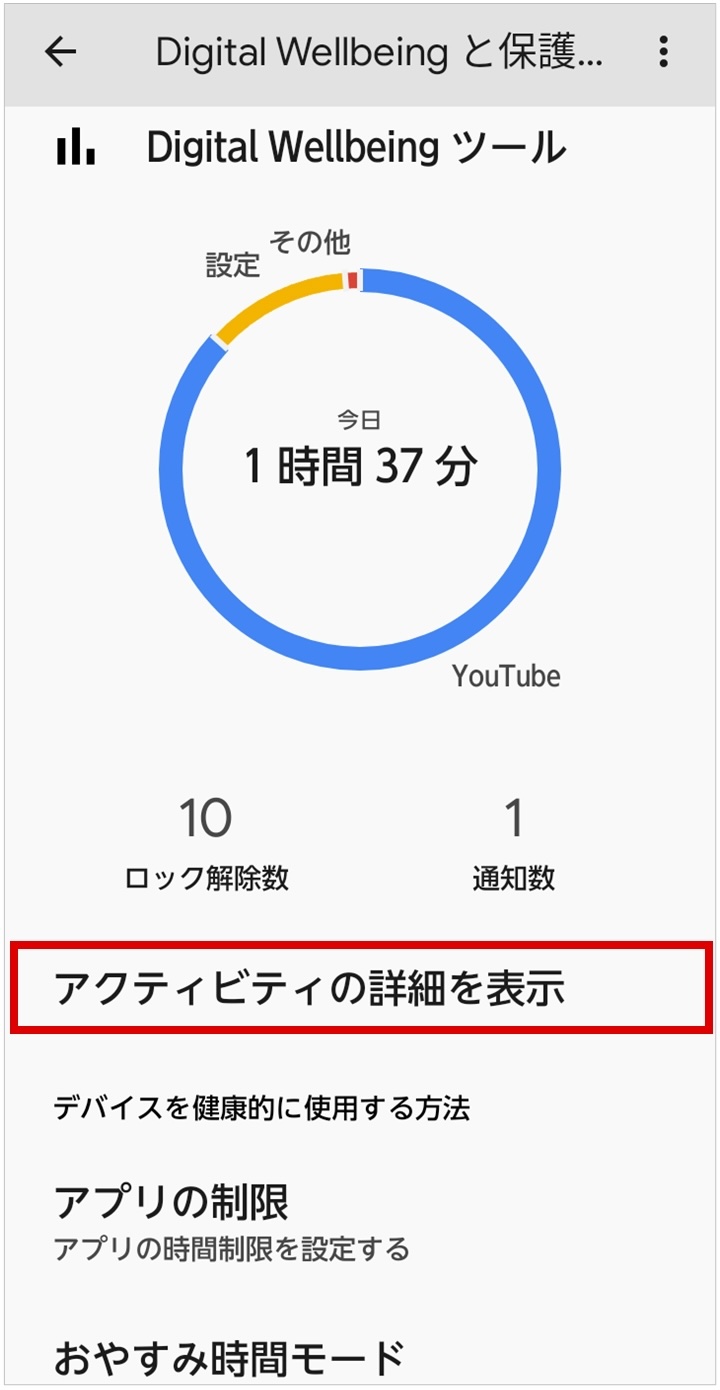
- ステップ1:「設定」アプリを開き、「Digital Wellbeing と保護者による使用制限」をタップします。
- ステップ2:円グラフで本日の使用時間が表示されるので、円の中央または「ダッシュボード」をタップします。
- ステップ3:棒グラフで使用時間の推移を確認し、画面点灯時間、ロック解除回数、受信した通知数を確認します。
直近のOSアップデートにより、UIの応答性とカテゴリ分類の精度が向上しており、仕事用プロファイルと個人用プロファイルで使用時間を切り分けて集計することも容易になっています。
【アプリ別の内訳】LINEやSNSの使用時間をピンポイントで調べる方法
全体の利用時間だけでなく、「何に時間を使っているのか」というアプリ別の内訳を突き止めることが改善の鍵を握ります。アプリ別 使用時間 調べ方を把握し、浪費の原因となっているアプリを特定しましょう。
LINEや特定SNSの使用時間を割り出す手順
連絡ツールとして必須のLINEですが、トークだけでなくVOOM(ショート動画)やニュース閲覧に多くの時間を費やしているケースが目立ちます。LINE 使用時間 確認方法は以下の通りです。
- iPhoneの場合:「設定」>「スクリーンタイム」>「すべてのアクティビティを確認」を開き、画面下部の「よく使われたもの」リストから「LINE」を探してタップします。日別・週別の推移と、バックグラウンドでの稼働時間が明示されます。
- Androidの場合:「設定」>「Digital Wellbeing」>「ダッシュボード」を開き、アプリ一覧から「LINE」を選択します。日ごとの詳細な利用分数が分単位で表示されます。
バックグラウンド再生と画面点灯の差異に注意
YouTube Musicやポッドキャスト、ラジオ系アプリは、画面を消して音声だけを聴いている「バックグラウンド再生」の時間もカウントされる仕様があります。純粋に画面を注視していた時間だけを測りたい場合は、内訳詳細に表示される「画面上」と「バックグラウンド」の数値を分けて確認してください。
【年代別データ比較】日本のスマホ利用時間平均とリアルな実態
自身の利用時間が一般的な基準と比較して多いのか少ないのかを判断するため、公的統計および調査機関のデータを基に年代別の平均値と危険域の目安をまとめました。
| 年代区分 | 平日1日の平均利用時間 | 要注意とされる基準値 | 主な利用用途と傾向 |
|---|---|---|---|
| 10代(中高生・学生) | 4時間45分 | 6時間以上 | ショート動画、SNS、オンラインゲームの長時間連続視聴 |
| 20代(若手社会人) | 4時間10分 | 5時間30分以上 | 通勤中の情報収集、動画サブスク、メッセージングアプリ |
| 30代〜40代 | 3時間15分 | 4時間30分以上 | ニュース閲覧、仕事の連絡、ECサイト、育児・生活情報 |
| 50代以上 | 2時間20分 | 3時間30分以上 | 天気・検索、ニュースアプリ、家族とのLINE連絡 |
スマホ 利用時間 平均の統計を見ると、若年層ほど可処分時間の大部分がスマートフォンに集中している構造が浮き彫りになります。1日4時間を超えている場合、年間換算で約1,460時間、日数にして約60日分もの時間を画面に費やしている計算になります。

【実態検証】利用者の生の声と可視化がもたらす心理的変化
SNSやネット掲示板上では、スクリーンタイムを初めて確認したユーザーから驚きと後悔の声が毎日のように投稿されています。
「自分では1日2時間程度のつもりだったが、確認したら休日に8時間超えを記録していてゾッとした」(20代会社員)
「持ち上げ回数が1日150回を超えており、5分に1回は無目的に画面を点灯させている事実を知ってデジタルデトックスを決意した」(30代主婦)
こうした声が示す通り、人間は「短時間の細切れ利用」を記憶から無意識に消去してしまう認知バイアスを持っています。Twitter(X)やInstagram、TikTokなどのフィードは、脳の報酬系(ドーパミン)を刺激する「間欠強化」の仕組みで設計されているため、本人の意志の力だけで利用をコントロールするのは極めて困難です。だからこそ、客観的な数値による現状把握が欠かせません。
【見すぎ防止】スマホ依存対策に直結する制限時間・ロック機能の設定術
現状の利用時間を把握した後は、具体的なスマホ 見すぎ 制限 設定を導入して強制力を持たせることが有効です。OS標準の制御ツールを活用したスマホ依存 対策 制限時間の構築方法を解説します。
1. アプリごとの利用時間制限(App使用時間の制限 / アプリタイマー)
特定のアプリだけ使いすぎてしまう場合は、1日あたりの上限時間を設定します。
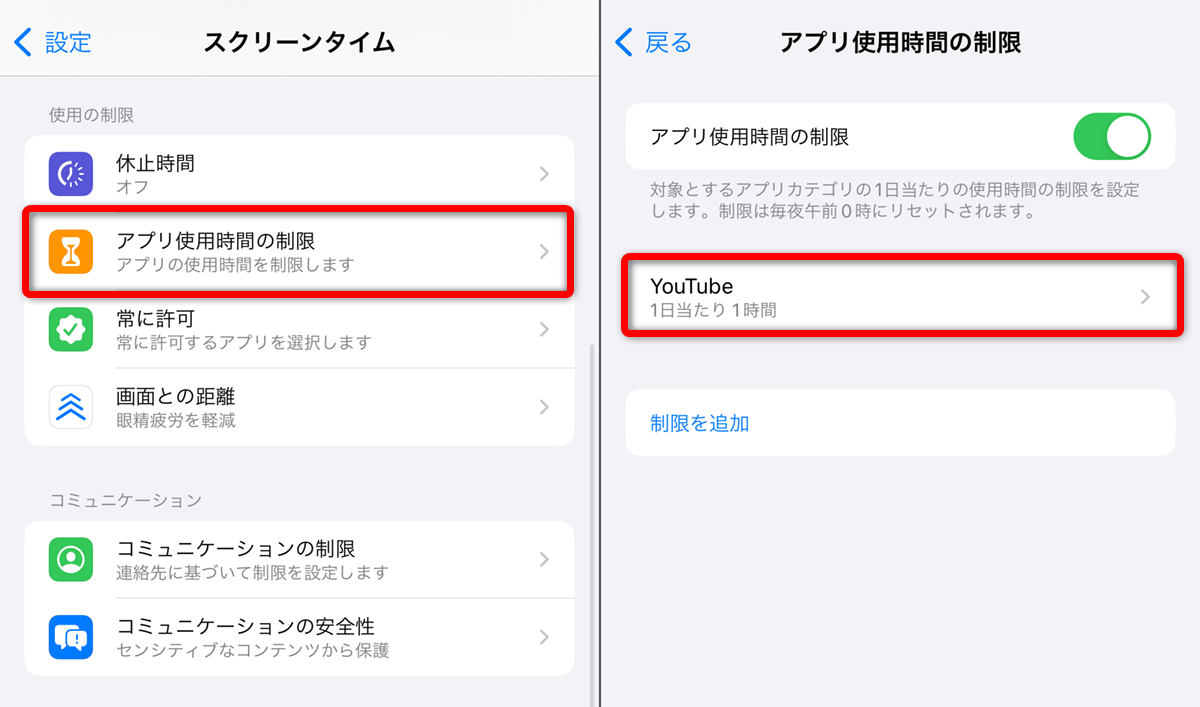
- iPhone:「設定」>「スクリーンタイム」>「App使用時間の制限」>「制限を追加」から、SNSやゲームなど特定カテゴリまたは個別アプリを選択し、1日あたりの許容時間(例:1日30分)を指定します。
- Android:「設定」>「Digital Wellbeing」>「ダッシュボード」から対象アプリの砂時計アイコン(タイマー)をタップし、制限時間をセットします。時間が来るとアイコンがグレーアウトし、その日は起動できなくなります。
2. 就寝前の利用を遮断する「休止時間・おやすみ時間モード」
睡眠の質を低下させる深夜のスマホ操作を防ぐには、指定時刻になると画面がモノクロ化し、指定したアプリ以外起動できなくなる「休止時間(iPhone)」または「おやすみ時間モード(Android)」のスケジュール設定が絶大な効果を発揮します。
3. 子供のスマホ管理:ファミリー共有とファミリーリンク
保護者が子供 スマホ 使用時間 確認を行い、適切な制限をかける場合は以下の機能を使用します。
- Apple ファミリー共有:親の端末から子供のApple IDに対してスクリーンタイムを設定し、不適切なコンテンツの遮断や利用時間の遠隔管理が可能です。
- Google ファミリー リンク:保護者の端末から子供の利用状況をリアルタイムで把握し、就寝時の遠隔ロックやアプリごとの利用許可を設定できます。
一般に知られていない盲点とネットの誤解
スクリーンタイムの仕様には、ネット上で誤認されやすい仕様上の落とし穴がいくつか存在します。
最も多い誤解は「ブラウザ内で閲覧した時間はアプリ別集計に含まれない」というものです。実際には、SafariやGoogle Chrome内で閲覧したウェブサイトごとの滞在時間もOS側で詳細に追跡されており、「すべてのアクティビティ」内の「Webサイト」セクションからドメイン単位で確認できます。
また、「画面をオフにしていても時間がカウントされ続けるバグがある」という噂がありますが、これは前述の通り音声アプリや地図アプリのバックグラウンド処理が動作しているケースがほとんどです。意図しないバックグラウンド稼働を防ぐには、iPhoneの「Appのバックグラウンド更新」やAndroidの「バックグラウンドでのバッテリー使用」をアプリ個別にオフにする設定が推奨されます。
【プロの結論】デジタルウェルビーイングを成功させる人と挫折する人の境界線
スマホ 利用時間 減らす方法を実践するにあたり、単に「気合いで我慢する」アプローチは確実に挫折します。人間の自制心には限界があるため、心理学でいう「摩擦(フリクション)」を意図的に作り出す環境設計が不可欠です。
制限設定に向いている人・慎重になるべき人の判断基準
- 制限設定を即座に導入すべき人:
- 何気なく画面を開き、通知もないのにアプリを巡回してしまう人
- 就寝時間がスマホ閲覧によって日常的に30分以上後ろ倒しになっている人
- 仕事や勉強中に集中が途切れ、反射的にスマホを手に取ってしまう人
- 設定時に工夫が必要な人(慎重派):
- 業務連絡や顧客対応でLINEやSNSを常時使用するフリーランス・営業職(特定アプリの制限から連絡用ツールを除外する例外設定が必須)
- 過度な制限をかけた反動で、パスコードを解除して深夜にドカ食いのように画面を見てしまう人(最初から30分などの極端な制限にせず、現状の20%減から段階的に設定するのが成功の鉄則)
スマホを敵視するのではなく、通知の選別、画面のグレースケール化(白黒表示)、物理的に手の届かない場所に置くといった「心理的バウンダリー(境界線)」を意識的に構築することが、長続きする健全な距離感を生み出します。
【スマホ 使用 時間 確認】に関するよくある質問(FAQ)
Q1:スクリーンタイムの履歴を完全にリセットしたり、特定の日だけ削除することはできますか?
A1:iPhoneの場合、一度「スクリーンタイムをオフにする」を実行すると過去のログデータがすべて消去されます。AndroidでもDigital Wellbeingのアプリデータを消去することでリセット可能です。ただし、いずれのOSも「特定の日や特定のアプリの履歴だけを選んで部分削除する」ことはできません。
Q2:他人に自分のスマホ使用時間が見られてしまう心配はありませんか?
A2:スクリーンタイムやDigital Wellbeingのデータは端末内部(および同一Apple ID/Googleアカウントで同期された保護者端末)でのみ管理されており、外部に勝手に公開されることはありません。ただし、端末ロックを解除した状態でスマホを貸すと、設定画面から簡単に見られてしまうため注意が必要です。
Q3:スクリーンタイムのパスコードを忘れて解除できなくなった場合の対処法は?
A3:iPhoneではパスコード入力画面に表示される「パスコードをお忘れですか?」をタップし、設定時に紐づけたApple IDとパスワードを入力することで再設定が可能です。Androidの保護者機能(ファミリーリンク)の場合は、親の端末側から管理パスコードのリセットを行います。
Q4:PCやタブレットでの利用時間も合算して管理できますか?
A4:Apple製品同士であれば、同一のApple IDでログインし「デバイス間で共有」をオンにしておくことで、iPadやMacの利用時間を統合してiPhone上で一括確認・制限できます。WindowsやAndroidタブレット混在環境の場合は、各端末ごとの機能またはサードパーティ製の統合管理ツールを用いる必要があります。
まとめ:数字の把握から始める健全なデジタルライフの第一歩
スマートフォンの利用時間を定期的に確認する行為は、いわば「時間の家計簿」をつけることと同じです。自分が何にどれだけの時間を投資し、どこで無駄な浪費が生じているのかを可視化することなしに、生活習慣の改善は望めません。
まずは今すぐ設定画面を開き、直近1週間のレポートを確認してみてください。現状の数字を直視し、必要に応じて1日30分の制限や就寝前の休止時間を設定する小さな一歩が、あなたの集中力と自由な時間を取り戻す大きな転換点になるはずです。 (出典: スマホ 使用 時間 確認(Yahoo!ニュース))
テクノロジーやライフスタイル領域を中心に執筆活動を行っています。趣味は写真撮影と旅行です。
