Excelグラフの作り方完全攻略!見やすい資料に変わるプロの技
会議やプレゼンテーションの場で、せっかく集計した数値データを提示したにもかかわらず「数字が並びすぎていて要点が頭に入らない」「結局、何が言いたいのか伝わらない」と指摘を受けた経験はないでしょうか。ビジネスの現場において、生データそのものの正確さはもちろん不可欠ですが、意思決定者に直感的な納得感を与えるためには、適切かつ洗練された視覚化の技術が求められます。
Microsoft Excelのグラフ機能は、マウス操作だけで誰でも手軽にチャートを立ち上げられる一方で、標準設定のままでは「野暮ったく見づらい資料」になりがちです。基本の棒グラフや折れ線グラフを素早く立ち上げる初歩的なステップから、実務で必須となる2軸の複合グラフ、さらには一瞬でプロ品質のレポートへと昇華させる微調整の極意まで、日々の業務効率を飛躍させる実践的なノウハウを徹底解説します。
📌 【この記事の重要ポイントまとめ】
- 要点1:グラフ作成の成否は「事前の元データ整理」と「伝えたいメッセージに応じたグラフ種類の選定」で8割が決まる。
- 要点2:売上と利益率のように単位が異なるデータは、「複合グラフ2軸設定」を活用することで1つの図にスマートに集約できる。
- 要点3:標準のグラフが見づらい最大の理由は「視覚的ノイズ」。補助線の削減や直接ラベル配置といった引き算の編集で劇的に洗練される。
【基本のキ】3ステップで完結するグラフ作成の最短ルート
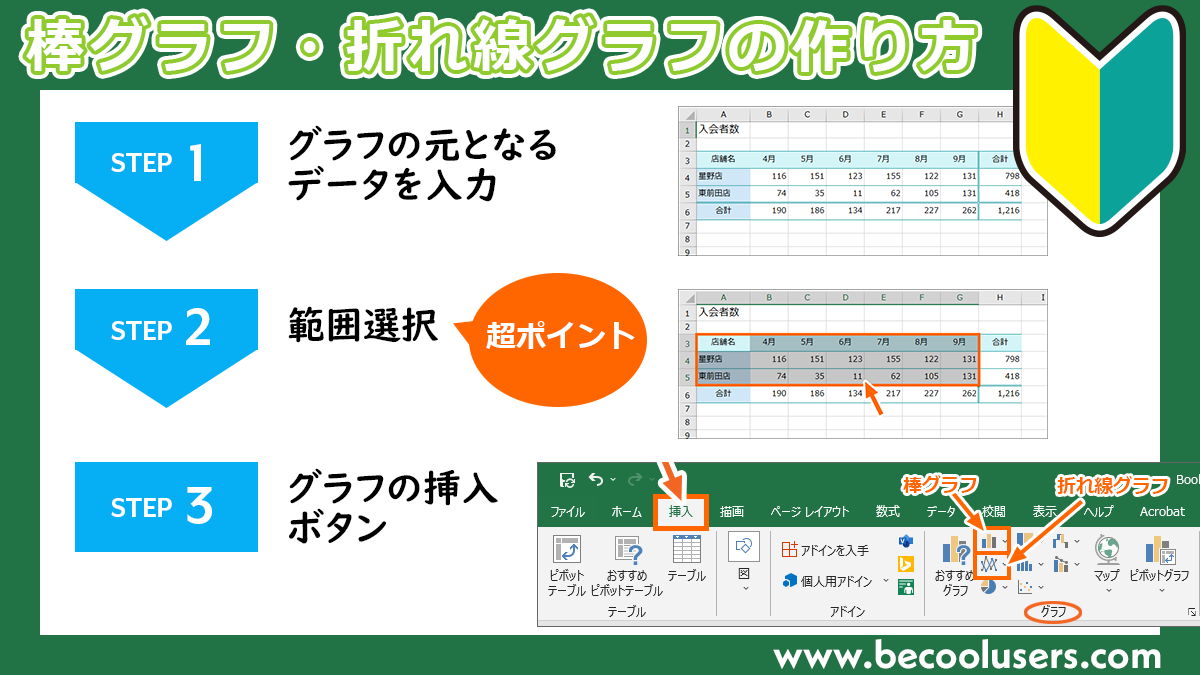
Excelでグラフを作成する際、操作自体に複雑な手順は一切必要ありません。押さえるべき基本は、わずか3つのステップに集約されます。
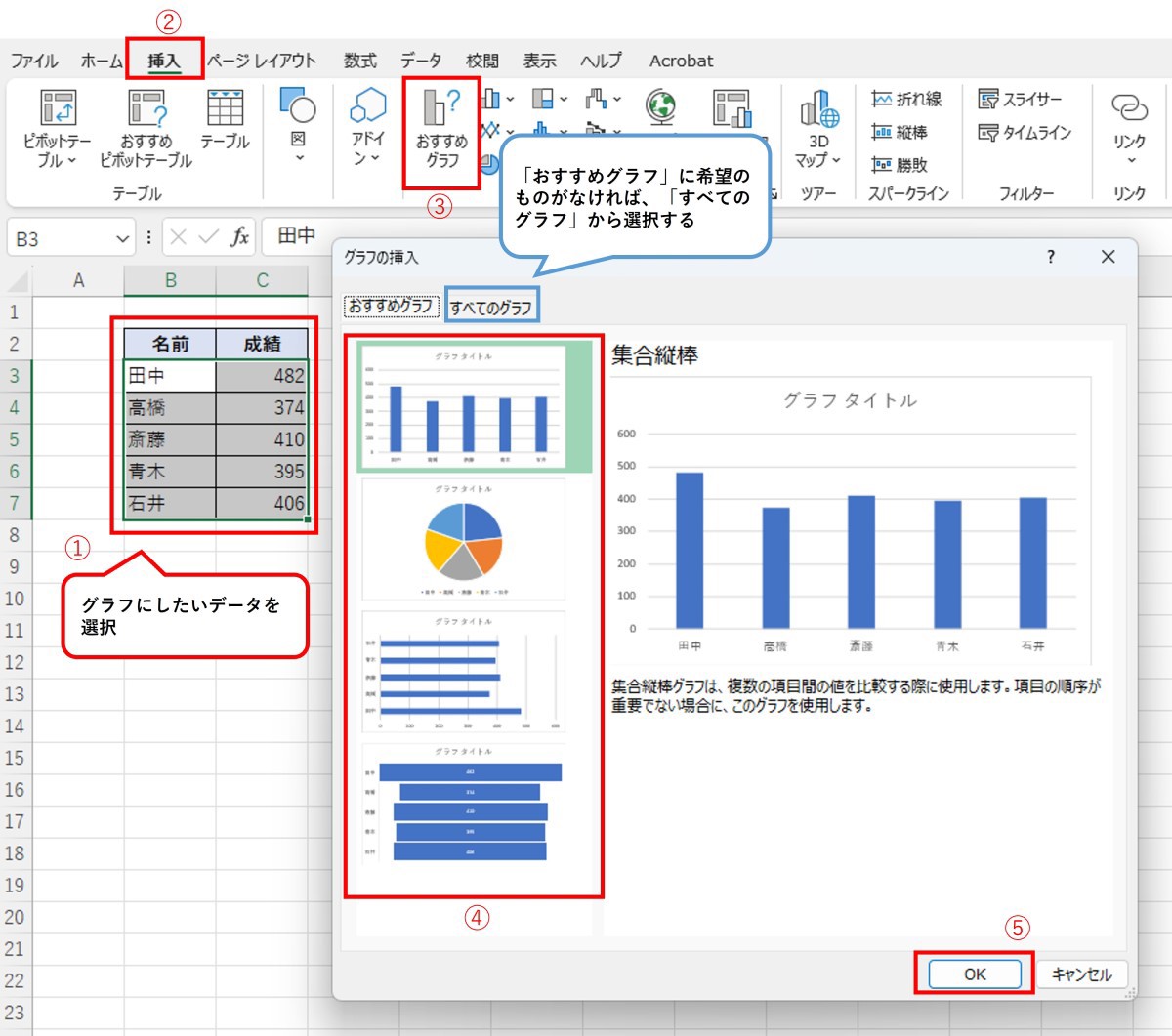
第1のステップは、グラフ化の土台となるデータ範囲選択と編集です。ここで多くの人がつまずくのが、不要な合計行や空白セルまで巻き込んで選択してしまうミスです。項目名(見出し行・見出し列)を含めた長方形の連続セルだけをドラッグして正確に選択してください。離れたセルをまとめたい場合は、Ctrlキー(MacはCommandキー)を押しながら範囲を指定します。
第2のステップは、「挿入」タブからのグラフ生成です。リボンメニューの「挿入」をクリックすると、中央部に各種グラフのアイコンが並びます。手始めに「おすすめグラフ」を選択すれば、選択データに最適なグラフ形式がプレビュー付きで一覧表示されるため、初心者が迷うリスクを大幅に減らせます。
第3のステップは、意図通りにデータが反映されているかの確認です。もし「月ごとの推移を見たいのに、商品名が横軸になってしまった」という場合は、グラフツール内の「縦軸横軸入れ替え設定(行/列の切り替え)」をワンクリックするだけで、即座に縦軸と横軸の割り振りを反転させられます。
【種類別】棒・折れ線・円・散布図の作成手順と使い分けの基準
グラフの価値を半減させてしまう最大の原因は、データの性質とグラフの形式がミスマッチを起こしている点にあります。実務で頻出する4大グラフの特徴と、それぞれの作成手順を押さえておきましょう。
1. 数量の大小や順位を比較する「Excel棒グラフ作り方」
月別売上や店舗別実績など、データの大小をはっきりと対比させたい場面では棒グラフが最適です。作成手順は、データ範囲を選択後、「挿入」タブの「縦棒/横棒グラフの挿入」から「2-D 集合縦棒」を選ぶだけです。項目名が長い場合やランキングを降順で見せたい場合は、横棒グラフを採用すると文字が重ならずスマートに収まります。
2. 時間の経過に伴う変化を追う「折れ線グラフ作成手順」
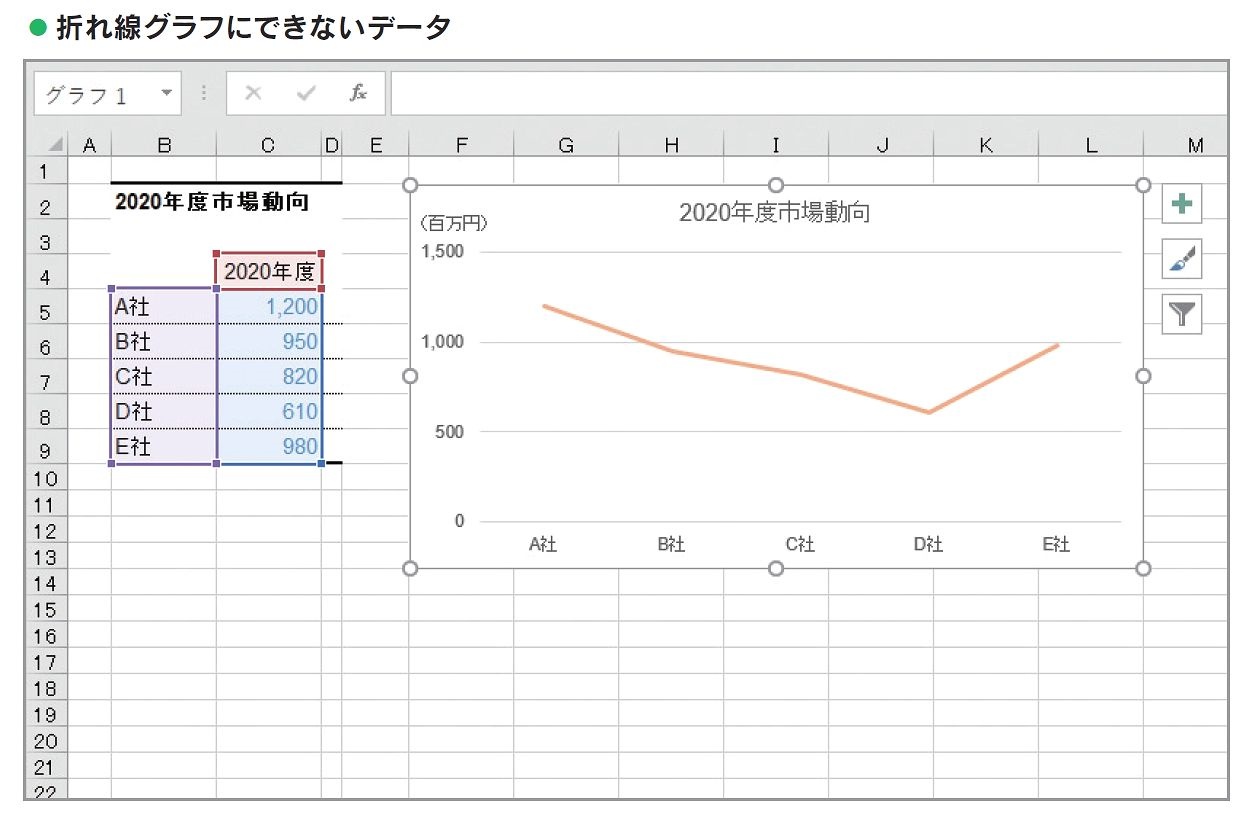
売上の推移やWebサイトのアクセス動向など、時系列の連続的な変化を表現するには折れ線グラフが最も威力を発揮します。データを選択し、「挿入」タブの「折れ線/面グラフの挿入」から「2-D 折れ線」を選択します。複数の系列を並べる際は、線の本数を最大でも4本程度に絞り込み、最も強調したい1本だけを太線やアクセントカラーで際立たせるのが視認性を保つコツです。
3. 全体における内訳を可視化する「円グラフ割合表示」
市場シェアやアンケートの回答比率など、全体を100%とした内訳を示す際は円グラフを使用します。作成手順は「挿入」から「円またはドーナツグラフの挿入」を選びます。円グラフで決定的に重要なのが円グラフ割合表示の設定です。グラフ右上の「+」アイコン(グラフ要素)から「データラベル」にチェックを入れ、ラベルの書式設定で「パーセンテージ」を有効化し、不要な「値」のチェックを外すことで、直感的に割合が把握できるグラフに仕上がります。ただし、項目が6個以上あるとスライスが細分化して判読不能に陥るため、細かな項目は「その他」にまとめて5項目以内に収めるのが鉄則です。
4. 2つの数値の相関関係を暴く「散布図作成手順」
「価格と販売数」「気温とアイスの売上」など、2つの変数の間にどのような相関関係が存在するかを検証する分析用途では散布図が活躍します。具体的な散布図作成手順は、横軸(X軸)にしたい数値を左列に、縦軸(Y軸)にしたい数値を右列に配置した表を用意し、「挿入」から「散布図 (X, Y) またはバブル チャートの挿入」を選択します。プロットされた点の散らばり具合を確認し、必要に応じて「近似曲線」を追加すれば、右肩上がり(正の相関)なのか右肩下がり(負の相関)なのかが一目で立証できます。
| グラフの種類 | 適したデータ特性・利用シーン | 一般的な作成難易度 | 編集部の見解・評価 |
|---|---|---|---|
| 集合縦棒/横棒 | 項目間の大小比較、売上実績、ランキング | ★☆☆☆☆(極めて容易) | ビジネス資料の基本形。まずはここから習得すべき最重要グラフ。 |
| 折れ線グラフ | 時系列データ、売上や気温の推移、トレンド | ★☆☆☆☆(極めて容易) | 線の本数が増えると視認性が劇的に下がるため、強調線の選別が必須。 |
| 円グラフ | 全体の構成比、シェア率、アンケート内訳 | ★★☆☆☆(やや注意) | 面積の微差を人間の目は識別しにくいため、項目数は最大5個までに限定推奨。 |
| 複合(2軸)グラフ | 単位が異なる2指標(売上金額と利益率など)の同時表示 | ★★★☆☆(手順に要習熟) | 実務の経営会議・企画書で重宝される。軸の誤認を防ぐ配慮が不可欠。 |
| 散布図 | 2変数の相関関係、外れ値の検出、学術分析 | ★★★☆☆(データ配置が重要) | 仮説検証やデータドリブンな意思決定に極めて有効な本格分析ツール。 |
【実務直結】売上と利益率を同時に可視化!複合グラフ2軸設定の手順
実務の現場で頻繁に求められるのが、「売上高(百万円単位)」と「利益率(%単位)」のように、スケールや単位がまったく異なる2つの数値を1つのグラフに同居させる処理です。標準の縦棒グラフで両方を選択してしまうと、百分率の数値が小さすぎて底辺に張り付き、見えなくなってしまいます。
こうした課題を解決するのが複合グラフ2軸設定です。
手順はいたってシンプルです。まず売上高と利益率の両方のデータを選択し、「挿入」タブのグラフ一覧から「複合グラフの挿入」をクリックします。プルダウンから「集合縦棒 - 折れ線 (第2軸)」を選択するだけで、左側に売上の金額軸(主軸)、右側にパーセント軸(第2軸)が割り当てられた美しい複合チャートが一瞬で立ち上がります。
既存のグラフから後追いで変更したい場合は、グラフを右クリックして「グラフの種類の変更」を選択し、ダイアログ左下の「組み合わせ」をクリックします。系列ごとにグラフの種類(売上は集合縦棒、利益率は折れ線)を選び、折れ線側の「第2軸」チェックボックスをONにすれば完了です。このとき、どちらの軸がどちらの系列を指しているのか見る側が混乱しないよう、折れ線の色と右側の第2軸の文字色を同一カラーに揃えておくのが、現場で評価されるプロの配慮です。
【劇的ビフォーアフター】見づらいデータが見違える決定的な理由とは?
初心者が作成したExcelグラフと、熟練したプレゼンテーターが作成したグラフには、いったいどのような決定的差異があるのでしょうか。
その答えは、「デザインの足し算」ではなく「視覚的ノイズの引き算」が徹底されているかどうかにあります。Microsoft Officeの初期設定は、あらゆる環境に対応できるよう多色かつ過剰なグリッド線が配置されています。しかし認知心理学の観点から見ると、人間が一度に脳で処理できる情報量(ワーキングメモリ)には限界があります。装飾が多ければ多いほど、データの本質的な意味が埋没してしまうのです。
次の4つの編集アプローチを取り入れるだけで、見づらかったグラフは劇的に変貌します。
1. グラフ要素タイトル追加で「結論」を提示する
「月別売上推移」といった単なる名詞句を配置していませんか?グラフ要素タイトル追加を行う際は、グラフが示している最も重要なファクトをメッセージとして記述します。例えば「下期売上は新製品投入により前年同期比135%増へ急伸」といった具合に結論をタイトルに据えることで、見る人はどこに着目すべきか瞬時に理解できます。
2. 凡例の編集と非表示による視線移動の削減
グラフの下部や右側に配置される「凡例」は、見る人の視線をグラフ本体と凡例の間で何度も往復させる原因になります。系列が1本しかない棒グラフなら凡例は完全に不要です。系列が複数ある折れ線グラフでも、凡例の編集と非表示を行い、折れ線の終端の真横にデータラベルとして直接項目名を記載する「直接ラベリング」を施すことで、視覚的負荷が大幅に軽減されます。
3. 補助線目盛線調整で背景ノイズを一掃する
グラフの背景に初期設定で引かれている無数のグレーの横線(主目盛線)は、精密な数値を読み取る用途以外では単なるノイズになります。補助線目盛線調整によって不要な横線を削除するか、どうしても残す場合でもごく薄いグレーに変更してください。背景をクリーンに保つだけで、前面のデータが圧倒的に引き立ちます。
4. グラフデザイン変更方法と見やすい配色テンプレートの選び方
グラフが幼稚に見える最大の要因は「原色の多用」です。カラフルな虹色のグラフは視線が散乱します。グラフデザイン変更方法としては、資料全体の基調色(ベースカラー)、強調したい1系列のみに使う強い色(アクセントカラー)、その他の比較対象に使う薄いグレー(サブカラー)の「3色以内」に制限するのが鉄則です。デザインに自信がない場合は、Excelの「グラフのデザイン」タブにある「色の変更」から、同系色の濃淡で構成された見やすい配色テンプレート(モノクロマティックパレット)を選択するだけで、洗練された統一感が生まれます。
【実態検証】利用者の生の声と現場目線で見えた「失敗グラフ」の共通点
大手企業の管理部門やマーケティングリサーチ部門を対象とした社内レビューの現場観察や、ビジネスSNS上での議論を分析すると、資料の受け手側から強い不満が寄せられる「失敗グラフ」には明確な共通パターンが存在することが浮き彫りになっています。
最も典型的な不満の声として挙げられるのが、「3Dグラフ(立体グラフ)の濫用」です。初心者ほど「見た目を豪華にしたい」という意図から立体的な円グラフや円柱グラフを選択しがちですが、現場の実務担当者からは「手前の扇形が遠近法で大きく見え、実際のシェア率と視覚印象が乖離してミスリーディングだ」「斜めからのアングルだと正確な高さが読み取れず、プレゼン資料として致命的」という手厳しい評価が下されています。現在では、ビジネスレポートにおける3D表現は原則避けるべきというのが業界の共通見解です。
さらに「縦軸のスケール操作による誇張」も現場で忌避される要因の一つです。わずか数パーセントの微小な差を強調するために、縦軸の最小値を意図的に操作して落差を激しく見せる手法は、社内会議での信頼性を著しく損ねるリスクを孕んでいます。事実を忠実に伝える誠実なデータビジュアライゼーションこそが、結果としてビジネスパーソン自身の評価を高めることにつながります。
【プロの結論】情報伝達の成否を分ける判断基準と使い分けの境界線
データを可視化する究極の目的は、見る人の「判断とアクション」を後押しすることです。情報デザインにおける世界的標準指標である「データ・インク比率(表示要素のうち、本質的なデータ伝達に寄与するインクの割合)」を最大化させる意識が成否を分けます。
実務でグラフ作成に迷った際は、以下の判断基準をチェックリストとして活用してください。
グラフ化を選択すべきケース
- データ全体の「傾向」「変動パターン」「分布の歪み」を直感的に把握させたい場合
- 複数の項目間における「相対的な規模感」を一目で比較させたい場合
- 役員会や顧客提案など、限られた時間内で素早い合意形成を図る必要がある場合
あえてグラフ化を避け、テキストや表(マトリクス)にとどめるべきケース
- 「34,582,100円」のように、1円単位・小数点以下の精密な数値を正確に照合することが主目的の場合
- データの件数が2〜3件しかなく、1文のテキストメッセージだけで要点が説明しきれる場合
- 監査資料や契約書面など、視覚的印象による解釈の余地を排除し、厳格な事実確認のみを求める場合
【excel グラフ 作り方】に関するよくある質問(FAQ)
Q1:元データの数値を変更したのに、グラフの表示が自動で更新されません。どうすれば修正できますか?
A1:通常、Excelのグラフは参照元セルと動的にリンクしているため、数値変更と同時にグラフも自動更新されます。もし反映されない場合は、計算方法が「手動」になっている可能性があります。「数式」タブの「計算方法の設定」が「自動」になっているか確認してください。また、行や列を追加したことで「選択範囲の外」に新しいデータが漏れている場合は、グラフをクリックした際にワークシート上でハイライトされる色枠(青・紫・赤の枠線)の端をドラッグして、追加したデータ領域まで広げ直す必要があります。
Q2:作成したグラフをPowerPointやWordに貼り付けると、文字や線の配置が崩れてしまいます。
A2:Excelからコピーして貼り付ける際、そのまま貼り付けるとOffice間のテーマカラーやフォント設定の違いによってデザインが意図せず変化することがあります。見た目を完全に固定したい場合は、PowerPoint側で貼り付けオプションから「図として貼り付け」を選択してください。もし後からスライド上で数値データを編集する可能性がある場合は、「ブックのデータを埋め込む」を選択し、グラフのサイズ変更を行う際は四隅のハンドルをShiftキーを押しながらドラッグしてアスペクト比(縦横比)を維持するのがコツです。
Q3:折れ線グラフで、一部のセルが空白になっていると線が途切れてしまいます。繋げて表示する方法はありますか?
A3:グラフを選択した状態で右クリックし、「データの選択」を開きます。ダイアログ左下にある「非表示および空白のセル」ボタンをクリックし、「空白セルの表示方法」で「データ要素を線で結ぶ」にチェックを入れて「OK」を押してください。これにより、欠損データがあっても線を途切れさせることなく、前後の値を滑らかに結んで推移を可視化できます。
まとめ:洗練されたグラフ作成でビジネスの合意形成を劇的に加速させる
Excelにおけるグラフ作成は、単に数値を並べ替えて図形を描く作業ではありません。手元にある複雑なデータ群から最も価値のある洞察を抽出し、他者へと的確に手渡すための「コミュニケーションの技術」です。
基本の棒グラフや折れ線グラフの作成手順を確実に身につけ、複合グラフによる2軸の表現力を手に入れた上で、不要なノイズを削ぎ落とす微調整を施す――。この一連のルーティンを身につけるだけで、あなたが作成する企画書やレポートの説得力は見違えるほど向上します。まずは手元のデータを使って、背景の補助線を消し、要約タイトルを添えるところから実践してみてください。 (出典: excel グラフ 作り方(Yahoo!ニュース))
情報を整理して届けることが得意なWebディレクター。ユーザー視点に立った記事作成を目指しています。
