写真・イラストのドット絵変換決定版!無料ツール&神アプリ徹底比較
お気に入りの写真や自作のイラストを、懐かしいファミコンやゲームボーイのようなピクセルアートへ仕立てる「ドット絵変換」が、SNSアイコンやゲーム制作、WEBデザインの現場で根強い人気を誇っています。ワンタップでレトロな雰囲気を演出できる一方、実際に試してみると「ただ輪郭がぼやけたモザイク画像のようになってしまった」「顔のパーツが潰れて誰かわからない」といった失敗に直面するクリエイターも少なくありません。
デジタル画像のピクセル化には、単なる解像度変更にとどまらない「減色処理(カラーパレット選定)」や「ディザリングアルゴリズム」、そして「前処理」の技術的なノウハウが存在します。本稿では、ブラウザで使える無料の画像ドット絵変換サイトからスマホ対応ドット絵化アプリ、さらにはPhotoshopドット絵変換の本格テクニックまで、現場目線で徹底検証しました。
📌 【この記事の重要ポイントまとめ】
- 要点1:写真やイラストを美しいドット絵に変換する鍵は、変換前の「コントラスト強調」と「適切なドット絵解像度調整(32〜128px)」にある。
- 要点2:無料Webツール・スマホアプリ・高機能ソフトにはそれぞれ得意分野があり、用途(アイコン、印刷、ゲーム素材)に応じたツール選定が不可欠。
- 要点3:ただ縮小するだけではボケるため、拡大時は「ニアレストネイバー(補間なし)」を指定することがプロ級クオリティを保つ絶対条件。
【2026年最新】写真やイラストのレトロゲーム風加工が支持される理由
昨今のグラフィックトレンドにおいて、8ビット・16ビット時代を彷彿とさせるレトロゲーム風加工は、単なる懐古趣味を超えた独自の表現ジャンルとして定着しました。スマートフォンの超高精細ディスプレイや4Kモニターが当たり前になった反動として、限られたドット数と色数で描かれるピクセルアートの持つ「温かみ」や「抽象化された情報美」が、かえって新鮮な視覚体験を生み出しています。
特にDiscordやX(旧Twitter)、LINEなどのプロフィールアイコンとして、実写の顔写真をそのまま載せることに抵抗がある層にとって、写真ドット絵変換無料ツールはプライバシーを守りつつ強い個性を演出できる実用的な手段です。さらに、個人ゲーム開発者(インディーゲームクリエイター)が背景やアイテムのテクスチャを効率的に量産する制作パイプラインとしても、イラストドット絵化や各種コンバーターの活用が加速しています。
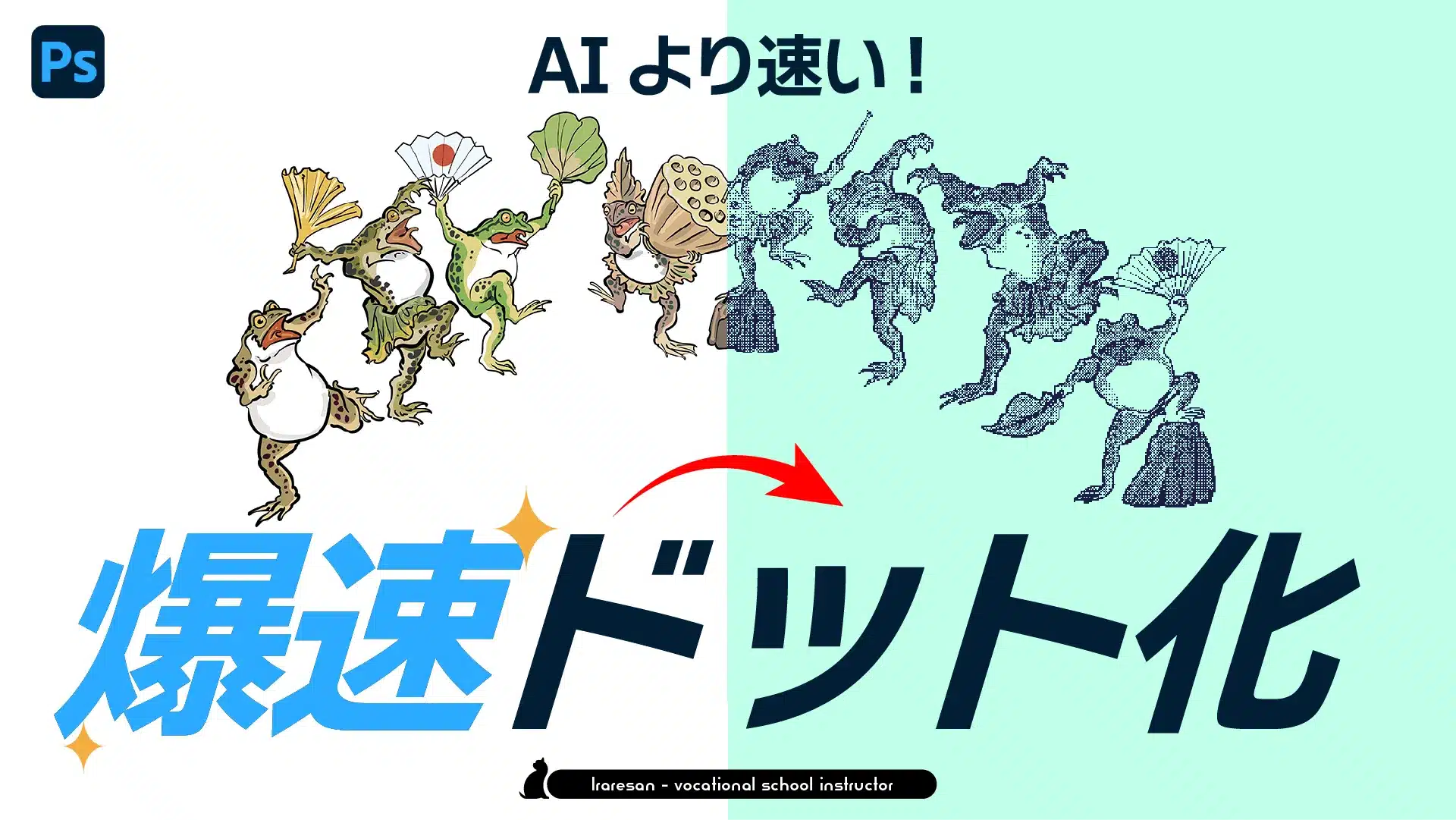
【徹底検証】ピクセルアート作成サイト&ドット絵変換アプリおすすめ比較
現在Web上には多彩なピクセル化ツールおすすめ環境が整っていますが、ツールごとに採用されているアルゴリズム(誤差拡散法、ポスタリゼーション、パターンディザなど)や出力形式は大きく異なります。主要な無料Webツールおよびスマホ対応アプリを比較検証しました。
| ツール・アプリ名 | 対応環境・主な機能 | カラーパレット・調整幅 | 編集部の見解・おすすめ用途 |
|---|---|---|---|
| Pixel-Me(ピクセルミー) | Webブラウザ / iOS / Android(基本無料) | 顔認識連動、明度・背景調整、パレットプリセット | 人物写真のアイコン化に最適。AI顔認識による自動クロップとバランス調整が極めて優秀。 |
| ドット絵こんばーた | Webブラウザ(完全無料・登録不要) | FC風、GB風、セピア、独自色数制限(2〜256色) | 風景や乗り物、イラストの変換に強み。ゲーム機の再現パレットが豊富で手軽。 |
| Dither it! | Webブラウザ(オープンソース・無料) | Floyd-Steinberg、Atkinson等多数のディザリングアルゴリズム | 高度な質感再現が可能。グラフィックデザイナーや玄人向けの精密な減色処理に最適。 |
| 8bit Painter | iOS / Android(基本無料) | 16×16〜160×160マス、画像インポート後の手修正機能 | スマホで変換した後に1ドットずつ手作業で修正したいクリエイターに必須の定番アプリ。 |
| Photoshop(デスクトップ版) | Windows / macOS(有料サブスクリプション) | 完全カスタマイズ(インデックスカラー、階調化、モザイク) | 商業レベルの印刷物やゲーム素材制作に。エッジ処理から中間色の制御まで完全掌握可能。 |
【失敗しないプロの裏ワザ】写真・イラストを美麗ピクセルアート化する3大原則
「ドット絵メーカー無料ツールに写真をそのまま投げ込んだら、ただの汚いモザイクになった」という失敗の9割は、変換前の下準備と設定値のミスマッチが原因です。プロの現場で実践されている3つの原則を押さえるだけで、仕上がりは劇的に向上します。
1. 変換前の「コントラスト強調」と「被写体のトリミング」
ドット絵は情報量を極限まで削ぎ落とす表現です。元画像が淡いトーンやぼやけた輪郭の場合、ピクセル化した際に境界線が溶けてしまいます。変換前にスマートフォンの標準写真編集機能などでコントラストを+20〜30%引き上げ、彩度をやや強めにしておくことが輪郭を際立たせる秘訣です。また、全身ではなく「顔周り」や「見せたい対象」を大胆にクロップ(拡大トリミング)して情報密度を高めておきます。
2. 解像度(キャンバスサイズ)の黄金比を見極める
元画像の縦横サイズをどの程度まで落とすかが、表現の方向性を決定づけます。用途に応じたドット絵解像度調整の目安は以下の通りです。
- 32×32 ピクセル:ファミコン初期や初期アイコン風。記号的なデフォルメが必要な超ミニマル表現。
- 64×64 ピクセル:スーパーファミコンやゲームボーイアドバンス風。人物の表情やアクセサリーが明瞭に残る最も汎用性の高いサイズ。
- 128×128 ピクセル:アーケードゲームやPC-98風。細部の質感や陰影まで緻密に描き出せるリアル系ピクセルアート。
3. ディザリング手法の使い分け
滑らかなグラデーションをドットの網点で再現する「ディザリング(Dithering)」は、写真の立体感を残す上で強力です。しかし、キャラクターイラストやロゴを変換する場合、ディザリングが強すぎると画面が砂嵐のようにザラついてしまいます。「イラストはディザリング弱〜オフ(ベタ塗り調)」、「風景や実写写真はディザリング中〜強(誤差拡散法)」を選択するのが鉄則です。

Photoshopを活用した本格的なドット絵コンバーター手順
商業制作や同人ゲーム制作など、細部まで完全にコントロールしたい場合はAdobe Photoshopを用いたワークフローが標準となります。フィルターの「モザイク」をかけるだけでは得られない、本格的なドット絵変換の基本手順を整理しました。
まず元画像を開き、不要な背景を切り抜いて被写体のエッジを際立たせます。次に「イメージ」メニューから「画像解像度」を選び、幅・高さを任意のドット数(例:64×64px)に変更します。この際、再サンプル方式を必ず「ニアレストネイバー(ハードな輪郭を保持)」または滑らかに落とすための「バイキュービック」に設定します。
続いて「イメージ」>「モード」>「インデックスカラー」を選択します。カラーテーブルで「均一」「ローカル(知覚的)」または「カスタム(特定パレット)」を指定し、色数を16色〜32色程度に制限します。最後に「ディザ」項目で「誤差拡散法」の量を調整することで、余計な中間色を排除した引き締まったピクセルアートが完成します。保存・書き出しの際は、解像度を1000%などに再拡大し、再サンプルを「ニアレストネイバー」にすることで、SNS投稿時にもボケない鮮明なドット絵が出力できます。
【実態検証】利用者の生の声と現場目線で見えた落とし穴
ネット上のクリエイターコミュニティやSNSに寄せられた「ドット絵変換ツール」の活用事例を検証すると、満足度を左右するいくつかの共通点が見えてきます。
「Pixel-Meを使って家族やペットの写真を変換したら、一発でレトロRPGのキャラクター画面みたいになって盛り上がった」「アイロンビーズやクロスステッチの図案作成としてドット絵こんばーたが手放せない」といった肯定的な評価が多く見られる一方、低評価や挫折の原因として目立つのは「文字や細い線画が潰れて読めなくなる」という現象です。
特にアニメ調イラストをイラストドット絵化する際、線画が1ピクセル未満に圧縮されると、線が途切れてゴミのように見えてしまいます。線画主体のイラストを変換する場合は、あらかじめ線画の幅を太く加工しておくか、自動変換後にペイントツールで主線(アウトライン)を1ドットずつ加筆修正(レタッチ)する工程を挟むのが現場の定石です。
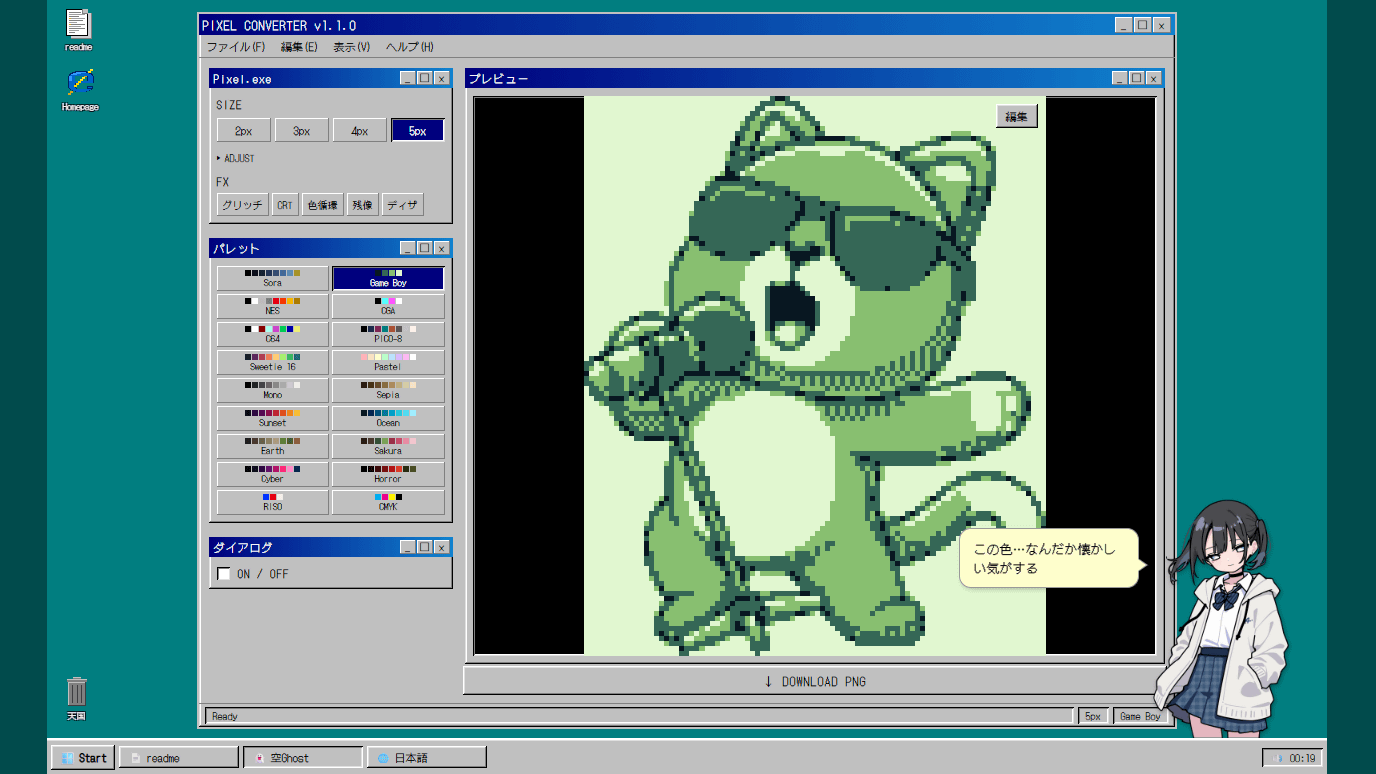
一般に知られていない盲点|拡大表示時の「ぼやけ」と補間アルゴリズム
ドット絵変換で最も多くのユーザーが陥る罠が、「作成したドット絵を保存してSNSにアップすると、なぜか全体がぼやけてしまう」というトラブルです。
これは画像ビューワーやSNSのプレビュー機能、画像書き出しエンジンの「画像補間(バイリニア法やバイキュービック法)」が自動で働いてしまうことが原因です。64×64ピクセルの画像データをそのまま投稿すると、プラットフォーム側が滑らかに引き伸ばそうとしてドットの角をぼかしてしまいます。
この現象を防ぐ唯一の解決策は、「出力時にピクセル比率を整数倍(400%、800%、1600%など)で拡大し、補間処理をニアレストネイバー(補間なし)に設定して高解像度PNGとして保存すること」です。この基本ルールを徹底するだけで、どのような画面環境でもエッジの立ったシャープなドット絵を鑑賞できます。
【プロの結論】目的別・おすすめできる人と慎重になるべき人の判断基準
ドット絵変換ツールの導入にあたっては、自身の制作目的と作業工数のバランスを見極めることが肝要です。
【変換ツールの活用を強くおすすめできる人】
- SNSアイコンやヘッダーを短時間でおしゃれに作りたい人:「Pixel-Me」などの自動顔認識ツールを使えば、数秒で完成度の高いポートレート風ピクセルアートが入手できます。
- 手芸・クラフト(アイロンビーズ・刺繍)の設計図を作りたい人:色数を実在のビーズ色に制限できる「ドット絵こんばーた」等を使うことで、そのまま制作図面として転用可能です。
- インディーゲームのモックアップや背景を高速作成したい開発者:実写写真を下敷きにして変換し、ベーステクスチャとして活用することで制作期間を大幅に短縮できます。
【自動変換ツールの利用に慎重になるべき人】
- 1ドットの狂いもない職人芸的ピクセルアートを求める人:商業ゲームのドット絵職人が描くような、洗練された「ドットの打ち込み」や「アンチエイリアス制御」は、自動変換のみでは再現できません。変換データをアタリ(下絵)とし、手打ち修正する前提でのワークフロー構築が求められます。
- 複雑な文字や微細な幾何学模様を美しく残したい人:タイポグラフィや繊細なロゴは、解像度低下によって可読性が失われるため、ベクターベースでの手作業リデザインが適しています。
【ドット絵変換】に関するよくある質問(FAQ)
Q1:スマホだけで写真を綺麗なドット絵に変換することは可能ですか?
A1:完全に可能です。ブラウザ完結型の「Pixel-Me」や「Dither it!」、アプリ版の「8bit Painter」などを使用すれば、スマートフォン一台で画像のトリミングから解像度指定、パレット適用、拡大書き出しまで一貫して行えます。
Q2:イラストをドット絵化すると色がくすんでしまいます。防ぐ方法はありますか?
A2:変換時の減色アルゴリズムが暗い色に引きずられている可能性があります。変換前にイラスト全体の明度・彩度を一段階上げること、また変換ツールの設定で「パレット色数」を多め(32〜64色)に設定するか、RGB各チャンネルを均等にサンプリングする設定へ変更してください。
Q3:商用利用可能な無料ドット絵変換サイトはありますか?
A3:多くの変換ツール自体は処理エンジンであるため、自身が著作権を持つ画像であれば商用利用可能です。ただし、ツール独自のプリセットパレットやロゴ付与条件が存在する場合があるため、各Webサイトやアプリの利用規約(Terms of Service)を必ず事前に確認してください。
Q4:GIFアニメーションなどの動くドット絵も変換で作れますか?
A4:コマごとの連番画像をドット絵変換ツールで一括処理し、GIFアニメ作成ツールで結合することで作成可能です。また、一部の高機能ツールやPhotoshopのアニメーション機能を用いれば、動画ファイルを直接レトロゲーム風のピクセルGIFアニメへ変換できます。
まとめ:レトロゲーム風加工を極めて表現の幅を広げるステップ
写真やイラストを一瞬でノスタルジックな世界観へと変貌させるドット絵変換は、適切なツール選びとわずかな下準備を行うだけで、劇的にクオリティが高まります。「コントラストの事前調整」「適切な解像度とディザリングの選択」「ニアレストネイバーによる拡大書き出し」という基本原則を徹底すれば、初心者でも失敗することはありません。
手軽な無料Webサービスから本格的なグラフィックソフトまでを用途に合わせて使い分け、あなただけの魅力的なピクセルアート表現を楽しんでみてください。 (出典: ドット 絵 変換(Yahoo!ニュース))
情報を整理して届けることが得意なWebディレクター。ユーザー視点に立った記事作成を目指しています。
