文字入力で消える原因は?上書きモード解除と直し方を徹底解説【2026】
パソコンで書類やメールを作成している最中、新しく入力した文字の後ろにある既存のテキストが次々と消えていく現象に直面し、焦った経験を持つ人は少なくありません。「PCがウイルスに感染したのではないか」「壊れてデータが消去されているのではないか」とパニックに陥りがちですが、このトラブルの原因の99%は故障ではなく、キーボードの入力状態が「上書きモード」に切り替わっていることによるものです。
通常、文字と文字の間にカーソルを置いて入力すると、後ろの文章は自動的に右へと押し出される「挿入モード」で動作します。しかし、何らかの拍子に上書きモードが有効化されると、カーソル位置の文字を消去しながら新しい文字が上書きされてしまいます。本稿では、突然切り替わってしまった上書きモードを一瞬で解除する手順から、Insertキーが見当たらないノートPCでの裏ワザ、WordやExcelでの恒久的な無効化設定まで、現場取材とハードウェア検証に基づく確実な解決策を体系的に解説します。
📌 【この記事の重要ポイントまとめ】
- 要点1:文字入力で後ろの文字が消える最大の原因は、キーボードの「Insert(Ins)キー」の誤打下による上書きモードへの切り替え。
- 要点2:ノートPCでキーが見当たらない場合は「Fnキー同時押し」や「スクリーンキーボード」で即座に解除可能。
- 要点3:WordやWindowsの設定を見直すことで、Insertキーによるモード変更を恒久的に無効化して再発を完全に防止できる。
【原因究明】文字入力で後ろの文字が勝手に消える理由と仕組み
キーボードで文字を打ち込む際、文字入力勝手に消える原因は、テキストエディタやOSのバグではなく、入力モードが「挿入モード」から「上書きモード」へ意図せず切り替わってしまったことにあります。この2つのモードの違いは極めてシンプルです。
通常の「挿入モード」では、既存のテキストの間に新しい文字列を割り込ませて挿入します。一方、「上書きモード」では、カーソルの直後にある既存の1文字を消去しながら、新しい文字をその位置に置き換えていきます。例えば、「とうきょう」という文字列の「とう」の間に「大」と打ち込んだ場合、挿入モードなら「とう大きょう」となりますが、上書きモードでは後ろの「き」が消えて「とう大ょう」となってしまうわけです。
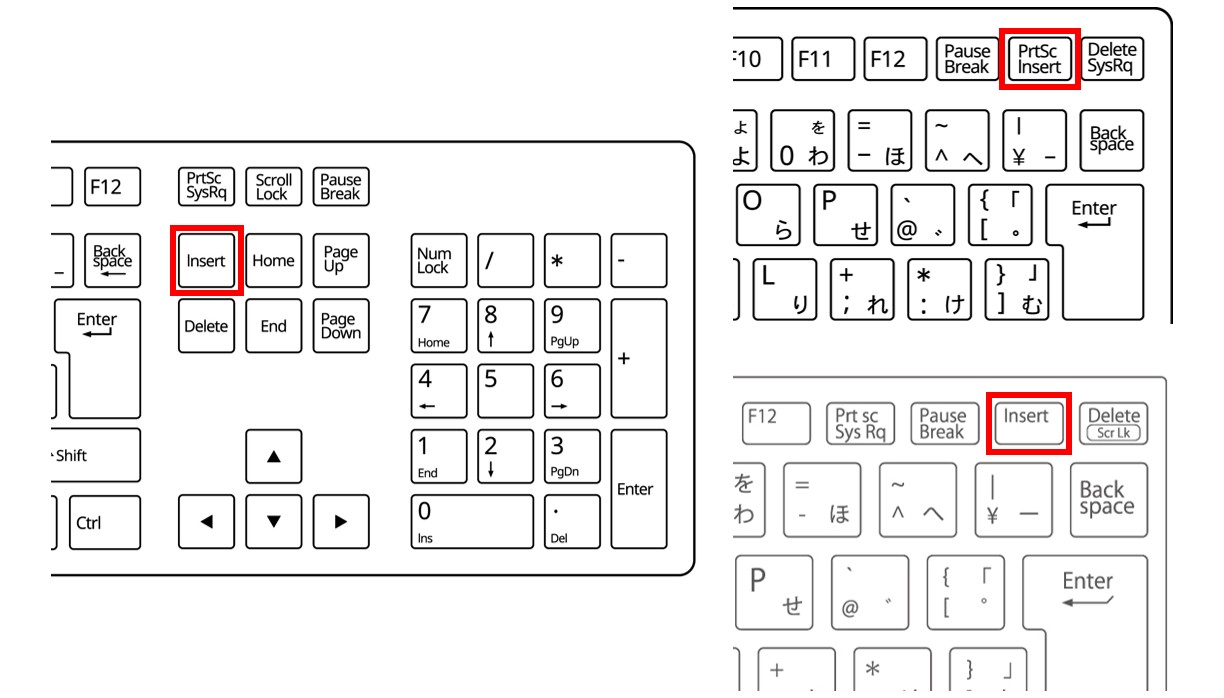
この挿入モード切り替えのトリガーとなっているのが、キーボード上に配置されている「Insertキー(またはInsキー)」です。キーボードの右上に位置するBackSpaceキーやDeleteキー、Enterキーのすぐ近くに配置されていることが多く、文章の修正や削除を行う際に指が滑って誤って押してしまうケースが後を絶ちません。利用者が無意識のうちにキーを押下してしまうため、「突然勝手に消えるようになった」と錯覚してしまう構造的な罠が存在しています。
【一瞬で解決】キーボード別の上書きモード解除と文字の戻し方
突然発生したトラブルを今すぐ解消したい場合、デバイスの形状や環境に応じたキーボード文字が消える戻し方を実行する必要があります。環境別の具体的な解除手順は次の通りです。
1. デスクトップ用フルキーボードの場合
テンキー付きの標準的なフルキーボードを使用している場合は、キーボード右上付近(BackSpaceキーの右側やDeleteキーの上部)にある「Insert」または「Ins」と印字されたキーを1回だけ押すことで、即座に挿入モードへと復帰します。
2. ノートパソコンでInsertキーが見当たらない場合
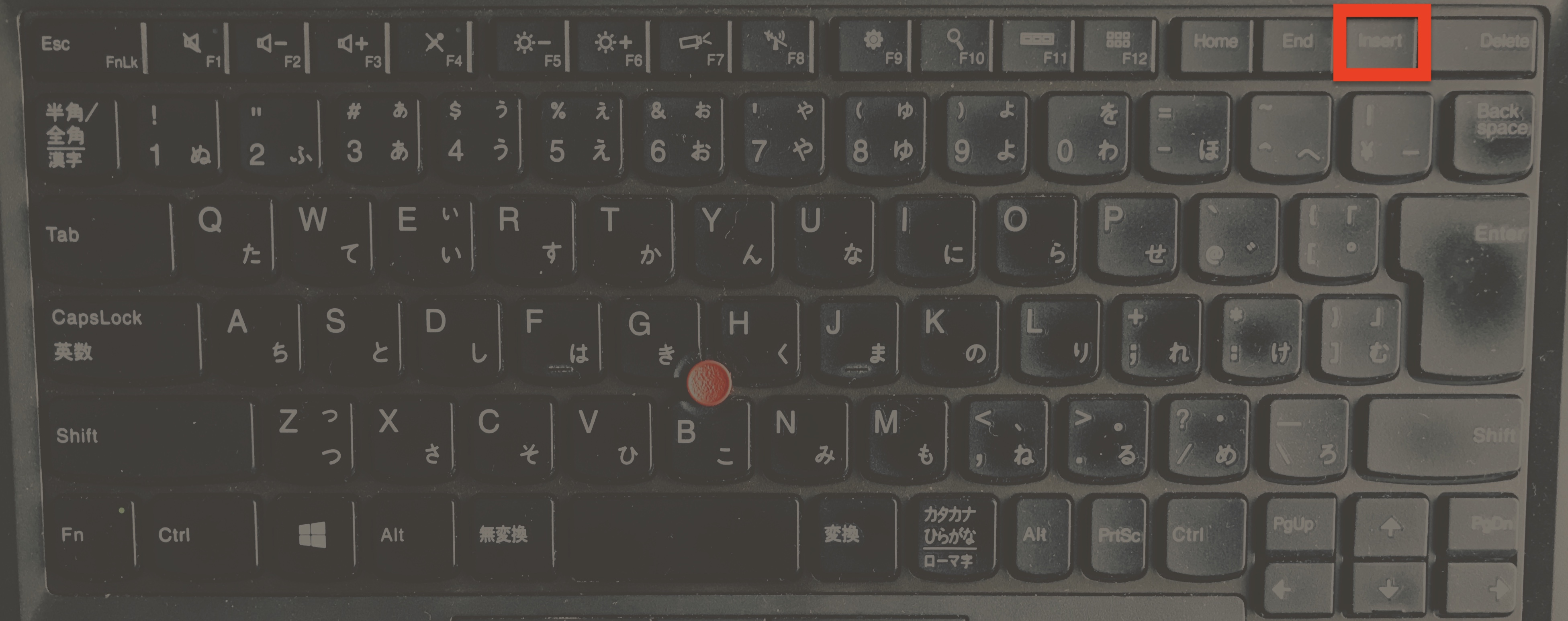
近年の薄型・小型ノートPC(13〜14インチモデル等)では、キーボードの省スペース化に伴い、独立したInsertキーが廃止されているケースが目立ちます。「ノートパソコンInsertキーどこにあるのか分からない」という場合は、以下の2パターンを確認してください。
- 【Fnキーとの併用】:Deleteキー、BackSpaceキー、またはファンクションキー(F12など)の印字の下に、小さな文字で「Insert」や「Ins」と刻印されている場合、「Fnキー + 該当キー」の同時押しで上書きモードが解除されます。
- 【テンキー内の0キー】:テンキーを搭載した15.6インチ以上のノートPCでは、テンキーの「0」キーに「Ins」が割り当てられている場合があります。この場合、NumLockをオフにした状態で「0」を押すか、「Shift + 0」を押すことで切り替えが可能です。
3. キーが完全に存在しない場合の裏ワザ(スクリーンキーボード)
物理キーボード上にInsert機能が一切割り当てられていない機種では、Windowsの標準アクセシビリティ機能であるスクリーンキーボードを呼び出すのが最も確実です。
- キーボードの「Windowsロゴキー + Ctrl + O」を同時に押し、画面上に仮想キーボードを表示させます(またはスタートメニューの検索バーに「osk」と入力して起動)。
- 画面上に表示されたキーボード右側の「Insert(またはIns)」をクリックします。
- これで上書きモードが解除されるため、スクリーンキーボードを閉じて通常のタイピングを再開します。
4. Mac環境での特殊なケース
基本的にmacOS標準の日本語入力システム(IME)には上書きモードの概念がなく、Mac純正のMagic KeyboardにもInsertキーは存在しません。しかし、Mac上でWindows仮想環境を動かしている場合や、Microsoft Word for Macなどの特定アプリを使用している場合、あるいはサードパーティ製キーボードの「Helpキー」を押してしまった場合に上書き挙動が発生することがあります。この場合のMac上書きモード解除は、アプリ側のステータスバー設定を見直すか、「fn + return」や「fn + delete」のショートカット入力を試すことで解決します。
【アプリ別】Word・Excelで上書きモードを恒久的に無効化する設定
ビジネス現場で最も上書き事故が多発するのが、Microsoft Office製品の操作中です。特にWordでは独自の上書き機能がOSとは連動せずに保持される場合があるため、アプリケーション側の設定変更が有効です。
Word上書きモード解除とステータスバーの設定
Microsoft Wordで作業中に文字が消える場合、画面最下部にある「ステータスバー」を確認します。ステータスバー上に「上書きモード」と表示されている場合、その文字をマウスで左クリックするだけで「挿入モード」へと切り替わります。もしステータスバーに何も表示されていない場合は、バーの上で右クリックし、メニューから「上書き入力」にチェックを入れることで、現在の状態の常時確認とワンクリック切り替えが可能になります。
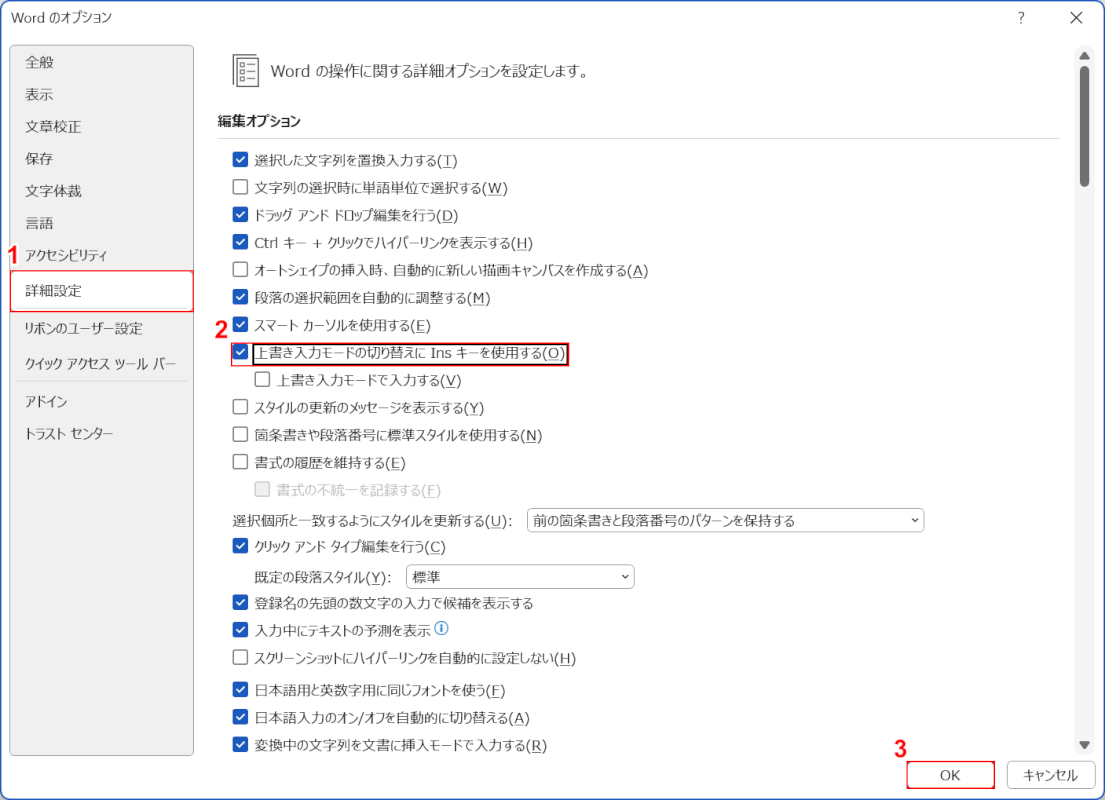
さらに、今後二度と誤操作を起こさないためのWordオプション詳細設定によるロック手順は以下の通りです。
- Word左上の「ファイル」タブから「オプション」を開く。
- 左側メニューの「詳細設定」を選択する。
- 「編集オプション」項目内にある「Insert キーを使って、上書き入力モードの切り替えを制御する」のチェックを外す。
- 直下の「上書き入力モードで入力する」のチェックも外れていることを確認し、「OK」をクリックする。
この設定を行えば、タイピング中にどれだけInsertキーを連打してしまっても、Word内で上書きモードが発動することは永久になくなります。
Excel上書きモードの仕様とセル内編集の注意点
Excel上書きモードに関しては、Wordとは異なり、ワークシート全体を包括する上書き設定は存在しません。ただし、セルをダブルクリックしたり「F2キー」を押してセル内編集モードに入っている状態では、キーボードのInsertキーによる上書きモード切り替えがそのまま反映されてしまいます。数式や文字列を打ち直している最中に後続の文字が消えてしまう場合は、セル内編集の状態でInsertキーを1回押すか、一度「Enterキー」や「Escキー」でセル編集を確定・抜けてから再入力してください。
【徹底比較】デバイス・アプリ別の上書きモード解除&予防策一覧
作業環境ごとの解除方法と、再発を防ぐ恒久対策を以下の比較表にまとめました。
| 使用環境・デバイス | 文字が消える主原因 | 即時解除ショートカット | 再発防止・恒久対策 |
|---|---|---|---|
| デスクトップPC(Windows) | BackSpace近傍のInsertキー誤打 | 「Insert」キー単体押下 | PowerToys等でキー割当無効化 |
| ノートPC(テンキー非搭載) | ファンクション/Deleteキー誤操作 | 「Fn + Insert(Delete等)」 | スクリーンキーボード活用/設定変更 |
| Microsoft Word | Word内部の編集モード連動 | 下部ステータスバーをクリック | オプション詳細設定で制御チェック解除 |
| Microsoft Excel | セル内編集(F2)中のInsert押下 | Escでセル離脱、またはInsert | 数式バー上での直接編集の徹底 |
| Mac(macOS環境) | 特定アプリ・外部キーボード誤認識 | 「fn + delete」またはアプリ再起動 | 入力ソース(日本語IME)の再設定 |
【実態検証】利用者の生の声とキー配列が抱える構造的欠陥
ITサポートデスクやSNS、知恵袋などのQ&Aコミュニティにおいて、「文字が消える」「壊れた」という相談は年間を通じて極めて高い頻度で投稿されています。現場の声を集約すると、以下のような生々しい実態が浮かび上がってきます。
「大事な報告書の提出直前に、文章の途中に修正を加えようとしたら後ろの文が全部消えて真っ青になった。Ctrl+Zで戻してもまた消えるのでパニックになったが、原因がInsertキーの1回押しだと知って拍子抜けした」(30代・営業職)
「BackSpaceを押そうとして隣のInsertに触れてしまう。なぜこんな誤爆しやすい位置に重要な切り替えキーを置いているのか理解に苦しむ」(40代・事務職)
認知心理学およびヒューマンエラー解析の観点から見ると、このトラブルは「キーボード物理配置の構造的欠陥」に起因しています。1980年代のメインフレームやDOSの時代、固定長テキストの修正において上書き入力は必須の機能でした。その名残として、削除を司る「Delete」「BackSpace」の至近距離に「Insert」が配置され続けた結果、GUIが主流となった現代において「最もミスタッチされやすく、かつユーザーに甚大な認知的混乱を与えるキー」となってしまったのです。
【プロの結論】上書きモードを使うべき人・完全無効化すべき人の判断基準
現代の一般的なPC操作において、上書きモードが作業効率を向上させる場面は極めて限定的です。利用者は自身のワークフローに応じて、以下の基準で機能を無効化するか否かを判断することをおすすめします。
- 【完全無効化を推奨する人】:
- 一般的なビジネス文書、レポート、メール、ブログ記事などの執筆がメインの人
- タイピング速度が速く、BackSpaceキー周辺のブラインドタッチ時に誤打が多い人
- ノートパソコンを多用し、キー配列の違いによる誤爆ストレスをゼロにしたい人
- ※対策として、Microsoft公式のユーティリティツール「PowerToys」のKeyboard Manager機能を使い、Windows11上書きモード無効化(Insertキーの機能を「無効(Disable)」にリマップ)することを強く推奨します。
- 【機能を保持してよい人】:
- 桁数や文字数が厳密に固定されたプログラミングの固定長フォーマットデータを直接打ち換えるエンジニア
- 古い業務基幹システム(レガシーシステムや端末エミュレータ)へのデータ入力をルーチンとしているオペレーター
一般に知られていない盲点とネットの誤解
ネット上の情報やSNSの投稿の中には、上書きモードに関して一部誤った認識や見落とされがちな盲点が存在します。無用なトラブルを防ぐために、以下の3つの事実を把握しておきましょう。
第一に、「消えてしまった文字は復元できる」という点です。上書きモードによって文字が消去されてしまった場合でも、文字入力直後であれば「Ctrl + Z」(MacはCommand + Z)の「元に戻す(Undo)」ショートカットを押すことで、直前の入力履歴を遡って消えた文章をそのまま復活させることができます。決して焦ってバックスペースを連打したり、ファイルを保存して閉じたりしてはいけません。
第二に、「ブラウザ上ではInsertキーが別機能として働くことがある」という点です。Google ChromeやMicrosoft EdgeなどのWebブラウザ上でInsertキーを押した場合、ページ内リンクをクリックせずに自動スクロールする「キャレットブラウズ」機能のショートカットとして割り当てられている場合があります。Webフォームへの入力中に文字が消える場合は、ブラウザ固有の拡張機能やIME自体の挙動が影響している可能性も疑う必要があります。
第三に、「PCを再起動しても直らないケースがある」という点です。Wordなどの一部アプリケーションは、終了時の上書きモード状態をプロファイルに保存することがあります。「再起動すれば直る」と思い込んでPCを立ち上げ直しても、Wordを開いた瞬間に再び上書きモードが継続しているケースがあるため、前述した「Wordオプション詳細設定」からの明示的な解除が必要です。
【上書き モード 解除】に関するよくある質問(FAQ)
Q1:ノートパソコンにInsertキーが見当たらず、文字が消える状態を戻せません。最も手っ取り早い解除法は?
A1:キーボードの「Windowsロゴキー + Ctrl + O」を同時に押して「スクリーンキーボード」を画面に呼び出し、右側に表示される「Insert」キーをマウスクリックしてください。物理キーの場所を探す手間なく、1秒で確実に挿入モードへ戻すことができます。
Q2:入力中に後ろの文字が消えてしまったのですが、消えた文章は元に戻せますか?
A2:即座に「Ctrlキー + Z」(MacはCommand + Z)を押してください。操作を1ステップ前に戻すことができるため、上書きによって消えてしまった元の文字列が復元されます。復元を確認した後にInsertキーを押して上書きモードを解除してください。
Q3:二度と上書きモードに切り替わらないよう、Windows全体でInsertキーを無効化できますか?
A3:可能です。Microsoft公式の無料ツール「Microsoft PowerToys」をインストールし、「Keyboard Manager」設定から「キーの再マップ」を選択します。物理キーの「Insert」に対し、マップ先を「無効(Disable)」に設定すれば、キーを押しても一切反応しなくなり、誤爆を完全に防止できます。
Q4:Wordで文章を打つときだけ毎回文字が消える現象が起きます。なぜですか?
A4:Wordの内部設定で「Insertキーで上書きモードを切り替える」または「常に上書き入力モードで入力する」が有効化されている可能性が高いです。Wordの「ファイル」>「オプション」>「詳細設定」を開き、「編集オプション」内の上書き関連のチェックボックスをすべて外して「OK」をクリックしてください。
まとめ:上書きモードの仕組みを理解してタイピングストレスをゼロに
タイピング中に突然テキストが消えていく現象は、キーボード右上に潜むInsertキーの押し間違いによる「上書きモード」の誤作動が根本的な原因です。故障やシステムエラーではないため、パニックにならずに該当のキー操作やスクリーンキーボードを活用することで、誰でも一瞬で元の「挿入モード」へと復帰させることができます。
日常的に文章作成を行うビジネスパーソンやライターにとって、上書きモードの誤爆は作業効率を著しく低下させる大きなストレス要因です。再発に悩まされている方は、Wordのオプション詳細設定の見直しや、PowerToysを用いたキーの無効化カスタマイズを施し、快適でミスのないタイピング環境を整えてみてください。 (出典: 上書き モード 解除(Yahoo!ニュース))
Webメディアの編集およびコンテンツ作成に従事。正確で質の高い情報発信を心掛けています。
