動かないiPadを即復活!ホームボタン有無別の強制再起動と対処法
作業の途中で突然画面が固まり一切の操作を受け付けなくなる、あるいはスリープを解除しようとしたら画面が真っ暗なまま電源が入らない――日々のビジネスやクリエイティブワーク、学習の現場でiPadが突然沈黙したときの焦燥感は計り知れません。ディスプレイのタッチに反応せず、通常の「スライドで電源オフ」すら表示されないトラブルに見舞われた際、真っ先に試すべき物理的リセット手段が「強制再起動(ハードリセット)」です。
しかし、近年のiPadシリーズはホームボタンの有無やベゼルレス化に伴い、モデルごとにボタンの操作プロトコルが大きく異なります。押す順番をわずか1秒誤ったり、ボタンを押し続ける時間が足りなかったりするだけで、再起動コマンドがキャンセルされてしまうケースも少なくありません。本稿では、フリーズやブラックアウトから愛機を確実に生還させるための最新手順を、トラブルの根本原因やリンゴループからの脱出プロトコルとともに完全解説します。
📌 【この記事の重要ポイントまとめ】
- 要点1:ホームボタンの有無によって強制再起動の物理コマンドは完全に分かれ、なしモデルは「上下ボタンを順に短く押してからトップボタン長押し」が鉄則。
- 要点2:画面が真っ暗な状態でも、最低20秒間ボタンを保持し続けることで基板レベルの強制給電・ハードリセットが作動する。
- 要点3:再起動を繰り返しても解決しない「リンゴループ」は、リカバリーモード接続やクラウド経由の初期化でOSを再構築する必要がある。
【ボタン有無別】iPad強制再起動の手順完全図解|フリーズや画面真っ暗からの脱出
iPadが完全に応答を停止した際、ソフトウェアのシャットダウン処理をバイパスしてハードウェアレベルで電源供給を遮断・再投入するのが強制再起動です。モデルの形状によって操作手順が根本から分かれるため、手元の端末のボタン構成を正しく把握した上で作業を進めてください。
ホームボタンなしモデル(iPad Pro / Air / mini / 第10世代以降)
近年の主流であるベゼルレスモデルにおけるiPadPro強制再起動手順およびiPadAir強制終了のやり方は、すべて同一のシーケンスに統一されています。指を離すテンポが成否を分けるため、流れるような連続動作が求められます。
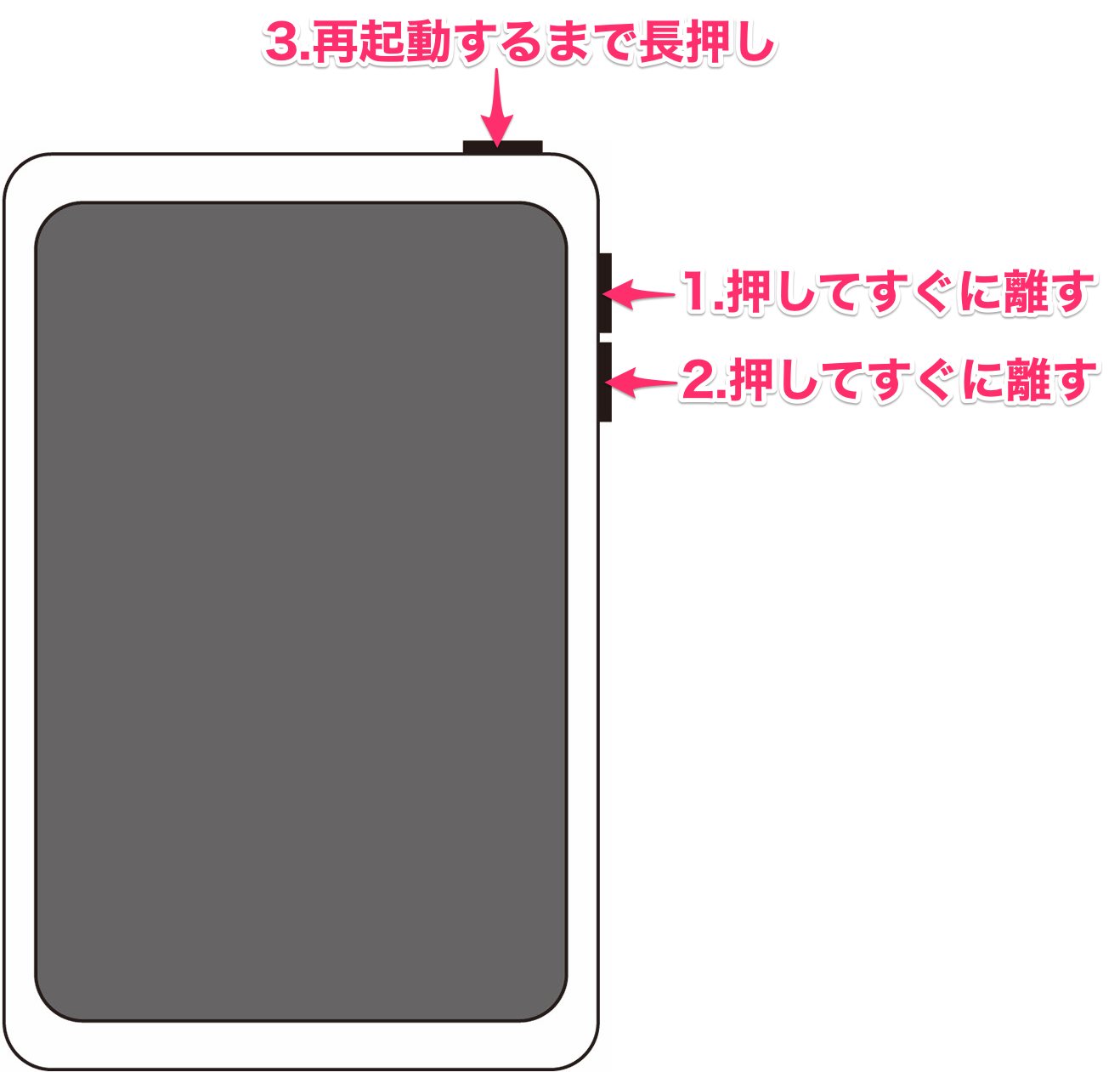
具体的なiPad再起動音量ボタン順番は以下の通りです。
1. トップボタンに最も近い「音量を上げるボタン」を押して、すぐに指を離します。
2. 続けて「音量を下げるボタン」を押して、すぐに指を離します。
3. その直後、本体上部(または側面)にある「トップボタン(電源ボタン)」を押し続けます。
4. 画面に「スライドで電源オフ」が表示されても無視して押し続け、画面が暗転した後に中央へAppleのリンゴマークが表示されたら指を離します。
このiPadホームボタンなし強制再起動における最大の失敗要因は、ボタンを押し続ける時間の短さです。システムが重篤なフリーズに陥っている場合、内部処理のリセットに15秒から25秒程度の長押しを要することがあります。リンゴマークが点灯するまでは決してボタンから指を離さないでください。
ホームボタンありモデル(iPad 第9世代以前など)
本体前面下部に物理的な丸いボタンが備わっているクラシックモデルでは、2つのボタンによる同時長押しコマンドを実行します。
1. 本体の「トップボタン(電源ボタン)」と前面の「ホームボタン」を同時に押し続けます。
2. 画面が完全に消灯し、再びAppleのリンゴマークが表示されるまで、両方のボタンを押し込み続けます(目安:約10〜15秒間)。
3. リンゴマークが現れた段階で、両方のボタンを同時に離します。
このiPadホームボタンあり強制再起動は、操作自体が直感的であるものの、どちらか一方のボタンの反応が鈍いと通常のスクリーンショット撮影やSiriの起動と誤認されて失敗するため、完全な同時押しを意識することが重要です。
なぜ動かない?iPad強制再起動できない理由と電源ボタン反応しないときの真因
正規のコマンドを実行しても端末が一切反応を示さない場合、背後には単なる一時的なフリーズにとどまらない複数の障害が潜んでいます。現場の修理データやテクニカルサポートの検証によると、iPad強制再起動できない理由の上位は以下の4点に集約されます。
第1に、バッテリーの深放電(過放電保護回路の作動)です。長期間放置された端末や、バッテリーセルが激しく劣化した状態でシステムクラッシュを迎えた場合、充電残量が完全な0%を下回り、基板へ微小電流すら供給できない状態に陥ります。この状態ではいくらコマンドを入力してもCPUがリセット信号を処理できません。純正の高出力充電器(20W以上推奨)に接続し、最低30分以上通電し続けた状態で再度コマンドを試みる必要があります。
第2に、iPad電源ボタン反応しない物理的なハードウェア障害です。経年劣化によるタクトスイッチの陥没や手垢・ホコリの詰まり、あるいは落下衝撃によるボタンフレームの歪みにより、物理キーが基板上のスイッチを最後まで押し込めていないケースです。クリック感が消失している場合は、後述する外部接続による復旧へ移行せざるを得ません。
第3に、iPad画面真っ暗電源入らない状態に見えて、実際には「画面表示のみが死んでいる」バックライト・ディスプレイパネルの破損です。バイブレーションが作動する、あるいはPCに繋ぐと認識音が鳴るにもかかわらず画面が無反応な場合、OSは起動しており強制再起動コマンドは通っているものの、描画系チップや液晶側の故障によってブラックアウトが継続していると判断できます。
【実態検証】利用者の生の声と現場データが見えるトラブルの深刻度
ソーシャルメディアや知恵袋、Appleサポートコミュニティには、日々iPadの動作停止に直面したユーザーからの切実な声が寄せられています。「OSのアップデート中に突然固まった」「ストレージの空き容量が1GBを切った状態で動画編集をしていたらブラックアウトした」など、突然死に見える現象の多くは特定のトリガーによって誘発されています。
フリーズや起動不能に陥ったiPadがどのような原因で発生し、どの程度の割合で自力復旧可能なのか、修理専門業者の傾向データを元に体系化した比較表が以下となります。
| トラブルの類型 | 主な発生原因 | 自力復旧率(目安) | 推奨される初期対応 |
|---|---|---|---|
| アプリフリーズ・一時停止 | メモリリーク、バックグラウンド処理の競合 | 約90%〜95% | 強制再起動の単発実行 |
| 画面ブラックアウト(完全無反応) | バッテリー完全放電、システムカーネル停止 | 約65%〜75% | 30分以上の給電後、20秒長押しリセット |
| 無限リンゴループ | ストレージ枯渇、OSアップデート失敗 | 約30%〜45% | PC接続によるリカバリーモードOS更新 |
| 物理破損・基板障害 | 落下による基板クラック、PMIC(電源IC)焼損 | 0%(自力不可) | Apple正規修理または専門機関への委託 |
このデータが示す通り、iPadフリーズ動かない対処法として強制再起動が有効なのは、主にソフトウェアの一時的な競合やカーネルパニックに限定されます。起動ロゴが数分おきに点滅を繰り返す重度障害に対しては、より踏み込んだレスキュープロセスへ進む必要があります。
悪夢の「リンゴループ直し方」とiPadリカバリーモード起動の最終手段
電源を入れるとAppleマークが表示され、数秒後に消灯して再びAppleマークが現れる――いわゆる「リンゴループ」は、起動シーケンス中に必須システムファイルの読み込みに失敗しているサインです。この悪循環を断ち切る有効なiPadリンゴループ直し方は、外部機器を用いたシステム上書きです。
自力修復の鍵を握るのがiPadリカバリーモード起動です。通常起動をスキップし、強制的にOS書き換えを受け付ける低レベルモードへと移行させます。
リカバリーモードへの突入プロトコル
1. 最新のmacOSを搭載したMac、またはAppleデバイスアプリ(あるいはiTunes)をインストールしたWindows PCを用意し、ケーブルでiPadと接続します。
2. 接続状態を維持したまま、手元のモデルに応じた強制再起動コマンド(ホームボタンなしなら音量上→下→トップボタン長押し、ありならトップ+ホーム長押し)を実行します。
3. ここで最も重要なのは、Appleのリンゴマークが表示されてもボタンを離さないことです。
4. そのまま押し続けると、画面にケーブルとコンピューターのアイコン(リカバリーモード画面)が表示されます。この画面が現れた段階で初めてボタンから指を離します。
5. コンピューター側に「アップデート」または「復元」のダイアログが表示されます。内部データを保持したい場合は、まず必ず「アップデート」を選択してください。iPadOSの再インストールが行われ、システム不整合のみが修復されます。
もしパソコンを所有していない環境でリンゴループに陥った場合、iPad強制初期化パソコンなしの手段として「iCloudの『探す』機能」を利用したリモート消去が挙げられます。別のスマートフォンなどからiCloud.comにアクセスし、当該iPadを選択して「iPadを消去」を実行します。ただし、これは端末がWi-Fi等のネットワークに接続可能な状態で待機している場合に限られ、完全初期化となるためバックアップのないデータは消失する点に留意してください。
一般に知られていない盲点とネットの誤解|データ消失の恐怖を検証
強制再起動やシステムリセットを巡っては、Web上で多くの誤認や不正確な俗説が流通しています。トラブルを悪化させないために、以下の真実を正確に認識しておく必要があります。
誤解1:強制再起動を行うと端末内の写真やデータが消去される
これは完全な誤りです。強制再起動は、PCでいう「リセットボタン」を押す行為であり、不揮発性ストレージ(NANDフラッシュ)に保存されている既存の写真、アプリ、文書データが初期化されることはありません。ただし、「フリーズした瞬間に作業中だった未保存のデータ」(入力中のメモや描画中のレイヤーなど)はメモリ(RAM)上から消滅するため、再起動後に復元することは不可能です。
誤解2:反応しないときは連続で何十回もコマンドを連打すべき
短時間で過度な再起動を繰り返す行為は、内部ストレージのファイルシステムに重大な損傷を与える危険を孕んでいます。書き込み処理中に強制電源断が連続すると、ディレクトリ構造が破壊され、修復可能だった軽度なフリーズが完全なOS破損(文鎮化)へと悪化します。強制再起動は最大でも2〜3回にとどめ、復旧しない場合は冷却やリカバリーモードへの移行へ舵を切るのが鉄則です。
誤解3:本体が熱いときは保冷剤や冷凍庫で冷やすと直る
CPUの発熱による熱暴走でフリーズした際、急激に冷やす行為は最悪の禁忌です。急冷によってiPad内部に「結露」が発生し、数滴の水滴が基板上の電子回路をショートさせて修復不可能な致命傷をもたらします。熱を持っている場合は、ケースを外し、エアコンの効いた涼しい室内で自然放熱を待つのが唯一の正解です。

【プロの結論】デジタルデバイスの危機管理と自己診断の判断基準
現代の生活やビジネスにおいて、iPadは単なる嗜好品ではなく、資産や業務インフラそのものとなっています。フリーズや強制再起動という突発的なインシデントは、ユーザーに対して「ハードウェアへの過信」と「バックアップに対する心理的油断」を警告する機会でもあります。
機器トラブルに直面した際、自力での復旧をどこまで試みるべきか、専門窓口へ委ねるべきかの明確な境界線を理解しておくことが、致命的なデータ全喪失を防ぐ最大の防波堤となります。
自力対応を継続してよい条件
- 落下や浸水などの物理的衝撃を与えておらず、直前まで正常に稼働していた。
- iCloudや外付けSSDに直近のバックアップが存在している。
- パソコンを用いたリカバリーモードの「アップデート」コマンドを冷静に実行できる環境がある。
直ちに自己判断を中断し、Apple正規修理へ持ち込むべき条件
- 本体のフレームが歪んでいる、あるいは液晶画面に割れや亀裂が生じている。
- 端末の背面やバッテリー付近が異常に膨らみ、画面を押し上げている(リチウムイオン電池のガス膨張)。
- 充電器を接続した際、本体の一部(特にカメラ横の基板エリア)が手で触れられないほど異常発熱する。
- 水没や雨天時の濡れを経験した直後である。
これら物理的要因が疑われるケースで強制通電や再起動を強行すると、基板の焼損を拡大させ、基板修理専門業者ですらデータのサルベージが不可能な状態へと追い込まれます。異常を感じた段階で立ち止まる勇気こそが、最終的な損害を最小限に抑えるプロの知恵です。
【ipad 強制 再 起動】に関するよくある質問(FAQ)
Q1:強制再起動を試みてもリンゴマークすら出ず、画面が真っ暗なままです。故障でしょうか?
A1:完全放電による休眠状態、または内部ディスプレイのバックライト故障の可能性が高いです。まずはApple純正の20W以上のアダプタに接続し、最低45分間充電を行ってください。その後、充電器に繋いだ状態のまま再度強制再起動コマンドを長めに(20秒以上)実行してください。それでも無反応な場合、ハードウェアの基板障害が疑われます。
Q2:パソコンがない環境でリンゴループになってしまった場合、外部ソフトなしで治せますか?
A2:一度バッテリーが完全にゼロになるまで放置し、数時間後に再充電して電源を入れることで、一時的なキャッシュがクリアされて起動できるケースが稀にあります。ただし、OSのシステム破損が原因である場合、パソコンを用いたOS再インストールを行わずに自力で復帰させることは極めて困難です。最寄りのApple Storeや正規サービスプロバイダの店頭に持ち込み、診断を受けることを推奨します。
Q3:AssistiveTouch(画面上の仮想ボタン)を使って強制再起動を行うことはできますか?
A3:画面がタッチに反応している状態であれば、「設定」>「アクセシビリティ」>「タッチ」>「AssistiveTouch」から「最上位メニューをカスタマイズ」で「再起動」アイコンを配置し、物理ボタンを使わずに通常再起動を実行可能です。ただし、画面が完全にフリーズしているトラブル時においては、AssistiveTouch自体が操作を受け付けないため、物理ボタンを用いた強制再起動コマンドが必須となります。
まとめ:今後の動向と失敗しないための判断基準
iPadの強制再起動は、ソフトウェアの不整合によって硬直したシステムをリセットするための最も即効性のある応急手当です。ベゼルレス化が進んだ現代のiPadにおいては、「音量上→音量下→トップボタン長押し(リンゴマークが出るまで粘る)」というプロトコルを身体感覚として覚えておくことが、突発的なトラブルへの最強の備えとなります。
一方で、強制再起動はあくまで「対症療法」に過ぎません。頻繁にフリーズが発生する背景には、ストレージ容量の極端な逼迫(空き容量10%未満の常態化)や、長年使い続けたバッテリーの経年劣化が潜んでいます。日頃からiCloudバックアップを自動有効化しておくとともに、強制再起動で一命を取り留めた直後に不要データの整理を行うなど、根本的なシステムメンテナンスを怠らないことが大切です。 (出典: ipad 強制 再 起動(Yahoo!ニュース))
テクノロジーやライフスタイル領域を中心に執筆活動を行っています。趣味は写真撮影と旅行です。
