Xperia機種変更のデータ移行術!公式アプリ終了後の新常識
新しいXperiaを手に入れ、心躍らせながら初期設定を進めようとした矢先、「以前使っていたデータ移行アプリが見つからない」「途中でエラーが出て進まない」と頭を抱えるユーザーが少なくありません。かつてソニー公式から提供されていた移行専用アプリ「Xperia Transfer 2」のサービス終了に伴い、データ移行の標準的なアプローチは大きく様変わりしました。
古い手順のまま作業を進めようとすると、写真が抜け落ちたり、大切なメッセージ履歴が消滅したりといったトラブルに見舞われるリスクがあります。本記事では、2026年現在の最新環境に完全対応した安全確実なデータ移行手順から、見落としがちなアカウント引き継ぎの盲点までを徹底的に解き明かします。
📌 【この記事の重要ポイントまとめ】
- 要点1:ソニー公式アプリ「Xperia Transfer 2」は提供終了しており、現在はAndroid標準の「データコピー機能」およびGoogleクラウド連携が公式推奨の移行手順。
- 要点2:有線ケーブル接続またはワイヤレス接続を活用することで、アプリ・写真・連絡先・Wi-Fi設定まで一括でスムーズに転送可能。
- 要点3:おサイフケータイの残高預け入れやLINEのトーク履歴バックアップは、初期設定前の「旧端末側での事前操作」が成否を分ける絶対条件。
【公式アプリ終了の真相】Xperia Transfer 2代替となる新常識
長年Xperiaシリーズを愛用してきたユーザーほど、「Xperia Transfer」や「Xperia Transfer 2」といった専用アプリを探してしまう傾向が見られます。しかし、ソニーはGoogleが提供するAndroid標準移行ツールの進化とセキュリティ強化を受け、独自アプリの役目を終える判断を下しました。現在Google Playストアで旧アプリを探してもダウンロードできず、無理に古いAPKファイルなどを利用しようとすると深刻な不具合の原因になります。
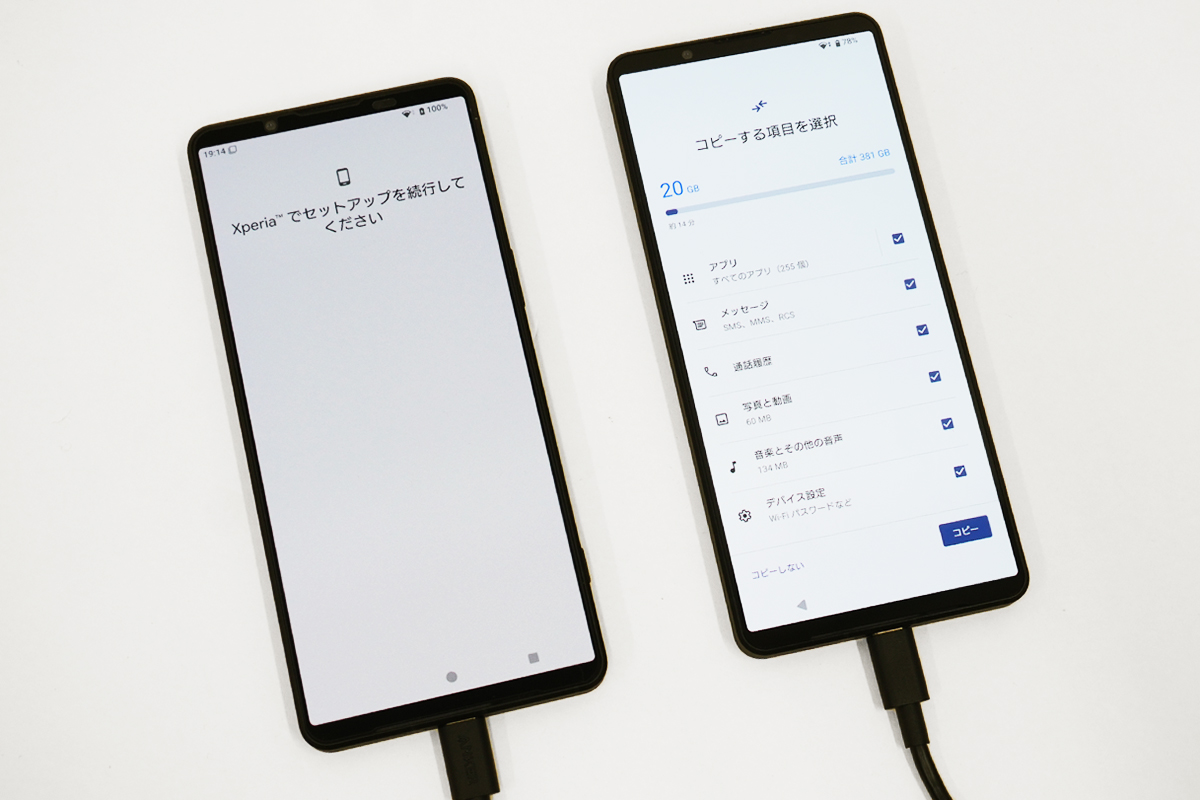
現在確立されているXperiaTransfer2代替の筆頭は、新しいXperiaの初回起動時に立ち上がるXperia初期設定クイックスタート(Android標準のデータコピー機能)です。端末同士を直接つなぐことで、以前の専用アプリ以上に高速かつ高精度な移行がOSレベルで保証されています。
従来の専用アプリに依存していた時代と比べ、現在のシステムはAndroid OSと深く統合されており、写真や動画といったメディアファイルだけでなく、ホーム画面のアプリアイコン配置や保存済みWi-Fiの暗号化キーまでシームレスに引き継がれます。「公式アプリがなくなった=面倒になった」わけではなく、むしろ事前の追加アプリインストールが不要になり、手順そのものは大幅に簡素化されています。
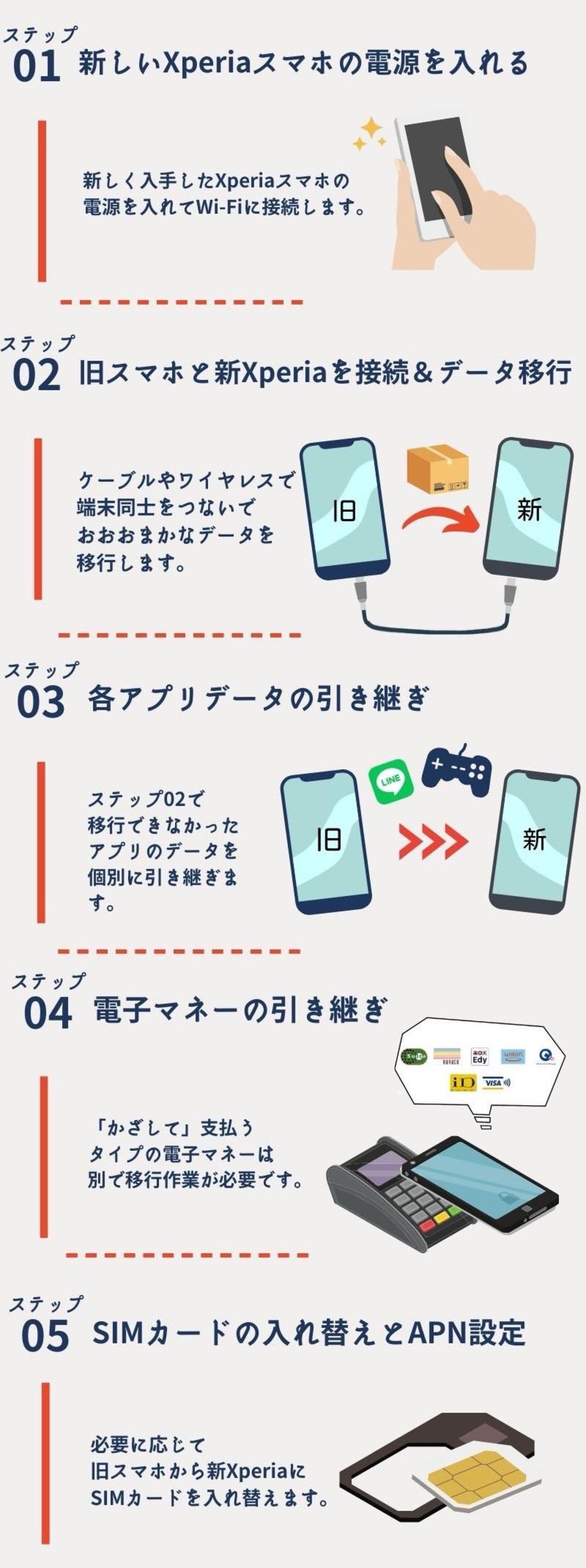
【徹底比較】Xperiaデータ移行の手法別スペックと選び方
データ移行には複数のルートが存在し、手持ちのケーブルや通信環境、移行元の機種によって最適な選択肢が異なります。それぞれの特徴と制約を比較表に整理しました。
| 移行方式 | 詳細・転送速度 | 移行可能な主要データ | 編集部の見解・おすすめ度 |
|---|---|---|---|
| ケーブル接続データコピー | USB Type-Cケーブル直結 (超高速:64GBで約5〜10分) | アプリ、写真、動画、連絡先、通話履歴、各種設定、SMS | 最推奨(★5) 通信環境に左右されず最も安定かつ高速に全データを移送可能。 |
| ワイヤレスデータ移行方法 | Wi-Fi Direct接続 (中速:64GBで約20〜40分) | アプリ、写真、動画、連絡先、各種設定、SMS | 推奨(★4) ケーブルがない場合に便利。Wi-Fiの電波干渉には注意が必要。 |
| Googleドライブバックアップ手順 | クラウド経由 (回線速度に依存:空き容量必須) | 連絡先、カレンダー、端末設定、SMS、Googleフォトの写真 | 標準的(★3.5) 旧端末が手元にない・破損している場合の復旧に極めて有効。 |
| SDカード写真移行方法 | microSDカード経由 (物理差し替え) | 写真、動画、音楽、PDF等のローカル保存ファイル | 併用推奨(★4) 大容量メディアを端末本体のストレージから逃がす際に最適。 |
| キャリア専用アプリ (ドコモ/au/ソフトバンク) | 各社クラウド・専用通信 (速度は環境依存) | 連絡先、写真、動画、通話履歴(キャリア仕様による) | 状況次第(★3) ドコモXperia機種変更時の「ドコモデータコピー」やauデータお預かりアプリなど。 |
【実践手順】XperiaからXperia&iPhoneからのデータ移行完全ガイド
実際の移行作業において、旧端末のOSによって操作画面の挙動がわずかに異なります。代表的な2つのパターンについて、失敗しない具体的なステップを解説します。
パターン1:XperiaからXperiaデータ移行(Android同士)
最も王道であり、トラブルが少ないのがAndroid端末同士の直接移行です。両方の端末を十分に充電した状態(80%以上推奨)で開始してください。
- 新旧両方の端末の電源を入れ、新端末の初期設定画面で「開始」をタップします。
- 「アプリとデータのコピー」画面が表示されたら「次へ」を選択し、付属または市販の両端Type-Cケーブルで新旧端末を接続します(ケーブルがない場合は「ケーブルがない場合」を選択してワイヤレス接続へ進む)。
- 旧端末側の画面ロックを解除し、「データをコピーしますか?」というプロンプトに対して「コピー」を承認します。
- 新端末側でコピーしたい項目(アプリ、写真、音楽、設定など)を選択し、転送を開始します。
旧XperiaでmicroSDカードを挿入して利用していた場合、メディアデータはSDカード写真移行方法をそのまま流用できます。新端末にSDスロットが搭載されているモデル(Xperia 1 / 5 / 10シリーズなど)であれば、カードを差し替えるだけで一瞬で数万枚の画像データが新端末上で認識されます。
パターン2:iPhoneからXperiaデータ移行(iOSから乗り換え)
iPhoneからの乗り換えでは、LightningまたはUSB-C to Type-Cケーブルを用いた直接接続が最も確実です。
- 移行作業を始める前に、iPhone側で「iMessage」と「FaceTime」をオフ(無効化)に設定します(これを怠ると、SMSが届かなくなるトラブルが発生します)。
- 新Xperiaの初期設定画面の指示に従い、ケーブルでiPhoneとXperiaを直結します。
- iPhoneの画面に「このコンピュータを信頼しますか?」と表示されたら「信頼」をタップし、パスコードを入力します。
- 連絡先、カレンダー、写真、ビデオ、無料アプリ(Google Playに同一アプリが存在するもの)が自動で照合され、転送が実行されます。

【落とし穴を回避】LINE引き継ぎとおサイフケータイの事前準備
OS標準の移行機能を使っても、著作権保護や厳格なセキュリティが施されたデータは自動移行されません。特にトラブルが多発するのが「LINE」と「電子マネー」です。
Xperia機種変更LINE引き継ぎの鉄則
LINEのアカウント移行は、旧端末が正常に操作できる状態で事前に設定を済ませておく必要があります。
- トーク履歴のバックアップ:LINEの「設定」>「トークのバックアップ・復元」から、Googleドライブへ最新のトーク履歴を保存します。この際、暗号化用の「バックアップPINコード」を必ず設定・記録してください。
- 登録情報の最新化:メールアドレス、パスワード、電話番号が現在有効なものになっているかを確認します。
- かんたん引き継ぎQRコードの利用:新端末でLINEを起動し、旧端末の画面に表示させた「かんたん引き継ぎQRコード」を読み取ることで、直近14日間のトーク履歴であればバックアップなしでも即座に復元できます。
おサイフケータイ移行手続きの見落とし厳禁ポイント
FeliCaチップ内の残高や会員データは、端末同士をケーブルで繋いでもコピーされません。各サービス事業者のサーバーに一時的に預け入れる処理が必須です。
代表例として、モバイルSuica / モバイルPASMOは旧端末のアプリ内から「カードの預け入れ(変更手続き)」を実行し、新端末側で同一のアカウントでログインして「カードの受け取り」を行います。iD、楽天Edy、nanaco、WAONなども同様に、各アプリアイコンから機種変更メニューを選択し、サーバー預け入れを行ってから新端末で再設定を行ってください。
【実態検証】Xperiaデータ移行できない原因と現場の生の声
SNSやサポート窓口、大手Q&Aサイトに寄せられる「データ移行の失敗事例」を精査すると、エラーの原因は特定のパターンに集中しています。
第一に挙げられるのが「通信の瞬断とバッテリー不足」です。ワイヤレスデータ移行中に電子レンジの使用やWi-Fiルーターの帯域制限により接続が途切れると、転送が中断し、最初からやり直しになるケースが散見されます。大容量データを移す際は、安定した有線接続を選択するのが定石です。
第二の盲点は「Googleアカウントの二段階認証による締め出し」です。旧端末に届く確認コードを新端末の設定中に要求され、旧端末の通信がすでに切断されていてコードが受け取れず、初期設定のループに陥る人が後を絶ちません。あらかじめ二段階認証のバックアップコードを手元に控えておくか、SMSを受信できる物理SIMカードを差し替えるタイミングを考慮する必要があります。
一般に知られていない盲点とネットの誤解
ネット上の情報では「パソコン経由の専用ソフト(Xperia Companionなど)を使えば丸ごとクローンが作れる」といった過去の仕様が語られることがありますが、現在のAndroidセキュリティポリシー上、PCソフトによる完全なアプリデータ・設定のクローン作成は不可能となっています。
また、ゲームアプリ(パズドラ、モンスト、FGO、原神など)や銀行・証券系アプリは、端末移行機能ではログインセッションが引き継がれません。それぞれ個別の引き継ぎコード発行や認証アプリ(Google Authenticator等)の再設定が必要です。「画面上にアプリアイコンが復元されたから完了した」と早合点し、旧端末を即座に初期化してしまうのは極めて危険な行為です。
【プロの結論】おすすめできる移行手法と慎重になるべき人の判断基準
利用者のITリテラシーや所有環境に応じて、選択すべきベストな移行アプローチは明確に分かれます。
- ケーブル接続を選ぶべき人:
- 写真や動画が100GB以上あり、移行時間を最短に抑えたい人
- 自宅の固定Wi-Fi回線が不安定、またはテザリング環境しかない人
- アプリアイコンの並び順や細かなシステム設定を極力そのまま再現したい人
- クラウド・ワイヤレス接続を選ぶべき人:
- 両端Type-Cケーブルや変換アダプタを手元に持っていない人
- 端末のストレージ使用量が少なく(30GB未満)、時間に余裕がある人
- 写真データの大半をすでにGoogleフォトやAmazon Photosへ保存している人
- ショップサポートの利用を検討すべき人:
- Googleアカウントのパスワードや登録メールアドレスが一切分からない人
- おサイフケータイで複数種類の電子マネーを日常的に多用している人
- 旧端末のディスプレイが一部破損・タッチ不良を起こしている人
移行作業は単なるデータの物理的移動ではなく、長年蓄積された個人情報と認証鍵の再構築プロセスです。「旧端末の初期化は、新端末ですべての主要アプリのログイン完了を確認してから最低3日後に行う」というバッファを設けることが、取り返しのつかないデータ消失を防ぐ鉄則です。
【xperia 機種 変更 データ 移行】に関するよくある質問(FAQ)
Q1:旧Xperiaにあった「Xperia Transfer 2」アプリがPlayストアで見つかりません。どうすればいいですか?
A1:ソニーによる公式提供が終了しているため、アプリを探す必要はありません。新しいXperiaの電源を入れると自動で起動するAndroid標準の「データコピー機能(クイックスタート)」を使用してください。ケーブルまたはWi-Fi接続で従来通り全ての主要データを引き継げます。
Q2:データ移行の途中で「接続が切れました」とエラーが出て失敗します。
A2:Wi-Fiの電波干渉や省電力モードが原因である可能性が高いです。両端末を80%以上まで充電し、可能であれば有線のType-Cケーブル接続に切り替えて実行してください。また、旧端末のBluetoothを一時的にオフにすることで安定する場合があります。
Q3:SDカードに入っているデータもケーブル接続で移行する必要がありますか?
A3:いいえ、SDカード内のデータは移行操作の対象外(または除外設定可能)です。新端末にもmicroSDスロットがある場合は、カード自体を物理的に差し替えるだけでそのまま利用できます。新端末にSDスロットがないモデルの場合は、GoogleドライブへのアップロードかPC経由での移送が必要です。
Q4:キャリアショップ(ドコモ・au等)で買ったXperiaでも同じ手順で移行できますか?
A4:全く同じ手順で移行可能です。ドコモの「ドコモデータコピー」やauの「データお預かりアプリ」といったキャリア独自ツールも用意されていますが、OS標準のケーブル接続コピーを利用した方がアプリの再配置やWi-Fi設定まで包括的に引き継がれるため、より完成度の高い移行が可能です。
まとめ:焦らず正しい手順で快適なXperiaライフをスタートしよう
専用アプリの廃止によって一見複雑化したように思えるXperiaのデータ移行ですが、実態はAndroid標準機能への統合による「よりシンプルで高速な仕組み」への進化です。要点をまとめると以下の通りです。
- 事前準備:LINEのトークバックアップ、おサイフケータイの預け入れ、Googleアカウント情報の確認。
- 初期設定時:新端末の画面指示に従い、Type-CケーブルまたはWi-Fi直結で一括コピー。
- 移行完了後:各銀行・ゲーム・SNSアプリへログインし、完全動作を確認するまで旧端末は初期化しない。
正しい順序を守って作業を進めれば、大切な思い出の写真も、日々の連絡手段も、何一つ失うことなく新しいXperiaへ引き継ぐことができます。進化した最新のXperiaを、万全の状態で使いこなしましょう。 (出典: xperia 機種 変更 データ 移行(Yahoo!ニュース))
情報を整理して届けることが得意なWebディレクター。ユーザー視点に立った記事作成を目指しています。
