IPhoneのリンゴループを自力で直す方法!データ残す復旧手順【2026】
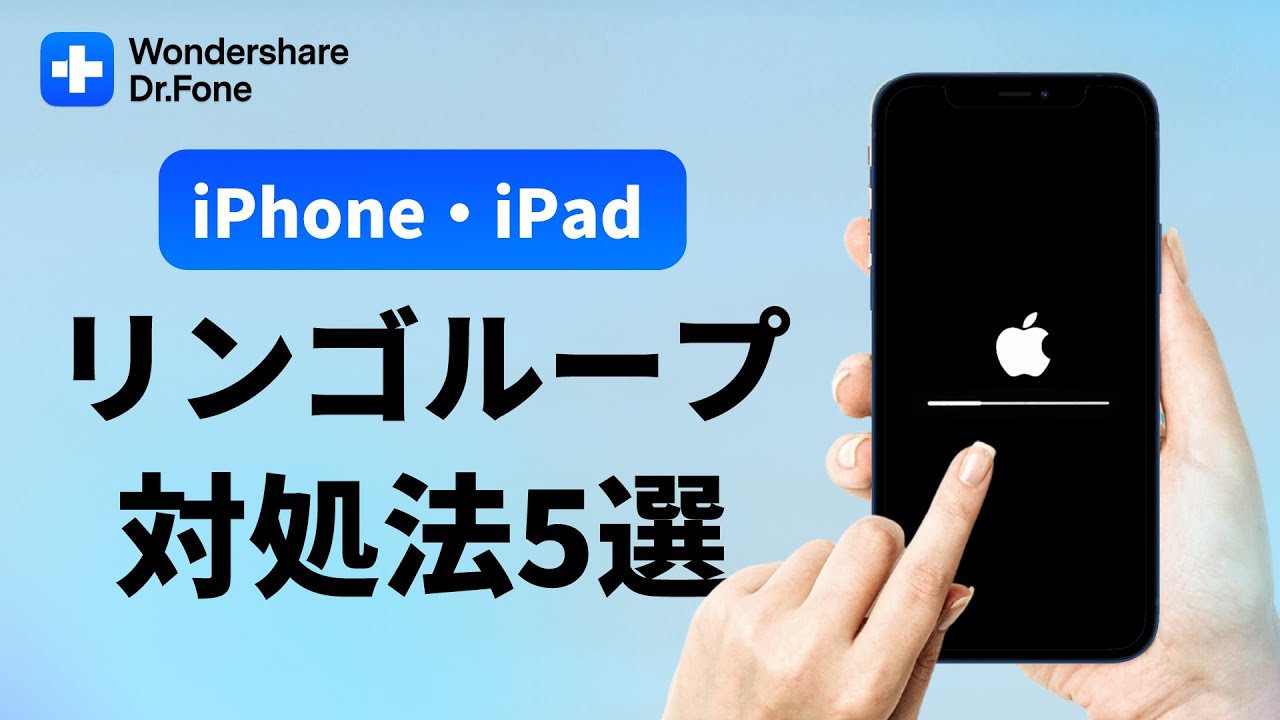
iPhoneの画面に突如として白いAppleロゴが表示され、消えては再表示を繰り返して一向にホーム画面に進まない「リンゴループ」。朝起きたときや、夜間に自動で行われたOSアップデートの直後にこの状態へ陥り、目の前が真っ暗になった経験を持つユーザーは少なくありません。連絡手段が断たれるだけでなく、写真やLINEのトーク履歴といったかけがえのないデータが消えてしまうのではないかという恐怖が襲いかかります。
デジタル社会において、スマートフォンは単なる通信機器を超えた生活インフラであり、記憶の保管庫です。本稿では、2026年最新のiOS環境における不具合事例や修理現場の知見に基づき、リンゴループが発生する根本原因から、データを一切消さずに自力で復旧させる具体的なステップ、さらには自力復旧が困難な場合の専門的な対処法までを徹底的に解説します。
📌 【この記事の重要ポイントまとめ】
- 要点1:リンゴループの主な原因は「ストレージ容量不足」「iOSアップデートの失敗」「バッテリー劣化や基板破損」の3つに大別される。
- 要点2:パソコンなしで行える強制再起動や、PC接続による「リカバリーモードでのOSアップデート」を活用すれば、データを消さずに復旧できる可能性が高い。
- 要点3:初期化を伴う「DFUモード復元」や物理的な基板修理が必要なケースを見極め、状況に応じた正しい手順を踏むことがデータ救出の分かれ道となる。
【2026年最新】突然iPhoneが起動しない原因とは?容量不足とOS更新の罠
突然iPhoneが起動しなくなるリンゴループ現象は、ハードウェアまたはソフトウェアの深刻なエラーによって、起動シークエンス(OSの立ち上げ処理)が途中でクラッシュし、再起動を無限に繰り返すことで発生します。2026年現在の修理現場やサポート窓口に寄せられる相談データを分析すると、その原因の大半は特定のパターンに集中しています。
最も相談件数として多いのが、ストレージ容量不足によるリンゴループです。写真や動画、大容量ゲームアプリなどで本体ストレージの空き容量が数百MB〜数GB未満に逼迫している状態で端末を再起動したり、システムキャッシュの再構築が行われたりすると、起動に必要な一時領域が確保できず、OSが立ち上がらなくなります。多くのユーザーが「容量警告を無視して使い続けた結果、ある日突然固まった」と証言しており、極めて身近なトラップと言えます。
次に挙げられるのが、iOSアップデート失敗原因に起因するソフトウェア破損です。夜間の自動アップデート中にWi-Fi通信が瞬断したり、バッテリー残量が尽きて電源が落ちたりすると、システムファイルが破損して起動不能に陥ります。また、2026年最新iOS不具合対処の現場でも報告されている通り、メジャーアップデート直後の細かなバグが特定の端末環境と干渉するケースもゼロではありません。
さらに見逃せないのが、バッテリー劣化起動不良や物理的な基板破損です。最大容量が大幅に低下した劣化したバッテリーは、起動時に要求されるピーク電力を供給できず、電圧降下によって再起動を誘発します。また、過去の落下衝撃によるチップの微小なクラックや、水没による腐食が時間差で基板ショートを引き起こすハードウェア障害も存在します。
データを消さずに自力復旧!リンゴループの直し方ステップバイステップ
リンゴループに陥った際、最も避けたいのは「安易な初期化によるデータ消失」です。まずはデータを保持したまま端末を正常起動させるため、以下の手順を順番に試す必要があります。
ステップ1:パソコンなし直し方|iPhone強制再起動の正しいやり方
手元にパソコンがない環境でも即座に実行できる唯一の手段が「強制再起動」です。通常の電源オフ操作が受け付けられない状態でも、ハードウェアレベルで強制的に電源をリセットし、OSの再読み込みを試みます。
モデルごとのiPhone強制再起動やり方は以下の通りです。ボタンを押すテンポが重要となります。
- iPhone 8、iPhone SE(第2・第3世代)、iPhone X以降(11〜16、最新モデル含む):
1. 「音量を上げるボタン」を一瞬押してすぐ離す。
2. 「音量を下げるボタン」を一瞬押してすぐ離す。
3. 「サイドボタン(電源ボタン)」を押し続ける。
※画面が真っ暗になり、再びAppleロゴが表示されるまで約10〜15秒間押し続けるのがポイントです。 - iPhone 7、iPhone 7 Plus:
「音量を下げるボタン」と「スリープ/スリープ解除ボタン」を同時に10秒以上押し続け、Appleロゴが出たら離す。 - iPhone 6s以前、iPhone SE(第1世代):
「ホームボタン」と「上部またはサイドの電源ボタン」を同時に押し続ける。
ステップ2:リカバリーモード設定手順と「更新」の選択
強制再起動でも改善しない場合、PC(MacまたはWindows)を使用したリンゴループデータ消さない復旧を試みます。ここで極めて重要なのは、絶対に「復元」を押さず、「アップデート(更新)」を選択することです。
具体的なリカバリーモード設定手順と作業フローは以下の通りです。
- パソコンでFinder(Mac)または「Appleデバイス」アプリ/iTunes(Windows)を最新版に更新して起動しておく。
- 純正またはMFi認証済みのUSBケーブルでiPhoneとパソコンを接続する。
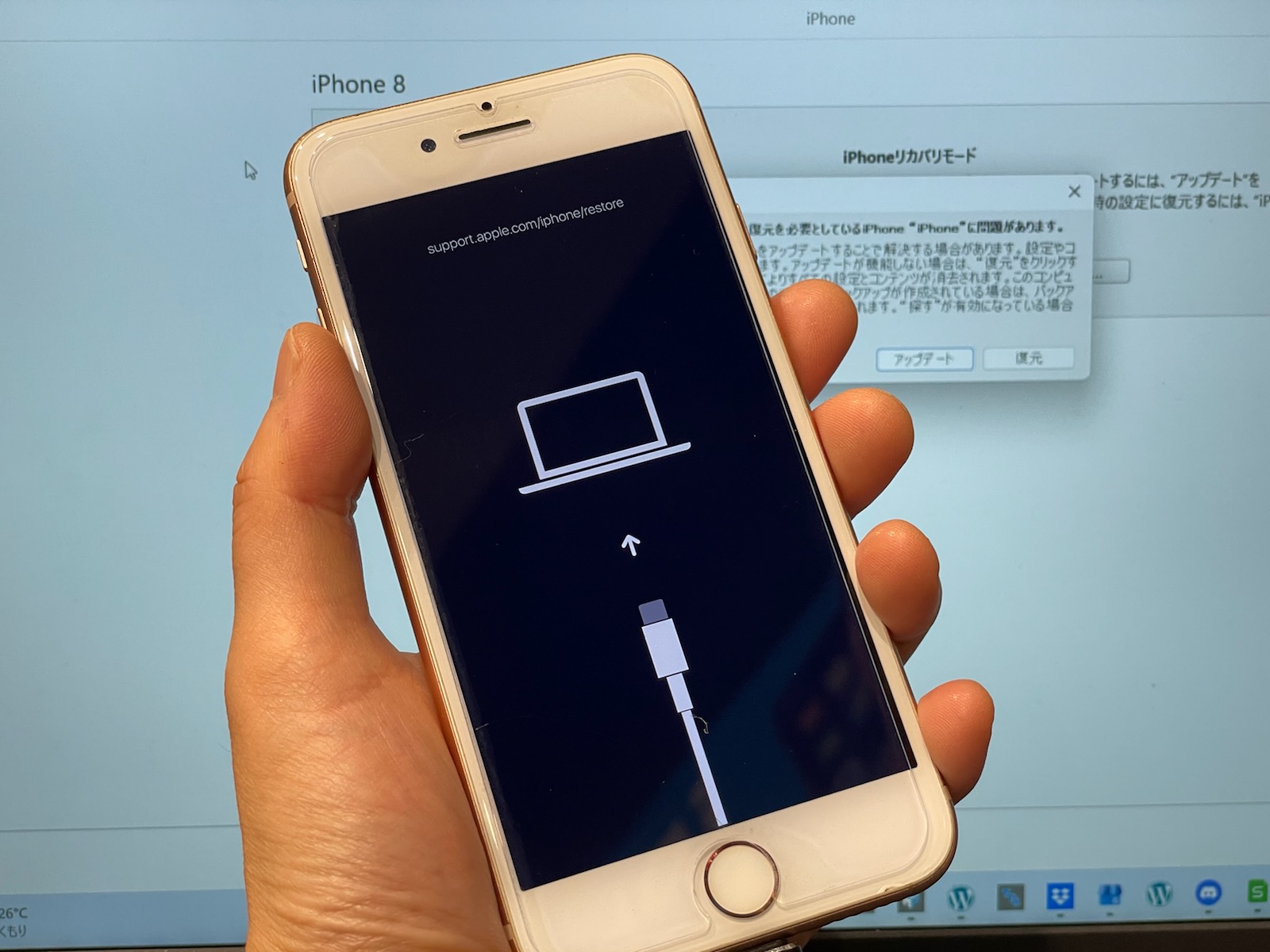
- 端末を接続した状態で、前述の「強制再起動」と同じボタン操作を行う。ただし、Appleロゴが出てもボタンを離さず、画面に「パソコンとケーブルのイラスト(リカバリー画面)」が表示されるまで押し続ける。
- PC側に「iPhoneに問題があります」というポップアップが表示されたら、必ず「アップデート」をクリックする。
- PC経由で最新のiOSがダウンロードされ、ユーザーデータを保持したままシステム領域のみが再書き込みされます。
このiTunesアップデート更新により、システム破損が修復されれば、写真やアプリの配置をそのままに残してホーム画面へ復帰できます。なお、空き容量が極端に枯渇している場合はアップデート処理自体がエラー(エラー14など)で失敗することもありますが、その場合でも初期化前に複数回トライする価値があります。
【徹底比較】リンゴループ復旧手段ごとの成功率・データ保持・費用
自力での解決から公式サポート、民間修理業者まで、選択肢ごとの特徴を客観的な指標で比較します。
| 復旧方法 | データ保持 | 推定費用・相場 | 編集部の見解・推奨度 |
|---|---|---|---|
| 強制再起動 | 維持(100%) | 0円 | リスクなし。最初に必ず試すべき初動対応。 |
| リカバリーモード(アップデート) | 維持(成功時) | 0円(PC環境要) | OS不具合・軽度な容量不足に対する本命アプローチ。 |
| DFUモード復元(初期化) | 消去(0%) | 0円(PC環境要) | バックアップがある場合や端末復活を最優先する最終手段。 |
| Apple Store / 正規プロバイダ | 原則消去 | 保証内:0円 保証外:約45,000円〜115,000円 | AppleStore修理費用は本体交換となる場合高額。データ救出は非対応。 |
| 基板修理専門業者 | 維持できる可能性高 | 約20,000円〜45,000円 | バックアップがなく写真等の救出が命題である場合の有力な選択肢。 |
一般に知られていない盲点とネットの誤解|DFU復元と危険な民間療法
ネット上にはリンゴループ復旧に関する無数の情報が飛び交っていますが、中には端末を完全に文鎮化(使用不能化)させたり、取り返しのつかないデータ消失を招く誤解が定着しています。
代表的な誤解が、「DFUモード復元を行えばデータが残る」という言説です。DFU(Device Firmware Upgrade)モードは、ブートローダーを介さずにiOSファームウェアを強制的に工場出荷状態へ書き換える強力な復旧手順ですが、実行すると端末内のデータは完全に消去されます。iCloudやPCに直近のバックアップが存在しない状態で安易にDFUモードを実行すると、二度とデータを復元できなくなります。
また、SNS等で見かける「ドライヤーで背面を温める」「冷凍庫で冷やす」「本体を軽く叩く」といった非科学的な民間療法は極めて危険です。リチウムイオンバッテリーの熱暴走や内部結露によるショートを招き、ソフトウェア的なエラーだったものを物理的な完全破壊へと悪化させるリスクしかありません。
【実態検証】修理現場と利用者の生の声から見えた「やってはいけないNG行動」
国内主要都市の修理現場やコミュニティ(5ちゃんねる、Yahoo!知恵袋、X)での投稿を徹底検証すると、リンゴループを自ら悪化させてしまったユーザーには共通した行動パターンが見られます。
特に目立つのが、「容量不足リンゴループ対処法を知らず、再起動を数十回繰り返して基板に致命的な負荷をかける」ケースです。ストレージがパンクした状態で無理に起動処理を繰り返すと、NANDフラッシュメモリのコントローラが完全にロックされ、専門業者であってもデータ救出が不可能になるケースが報告されています。
また、「非正規の粗悪なUSBハブや断線しかけたライトニング/Type-Cケーブルを使用してアップデートを試みる」ことも現場で問題視されています。アップデート中の通信途絶は、リカバリーモードから抜け出せなくなる最悪の要因となります。PCと接続する際は、必ずPC本体のポートに直挿しし、信頼性の高いケーブルを使用することが鉄則です。

【プロの結論】自力復旧を試すべき人・専門業者に即相談すべき人の判断基準
iPhoneが起動しなくなった際、どの選択肢を取るべきかは「データの価値」と「物理的損傷の有無」によって論理的に判断する必要があります。感情的に焦って操作する前に、以下の基準と照らし合わせてください。
自力復旧(強制再起動・リカバリー更新)を試すべき人
- iCloud等に最新のバックアップが残っている人:万が一初期化が必要になっても、バックアップから復元できるためリスクを恐れず自力で作業を進められます。
- 落下や水没の心当たりがなく、容量不足やOS更新失敗が明らかな人:ソフトウェア破損である確率が極めて高いため、リカバリーモードでの「更新」によって高い確率でデータがそのまま蘇ります。
自力操作を止め、専門業者・公式に相談すべき人
- バックアップが一切なく、どうしても失いたくないデータがある人:容量不足でエラーが頻発する場合、無理な操作を続けると初期化以外の道が断たれます。基板からのデータ抽出ノウハウを持つ基板修理専門業者への相談が賢明です。
- 水没、強い落下衝撃、本体の異常発熱、バッテリーの膨張がある人:ハードウェア障害であるため、PCに繋いでも復旧しません。通電を続けること自体がショートを拡大させるため、即座に電源を切ってApple Storeまたは信頼できる修理店へ持ち込む必要があります。
【リンゴ ループ 直し 方】に関するよくある質問(FAQ)
Q1:パソコンを持っていない場合、自力でデータを消さずに直す方法はありますか?
A1:パソコンがない場合、自力で試せるのは「強制再起動」と「充電器に挿したまま半日〜1日放置する(内部処理の完了を待つ)」ことのみです。それでも改善しない場合は、家族や知人のパソコンを借りるか、Apple Storeや街の修理店に端末を持ち込んで「データ保持のままアップデート作業代行」を依頼するのが確実です。
Q2:Apple Storeに持ち込めばデータを残したまま直してくれますか?
A2:Apple Storeや正規サービスプロバイダでは、プライバシー保護と品質基準の観点から、端末の初期化または本体交換が基本対応となります。公式窓口で「データを残した状態での基板修理やデータ抽出」は行われないため、データ救出を最優先したい場合は民間のデータ復旧・基板修理専門店を検討する必要があります。
Q3:リカバリーモードで「アップデート」を押したのにエラーが出て進みません。
A3:PCのセキュリティソフトがAppleのサーバー通信を遮断している、ケーブルの品質不良、またはiPhone側のストレージが完全に0MBになっており一時ファイルが展開できないことが原因です。PCの再起動、別ポートへの接続、純正ケーブルの使用を試しても改善しない場合、一般的なアップデートでは修復できない深刻なエラー領域に入っています。
まとめ:焦らず正しい手順で大切なデータを取り戻そう
突如として訪れるiPhoneのリンゴループは、現代のデジタルライフにおいて最もストレスを感じるトラブルの一つです。しかし、原因の多くはソフトウェアの一時的なエラーやストレージの管理問題にあり、冷静に対処すればデータを失わずに復旧できる可能性は十分にあります。
まずは深呼吸し、闇雲に画面をタップしたり放置と再起動を繰り返すのをやめましょう。本稿で紹介した「強制再起動」→「PC接続によるリカバリーモードでのアップデート」という王道の手順を正しく踏むことが、愛機と大切な思い出を守る最短ルートです。自力での対処が難しいと感じた場合は、無理をせず技術力のある専門窓口を頼る判断も忘れないでください。 (出典: リンゴ ループ 直し 方(Yahoo!ニュース))
SEOライティングとマーケティング戦略の専門家。分かりやすい解説記事で定評があります。
