IPhoneでサイトをホーム画面に追加!Safari・Chrome設定と消えた対処法
毎日チェックするお気に入りのニュースサイトやWebサービス、社内ポータルなどを、iPhoneのホーム画面にアプリアイコンのように並べてワンタップで開きたい場面は多いはずです。ブラウザを立ち上げて検索したり、ブックマークの深い階層を探したりする手間を省く「ホーム画面に追加」機能は、日々のスマホ操作を劇的に効率化してくれます。
しかし、近年のiOSアップデートに伴い、「共有ボタンを押してもメニューが見当たらない」「ChromeやSafariで操作方法が違う」「そもそも追加ボタン自体がグレーアウトして押せない」といったトラブルに直面するユーザーが後を絶ちません。今回は、SafariおよびChromeでの最新追加手順から、消えたボタンの復旧手順、アイコンのお洒落なカスタマイズ術までを徹底的に解説します。
📌 【この記事の重要ポイントまとめ】
- 要点1:SafariだけでなくGoogle ChromeでもiPhoneのホーム画面にサイトを追加可能であり、PWA対応サイトなら単独アプリ同様に全画面起動できる。
- 要点2:「追加ボタンが出ない・消えた」主な原因は、プライベートブラウズの起動、スクリーンタイムによる機能制限、共有シートの編集非表示の3点にある。
- 要点3:標準の「ショートカット」アプリを活用すれば、サイト独自のアイコンをお気に入りの画像や写真へ自由に変更して統一感を演出できる。
【2026年最新】Safari・Chromeでサイトをホーム画面に追加する完全手順
iPhoneでWebサイトをホーム画面に配置する仕組みは、技術的にはiOSホーム画面ウェブクリップと呼ばれ、近年ではWebアプリとしてネイティブ同等に動作するPWAホーム画面追加iPhoneの仕様も広く普及しています。まずは主要ブラウザであるSafariとChromeにおける標準的な追加フローを押さえましょう。
Safariにおける基本手順と名称変更
SafariはiOSの標準ブラウザとして最も親和性が高く、最短ステップで追加できます。
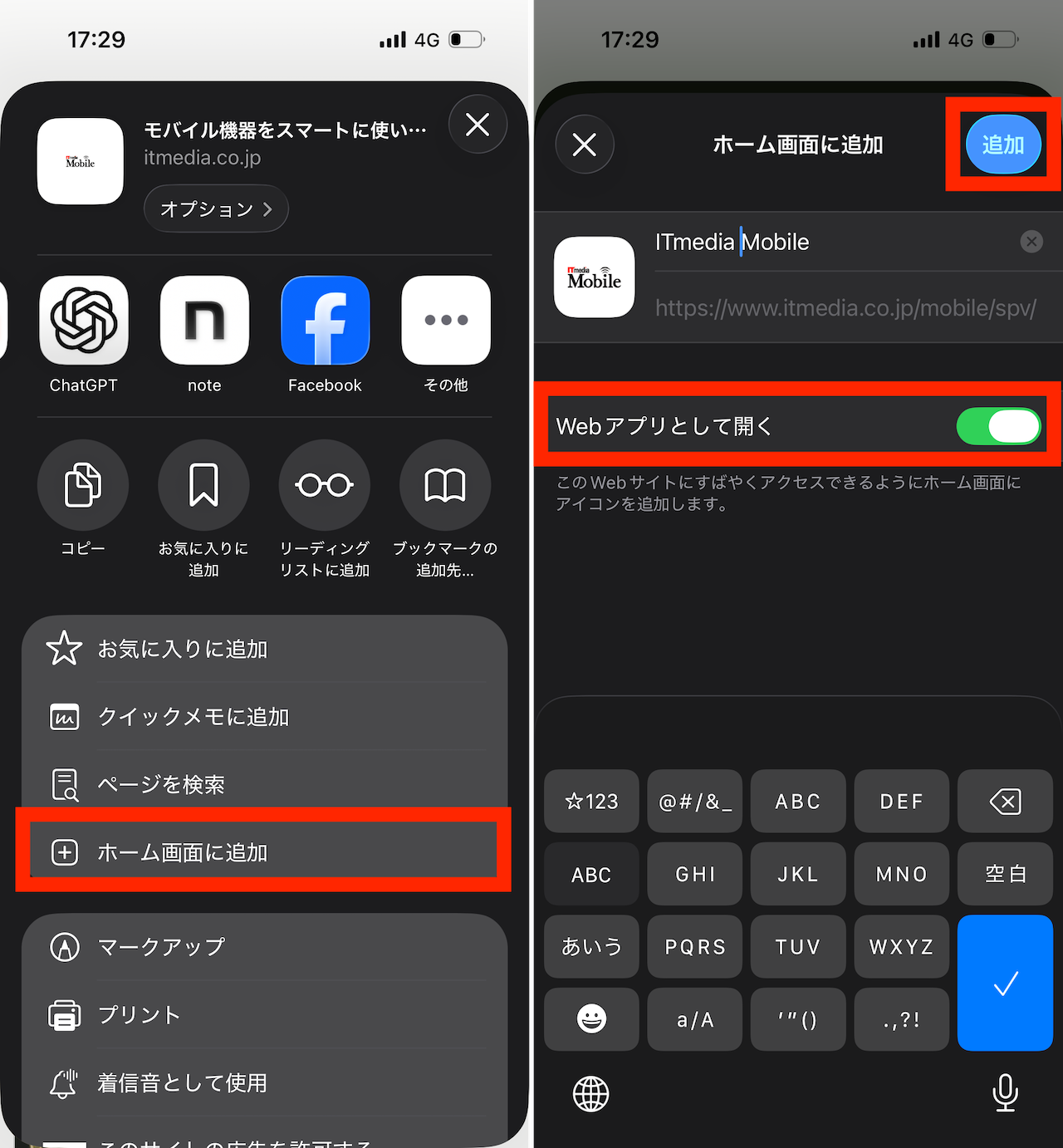
- Safariでホーム画面に追加したいWebサイトを開きます。
- 画面下部中央にある「共有ボタン(四角から上矢印が出ているアイコン)」をタップします。
- メニュー一覧を下にスクロールし、「ホーム画面に追加」を選択します。
- 表示される画面で、アイコン横のテキストをタップして任意の名称に編集します(ホーム画面追加名前変更iPhoneの基本操作)。
- 右上の「追加」をタップすれば、ホーム画面に新しいアイコンが生成されます。
Google Chromeにおける追加手順
「普段はGoogle Chromeをメインに使っている」という場合も、Safariに切り替えることなく直接追加が可能です。Chromeホーム画面に追加iPhoneのフローは以下の通りです。
- Chromeアプリで対象のWebサイトを開きます。
- アドレスバー右側(または画面右下)にある「共有アイコン」をタップします。
- リストの中から「ホーム画面に追加」を選択します。
- 名称を確認・編集して「追加」を実行します。
Chromeから追加した場合でも、起動時にはスムーズに対象ページへアクセスできます。ただし、一部のWebサイト側の実装によってはSafariでの追加を推奨しているケースもあるため、動作に違和感がある場合はSafari経由も試すと確実です。

【実態検証】「共有ボタンから消えた」「追加できない」現場トラブルの正体
知恵袋やSNSなどのユーザーコミュニティでは、「共有メニューを開いても『ホーム画面に追加』が消えていて見つからない」「ボタンがグレーになっていてタップできない」という悲鳴が頻繁に寄せられています。編集部による実機検証の結果、iPhoneホーム画面追加できない理由およびSafariホーム画面に追加ないトラブルには、明確な3つの原因が存在することが判明しました。
1. プライベートブラウズ(シークレットモード)が有効になっている
最も多い盲点が、プライベートブラウズタブでサイトを開いているケースです。Appleのプライバシー保護仕様により、プライベートブラウズ実行中はセキュリティ保護の観点から「ホーム画面に追加」などの一部機能がメニューから除外されます。タブ一覧画面から「プライベート」を解除し、通常のブラウズタブで開き直すことで解決します。
2. 共有メニューのアクションが非表示・並び替えられている
共有メニューの下部にアクションが見当たらない場合、Safari共有メニューカスタマイズ設定によって項目が隠れている可能性があります。共有シートを最下部までスクロールして「アクションを編集...」をタップし、「ホーム画面に追加」の横にある「+」アイコンを押して「よく使う項目」に追加してください。
3. スクリーンタイムやMDM(企業・学校管理)による制限
会社支給の端末や学校の管理端末、あるいは保護者設定のスクリーンタイムが有効になっている場合、プロファイルによってWebクリップの作成権限がブロックされているケースがあります。「設定」>「スクリーンタイム」>「コンテンツとプライバシーの制限」>「許可された機能」等でWeb機能が制限されていないか確認が必要です。
【徹底比較】ホーム画面追加・ブックマーク・リーディングリストの違い
「ブラウザのブックマークと何が違うのか?」という疑問を持つ方も少なくありません。iPhoneホーム画面ブックマーク違いを正しく把握することで、端末のメモリ効率やアクセススピードに合わせた最適な使い分けが可能になります。
| 機能項目 | ホーム画面追加(Webクリップ) | Safariブックマーク | リーディングリスト |
|---|---|---|---|
| アクセス速度 | 極めて高速(ワンタップ) | 中速(ブラウザ起動→メニュー展開) | 中速(一覧から選択) |
| オフライン閲覧 | PWA対応サイトのみ可 | 不可(都度通信) | 可能(キャッシュ保持時) |
| 画面占有・UX | アドレスバー非表示(PWA時) | 標準ブラウザUI枠内 | 標準ブラウザUI枠内 |
| 大量保存時の整理性 | フォルダ管理・整理が必要 | 階層構造で数百件以上も容易 | 「あとで読む」一時保管向け |
| 編集部の推奨用途 | 毎日起動するWebツール・勤怠管理 | 定期巡回する情報サイト・資料保管 | 電波の届かない移動中の長文読書 |

【裏ワザ】アイコン画像をお洒落に変更&サイトの一括管理術
「サイトが設定しているファビコンがぼやけている」「ホーム画面の壁紙やウィジェットとテイストを統一したい」という読者におすすめなのが、iOS標準のショートカット機能を用いたiPhoneウェブサイトアイコン変更です。
「ショートカット」アプリでアイコン画像を自由に変更する手順
ホーム画面に追加ショートカット設定を活用すれば、カメラロール内の写真やイラストをWebサイトのアイコンとして割り当てられます。
- 「ショートカット」アプリを開き、右上の「+」をタップします。
- 「アクションを追加」をタップし、検索窓に「URL」と入力して「URLを開く」を選択します。
- 薄文字の「URL」部分をタップし、追加したいWebサイトのURLを貼り付けます。
- 画面上部のショートカット名横にある「∨」マークをタップし、「ホーム画面に追加」を選択します。
- 「ホーム画面の名前とアイコン」欄で、左側のアイコンマークをタップして「写真を選択」から好みの画像を指定します。
- 名前を入力して右上の「追加」を完了すると、完全オリジナルのアイコンが配置されます。
散らかりを防ぐ「Webサイト一括管理」のコツ
便利だからと何十個もホーム画面に追加すると、目当てのアイコンが見つけにくくなります。効率的なiPhoneホーム画面Webサイト一括管理を行うためには以下の工夫が有効です。
- カテゴリ別フォルダ化:「SNS・メディア」「業務ツール・勤怠」「趣味・ショッピング」など、用途別にフォルダを作成してまとめる。
- 文字数のミニマル化:追加時の名称を3〜5文字程度に短縮し、ホーム画面上で文字が「...」と省略されるのを防ぐ。
- フォーカスモード連動:仕事用フォーカス設定時にのみ社内ポータルのWebクリップを表示させるなど、時間帯による画面切り替えを活用する。
一般に知られていない盲点とネットの誤解
ネット上には「ホーム画面に追加しすぎるとiPhoneのストレージ容量を大量に消費する」という噂がありますが、これは明確な誤解です。通常のWebクリップが消費するローカルストレージは、ブックマークと同等(数キロバイト〜アイコン画像データ程度)であり、本体容量を圧迫することはありません。
ただし、ログイン状態(Cookieやセッション)の保持仕様には注意が必要です。PWA対応サイトの場合、ブラウザ本体のキャッシュクリアとは独立した領域でログイン情報が保持されるケースがある一方、iOSのセキュリティ機構によって長期間アクセスがないWebクリップのキャッシュが自動パージされる場合があります。「重要なデータがWebクリップ内にのみ下書き保存されている」といった状態は避け、クラウド同期されていることを必ず確認しましょう。
【プロの結論】デジタル認知負荷を最小化するスマホ整理の判断基準
情報設計(Information Architecture)の観点から見ると、ホーム画面に配置するショートカットの適正数は、人間の瞬間的認知限界(マジカルナンバー4±1)を考慮すると「1画面につき主要な5〜9個程度」が理想的です。
【ホーム画面追加が向いている人】
勤怠打刻、銀行のログイン画面、毎日確認する天気・運行情報など、定型的な1アクションを1秒でも短縮したい人。アプリ版の動作が重く、ブラウザ版のほうが軽快に動作するサービスを多用する人。
【ブックマーク管理にとどめるべき人】
月に数回しか見ない参照用資料や、数百件に及ぶリサーチ対象URLをストックしたい人。ホーム画面を極力シンプルに保ち、視覚的ノイズを減らしたい人。
【サイト を ホーム 画面 に 追加 iphone】に関するよくある質問(FAQ)
Q1:共有ボタンを押しても「ホーム画面に追加」の文字がどうしても出てきません。
A1:まずSafariの「プライベートブラウズ」がオンになっていないか確認してください。通常のタブに切り替えても出ない場合は、共有シートを一番下までスクロールして「アクションを編集」をタップし、「ホーム画面に追加」を有効化(+ボタンを押す)してください。
Q2:Chromeから追加したWebサイトは、開いた時にSafariとChromeどちらで起動しますか?
A2:iOSのバージョンおよびWebサイトの仕様によって異なりますが、通常のWebクリップは「デフォルトのブラウザApp」設定、またはChrome側のアクション設定に準拠して起動します。PWA対応サイトの場合は、ブラウザの枠組みを持たない独立ウィンドウで表示されます。
Q3:一度ホーム画面に追加したサイトの名前やアイコンを後から変更できますか?
A3:SafariやChromeの標準機能で追加したアイコンは、後からの名前変更ができません。変更したい場合は一度ホーム画面からアイコンを削除し、再度追加し直す際に名前を編集してください。「ショートカット」アプリ経由で作成したアイコンであれば、ショートカット設定からいつでも名前や画像を変更可能です。
Q4:Webサイトをホーム画面に追加すると、アプリのようにプッシュ通知は届きますか?
A4:Webサイト側が「Web Push(Webプッシュ通知)」に対応しており、PWAとしてホーム画面に追加した上でサイト内の通知許可設定を行っていれば、ネイティブアプリと同様にバッジやロック画面へのプッシュ通知を受け取ることができます。
Q5:追加したアイコンを削除すると、サイトのアカウント情報やデータも消えますか?
A5:アイコンを長押しして「ブックマークを削除」しても、Webサイト上のアカウントやクラウドデータ自体が消えることはありません。ただし、端末ローカルにのみ保存されていた一時キャッシュや未送信データはクリアされる可能性があるため、ログアウトや下書きの保存を確認してから削除してください。
まとめ:スマートなホーム画面構築で日々の作業効率を劇的に高める
iPhoneの「ホーム画面に追加」機能は、アプリをわざわざApp Storeからインストールすることなく、軽量かつ素早く目的のページへアクセスできる極めて実用的な機能です。ボタンが見当たらないトラブルの多くは「プライベートブラウズの解除」や「共有メニューの編集」で即座に解決できます。
ショートカットアプリを用いたアイコンの美装化や、PWAによるアプリライクな活用を取り入れ、日々のデジタルワークフローをより快適で無駄のない環境へとアップデートしていきましょう。 (出典: サイト を ホーム 画面 に 追加 iphone(Yahoo!ニュース))
Webメディアの編集およびコンテンツ作成に従事。正確で質の高い情報発信を心掛けています。
