LINEの送信音を消す方法完全ガイド!2026年最新の無音化設定と盲点
📌 【この記事の重要ポイントまとめ】
- 要点1:LINEの送信音は、アプリ内設定の「通知」>「アプリ内サウンド」をオフにすることで即座に消去可能。
- 要点2:設定後も音が消えない主な原因は、端末本体の「キーボード操作音」やOS側の効果音設定の重複にある。
- 要点3:マナーモードとの連動仕様や「ミュート送信」を正しく把握することで、あらゆる環境下での完全無音化が実現する。
【2026年最新】LINEの送信音を消すには一体どうすればいい?iPhone・Android別の設定手順
LINEでメッセージを送信した際の効果音(トーク送信音)を消す基本手順は、OSを問わずアプリ内部の設定から行います。まずは日常のやり取りで鳴る効果音を確実にカットする、基本の「LINEアプリ内サウンド設定」を確認していきましょう。iPhone(iOS)におけるLINE送信音ミュート手順
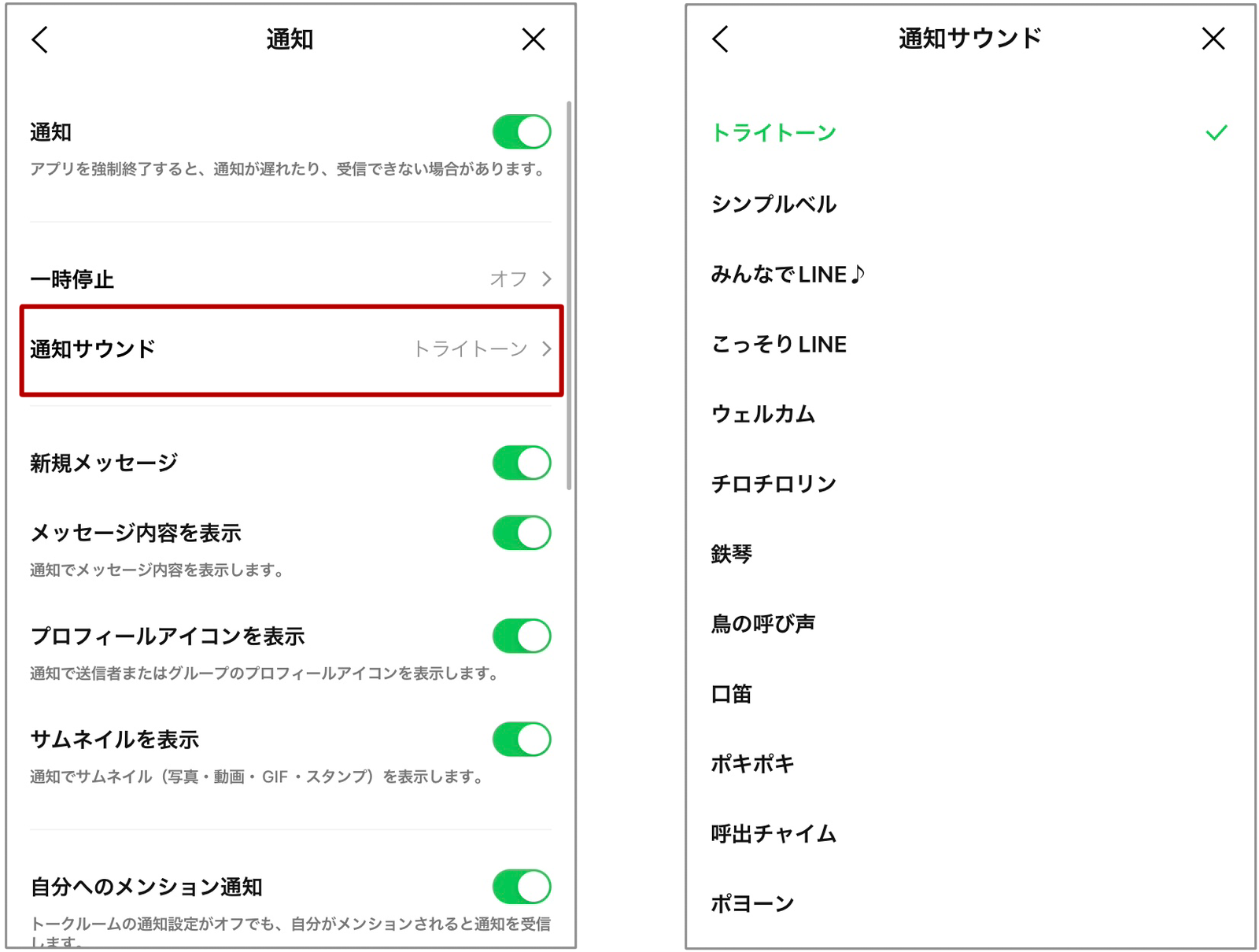
iPhone LINE送信音ミュートを実行する場合、操作はLINEアプリ内で完結します。1. LINEアプリの「ホーム」タブを開き、画面右上にある歯車アイコン(設定)をタップします。
2. 設定メニュー一覧から「通知」を選択します。
3. 画面中ほどにある「アプリ内サウンド」のスイッチをオフ(緑から白)に切り替えます。
AndroidにおけるLINE送信音オフ手順
Android LINE送信音オフの設定も、基本の流れはiPhoneと同様です。1. LINEの「ホーム」画面右上の歯車アイコン(設定)をタップします。
2. 「一般」カテゴリにある「通知」をタップします。
3. 「アプリ内サウンド」のチェックを外す、またはトグルをオフにします。
【実態検証】利用者の生の声とアプリ内サウンドを切っても消えない意外な原因
SNSやサポート掲示板、知恵袋などのコミュニティを調査すると、「LINEアプリ内サウンドをオフにしたのに、文字を入力して送信するたびに音が鳴り止まない」という悲鳴が数多く寄せられています。当編集部が実際の端末環境を用いて検証を行った結果、送信音が消えない原因はLINEアプリ単体ではなく、端末側のシステム音との「二重構造」にあることが判明しました。原因1:端末本体の「キーボード操作音」を送信音と誤認している
最も多い盲点が、文字を確定・タップした際に出る「カチカチ音」や「ポコポコ音」です。LINEの送信ボタンを押した瞬間にもキーボードのタップ音が鳴るため、LINEメッセージ効果音削除ができていないと錯覚してしまうケースが後を絶ちません。・iPhoneの場合:「設定」アプリ >「サウンドと触覚」>「キーボードのフィードバック」>「サウンド」をオフにする。
・Androidの場合:「設定」アプリ >「音とバイブレーション」>「詳細設定」>「キー操作音」または使用中キーボードアプリ(Gboard等)の設定から「キー押下時の音」をオフにする。
原因2:OS側のマナーモード・サイレントスイッチの未適用
iPhoneの本体左側にあるサイレントスイッチ(着信/消音スイッチ)や、アクションボタンの設定が「着信モード(音が出る状態)」になっていると、LINEキーボード操作音消去を行っていない場合に高確率で音が漏れます。LINEマナーモード送信音の挙動を完全に制御するには、アプリ側とOS側の両輪で設定を揃える必要があります。【徹底比較】LINE関連の音設定一覧と無音化アプローチ
LINEには送信音以外にも、着信音、通知音、キーボード音など多岐にわたるサウンド機能が存在します。トラブルを防ぐため、各項目の役割と無音化の影響範囲を一覧表で整理しました。| 設定項目 | 制御される音の種類 | 消音時のメリット・影響 | 編集部の推奨度 |
|---|---|---|---|
| アプリ内サウンド | 送信完了音、トーク画面内での受信音 | メッセージ送受信時の機械音がゼロになり、周囲への音漏れを完全防止 | ★★★★★(必須推奨) |
| アプリ内着信音 | LINE通話がかかってきた時の呼び出し音 | LINEアプリ内着信音オフにより、開いている最中の突然の鳴動を防止 | ★★★★☆(状況に応じ推奨) |
| 端末キーボード音 | 文字入力・変換・確定時のタップ音 | 送信音と誤認しやすい連続クリック音を根本から遮断 | ★★★★★(必須推奨) |
| LINE通知音(全体) | バックグラウンド時のメッセージ着信通知音 | 新着の見落としリスクが高まるため、バイブレーション併用が前提 | ★★★☆☆(個人の好み) |
一般に知られていない盲点とネットの誤解|Bluetooth機器や深夜送信の落とし穴
ネット上では「マナーモードにしていれば送信音は絶対に鳴らない」という言説が散見されますが、これは半分正解で半分間違いです。利用環境によっては、思わぬ形で音が漏れ出る落とし穴が存在します。Bluetoothイヤホン接続解除の瞬間に発生するスピーカー音漏れ
ワイヤレスイヤホンを使用中、ケースに収納した瞬間に接続が切れ、端末スピーカーに音声出力が切り替わることがあります。この切り替えのタイムラグ中に送信ボタンを押すと、マナーモードが解除されていた場合に大音量で送信音が響いてしまいます。アプリ側で「アプリ内サウンド」をあらかじめ遮断しておけば、接続状態に左右される心配は一切ありません。相手を起こさないための「ミュート送信」テクニック
送信音を消したいと考える人の多くは、「深夜や早朝にメッセージを送ると相手に迷惑がかかるのではないか」という心理的配慮を抱いています。しかし、自分の送信音を消しても、相手側の端末では通常の着信通知音が鳴ってしまいます。 相手への通知音を鳴らさずにメッセージを届けたい場合は、LINE Labs機能である「ミュート送信」を活用するのが極めて有効です。1. LINEの「設定」>「LINE Labs」を開く。
2. 「ミュート送信」をオンにする。
3. トーク画面でメッセージ入力後、送信ボタン(紙飛行機アイコン)を長押しし、「ミュート送信」を選択。
【プロの結論】デジタルノイズを排除し快適なコミュニケーションを保つ判断基準
スマートフォンの通知音や操作音は、本来「処理が正しく完了したこと」を人間に伝えるフィードバック(シグナル)として設計されています。しかし、一日に何十回、何百回とテキストをやり取りする現代において、過度な効果音は認知的な負荷(デジタルノイズ)へと変貌します。送信音を消すべき人・残しておいたほうが良い人の条件
無条件にすべての音を消すことが正解とは限りません。自身の利用スタイルに照らし合わせて最適な設定を選択してください。【送信音を消すべき人】
・静寂が求められるオフィス、コワーキングスペース、図書館等での作業が多い人
・満員電車やバスなど、公共交通機関での移動中にLINEを頻繁に操作する人
・文字入力のテンポを重視し、連続した操作音に煩わしさを感じる人
【送信音を残したほうが良い人】
・電波状況が不安定な場所で利用することが多く、送信完了を耳で確認したい人
・スマートフォンの画面を注視し続けるのが苦手で、音によるフィードバックを頼りにしている人
【line 送信 音 消す】に関するよくある質問(FAQ)
Q1:アプリ内サウンドをオフにすると、無料通話の着信音まで鳴らなくなりますか?
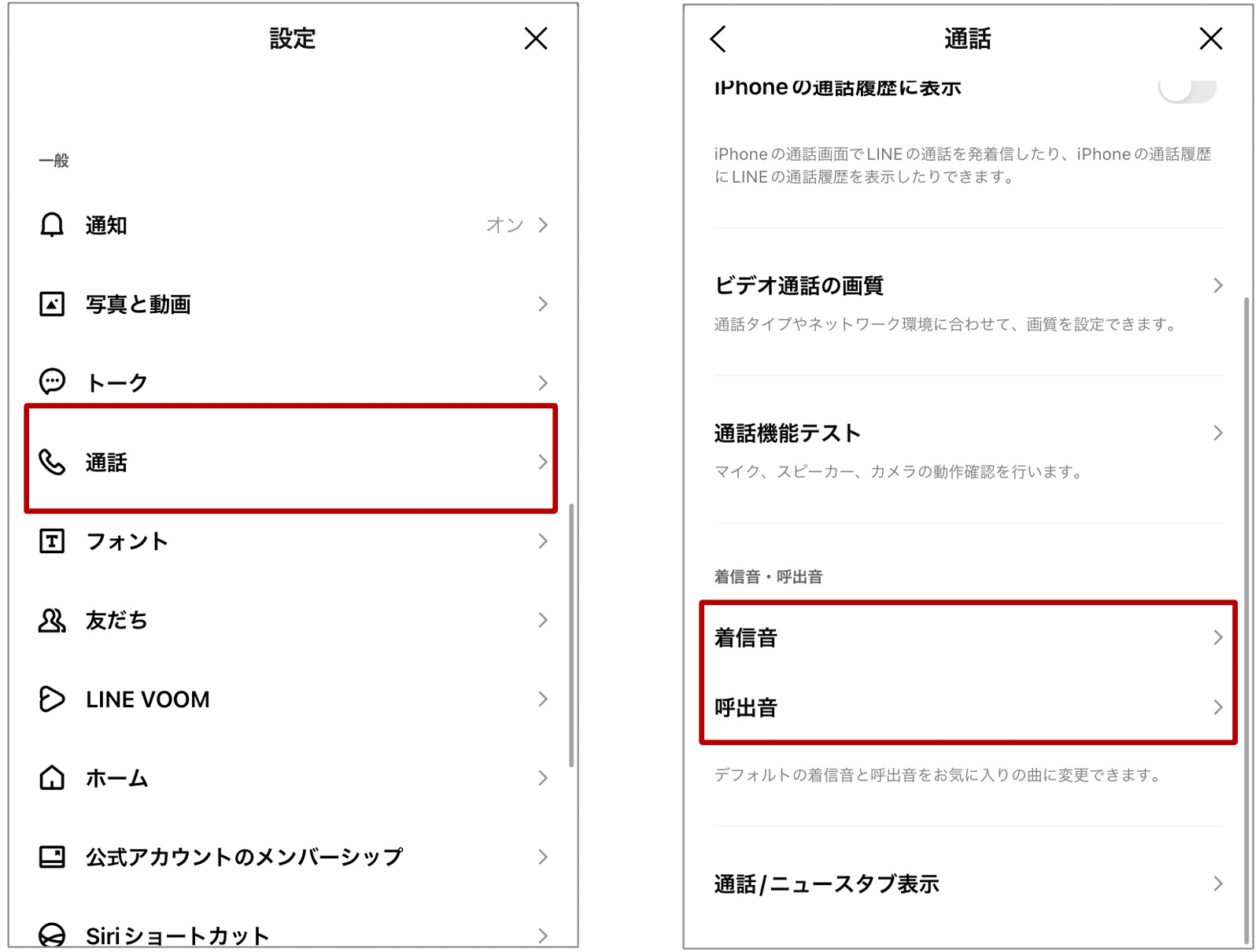
A1:いいえ、鳴らなくなることはありません。アプリ内サウンドで制御されるのは、トーク画面の送受信音やリロード音などの「効果音」のみです。通常のLINE通話着信音は別系統の設定(通話着信許可・通知設定)で管理されているため、通話呼び出しに支障は出ません。
Q2:LINEのアップデートを行ったら、消していた送信音が突然復活しました。なぜですか?
A2:アプリのメジャーアップデートや端末のOS更新に伴い、内部キャッシュの再構築が行われ、設定がデフォルト(オン)にリセットされるケースが稀にあります。その場合は、再度「設定」>「通知」>「アプリ内サウンド」を確認し、オフに切り替え直してください。
Q3:特定の相手とのトークルームだけ送信音を消すことは可能ですか?
A3:2026年現在のLINEの仕様では、送信音(アプリ内サウンド)はアカウント全体での一括制御のみとなっており、トークルームごとに個別で送信音だけをオン/オフにする機能は備わっていません。相手ごとに制御したい場合は、トーク個別の「通知オフ」や「ミュート送信」を併用してください。
まとめ:静音化設定をマスターしてスマートなLINE運用を
LINEの送信音にまつわるトラブルは、アプリ内部の「アプリ内サウンド設定」と端末本体の「キーボード操作音」という、2つの異なるレイヤーを正しく理解することで完全に解決できます。1. LINEアプリ内の「設定」>「通知」>「アプリ内サウンド」をオフにする。
2. スマホ本体の設定から「キーボード操作音」をオフにする。
3. 深夜や相手への配慮が必要なシーンでは「ミュート送信」を活用する。 (出典: line 送信 音 消す(Yahoo!ニュース))
Webメディアの編集およびコンテンツ作成に従事。正確で質の高い情報発信を心掛けています。
