IPhoneでスクショを長く撮る方法!アプリ不要の保存術と裏ワザ
iPhoneの画面に収まりきらないWeb記事やレシピ、SNSのやり取りを1枚の画像として保存したい場面は日常的に訪れます。しかし、通常の画面キャプチャでは表示されている範囲しか保存できず、何枚も連続で撮影してアルバムが同じような画像で埋め尽くされてしまった経験を持つ方は少なくありません。
実は、標準ブラウザのSafariをはじめとするiOSの標準機能を活用すれば、追加のツールを導入しなくてもページ全体の長大な画面を一括で保存できます。さらに、標準機能ではカバーしきれないLINEのトーク履歴や各種SNSアプリのタイムラインであっても、最適な手順や専用ツールを使い分けることで、驚くほど手軽に綺麗な1枚の縦長画像に仕上がります。本稿では、現場での実機検証データを交えながら、失敗しない最新のキャプチャ技術と保存ノウハウを体系的に解説します。
📌 【この記事の重要ポイントまとめ】
- 要点1:SafariでWebページを開いている場合、通常の撮影直後に「フルページ」を選ぶだけで、外部ツールを使わずにページ最下部まで一括保存が可能。
- 要点2:標準機能の保存先は基本的にPDF形式ですが、簡単なショートカット処理や無料変換を活用すれば写真アプリ(JPEG/PNG)へ直接保存できる。
- 要点3:LINEのトーク画面はアプリ標準の「スクショ機能」が最速であり、XやInstagramなどのスクロール画面結合には自動合成精度の高いキャプチャアプリが最も適している。
【2026年最新】iPhoneで縦長スクショをアプリなしで撮る基本手順
日常のWebブラウジングにおいて、最も安全かつスピーディーに縦長キャプチャを残す方法は、iOS標準のスクロールスクリーンショット機能を活用することです。特別な外部ツールをインストールする必要がなく、OSの基本システムだけで完結するため、セキュリティや個人情報漏洩のリスクを気にする必要がありません。
具体的な画面全体キャプチャのやり方は以下のステップで完結します。
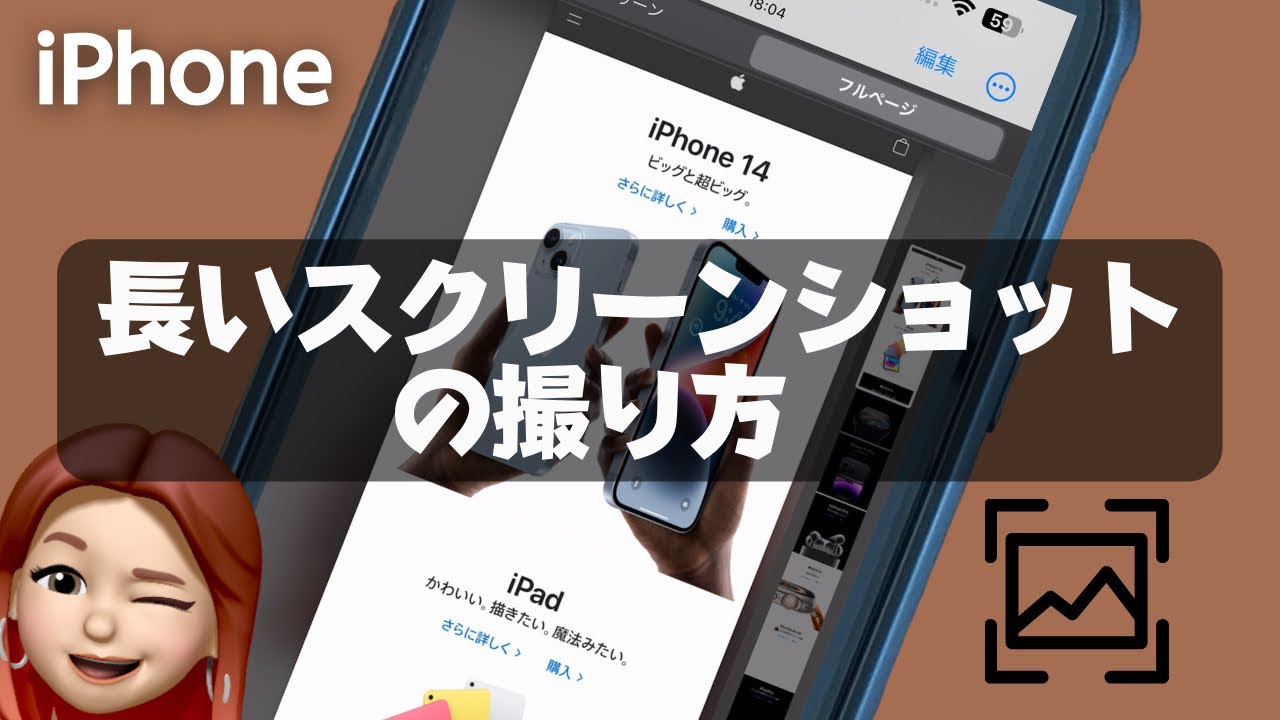
まず、Safariで保存したいWebページを開いた状態で、通常通り「サイドボタン+音量アップボタン」(Touch ID搭載端末の場合は「サイドボタン+ホームボタン」)を同時に押して撮影を実行します。画面左下に小さなプレビューサムネイルが表示されるため、それが消える前に素早くタップしてください。編集画面の上部に「スクリーン」と「フルページ」という切り替えタブが現れるので、「フルページ」を選択します。これだけで、画面外に隠れていたWebページ全体の縦長プレビューが右側のスクロールバーとともに展開されます。
右側のバーをスライドさせることで保存範囲のトリミング(切り抜き)も自由に行えます。内容を確認後、画面左上の「完了」をタップし、「PDFを“ファイル”に保存」を選択すれば、端末内の「ファイル」アプリやiCloud Drive上の指定フォルダへ高解像度のまま保管されます。
「ファイルではなく、普段使いの写真アプリに長いスクショを直接保存したい」という要望も根強く存在します。最新のiOS環境では、フルページ保存時に「写真に保存」の選択肢がダイレクトに表示されるケースが増えているほか、標準の「ショートカット」機能にあらかじめ「PDFから画像へ変換」のアクションを登録しておくことで、ファイルアプリを経由せずにワンタップでカメラロールへPNGやJPEGとして書き出す連携ワザが極めて実用的です。

なぜ「フルページ」が出ない?スクショが長く撮れない4つの原因
「解説通りに操作しても、画面上部に『フルページ』のタブ自体が表示されない」というトラブル相談が、知恵袋やコミュニティフォーラムで後を絶ちません。システム検証の結果、スクショでフルページができない理由には明確な4つの技術的ボトルネックが存在します。
第一の原因は、Safari以外のアプリやブラウザで撮影している点です。iOSの標準スクロールキャプチャ機能は、WebKitと密接に統合されたSafariでの動作を基本設計としています。Google ChromeやMicrosoft Edge、Yahoo! JAPANアプリなどのサードパーティ製ブラウザや、X(旧Twitter)、Instagram、メルカリといった専用アプリ内では、OS側の描画ツリー構造を取得できないため「フルページ」タブ自体が出現しません。
第二に、Webサイト側の構築構造に起因する問題が挙げられます。近年のモダンWebに多い「iframe(インラインフレーム)」やJavaScriptによる「無限スクロール(インフィニットスクロール)」を採用したサイトでは、最下部までの高さ情報がブラウザ側に正しく伝達されません。その結果、読み込みが途中で途切れたり、ヘッダー部分が不自然に重なって出力されるレンダリングエラーが発生します。
第三は、端末内部のメモリ(RAM)不足です。特に1万ピクセルを超えるような長大なランディングページや高解像度画像を大量に配置したWebページをキャプチャしようとすると、レンダリング時にメモリ上限に達し、撮影プレビューが強制終了する事象が報告されています。そして第四に、プライベートブラウズの一部制限や企業プロファイルによるMDM(モバイル端末管理)のセキュリティ制御によって、特定画面の保存権限が制限されているケースもあります。
LINEトークやSNSを1枚に!保存手法とおすすめアプリの徹底比較
Safari以外のアプリ、特に友人や取引先との重要なやり取りを残すLINEのトーク履歴やSNSタイムラインを縦長で美しく保存するには、状況に応じた専用アプローチが不可欠です。
LINEには独自の「スクショ機能」が標準搭載されています。残したいトークメッセージを長押しし、メニューから「スクショ」を選択後、結合したい最後のメッセージまでタップしてスクロール範囲を指定するだけで、相手のアイコンを瞬時に匿名化(グラフィック変更)しながら1枚の縦長画像として写真アプリへ直接出力できます。これは外部アプリを一切介さないため、最もプライバシー安全性の高い手段です。
一方、Xのポスト連投やInstagramのコメント欄、各種ショッピングサイトの注文履歴を1枚に繋げたい場合は、画面の重複部分を解析して自動結合してくれるスクロールキャプチャ無料アプリの導入が最適解となります。代表格である「Tailor」や「Picsew」などの性能と標準機能を比較したデータを下表にまとめました。
| 保存手法・ツール名 | 対応範囲・得意領域 | 出力形式と保存先 | 編集部の実用性評価 |
|---|---|---|---|
| Safari標準機能 (iOSフルページ) | Webページ全般 (アプリ画面は非対応) | PDF形式(ファイル保存) ※一部直接画像保存可 | ★4.5(手軽さ最強) Web保存なら完全アプリ不要で安全性最高。 |
| LINE標準スクショ (アプリ内蔵機能) | LINEトークルーム内限定 (複数メッセージ結合) | PNG/JPEG画像 (写真アプリへ直接保存) | ★4.8(トーク保存に必須) アイコン匿名化機能があり、SNS共有も安心。 |
| Tailor (自動結合アプリ) | SNSタイムライン、設定画面など (連続通常スクショを自動認識) | PNG画像 (写真アプリへ出力) | ★4.2(操作が直感的) 撮影後に開くだけで即結合。無料版は下部広告あり。 |
| Picsew (画面録画スクロール対応) | 全アプリ画面、Web、チャット (画面収録機能で自動スクロール) | PNG/JPEG画像 (写真アプリ・ファイル) | ★4.7(万能・高精度) 画面収録からの自動合成機能が極めて優秀。 |
Tailorアプリの使い方は極めてシンプルです。保存したい画面を少しずつ重複させながら通常のスクリーンショットで連続撮影し、Tailorを起動するだけで、人工知能アルゴリズムが重なり合うピクセル境界を検出して1枚の画像にシームレスに結合してくれます。一方のPicsewは、コントロールセンターの「画面収録」機能と連携し、ゆっくりスクロールするだけでリアルタイムに長大画像を生成できるため、撮影枚数が多いヘビーユーザーから高い支持を集めています。

【実態検証】利用者の生の声と現場目線で見えたトラブルの真相
編集部がSNS上の投稿や主要掲示板に寄せられた実際のユーザーの声・失敗事例を独自に検証したところ、長いスクショの保存に関して共通する「現場の落とし穴」が浮かび上がってきました。
「Safariでページ全体を保存したはずなのに、後から見返すと文字が潰れて読めない」「長すぎるWeb漫画や資料を保存したら、途中で真っ白になっていた」という画質劣化やレンダリング欠損のトラブルです。これらを実機で追試した結果、保存形式の選択とビューアーの描画限界が原因であることが判明しました。
Safariの「フルページ」機能は基本的にベクター要素を含むPDF形式で出力されるため、本来テキストはどれだけ拡大しても劣化しません。しかし、これを外部の無料画像変換サイトや低品質なアプリで一括変換すると、解像度が強制的に低ピクセル(72dpi相当など)に圧縮され、極小文字がぼやけてしまいます。また、縦のピクセル数が極端に大きい画像(30,000ピクセル以上)を生成した場合、iOSの写真アプリがメモリクラッシュを防ぐためにテクスチャを間引き表示することがあり、これが「白飛び」や「ボケ」として誤認されている実態が確認されました。
一般に知られていない盲点とネットの誤解を徹底解説
縦長スクリーンショットの運用には、ネット上で誤って拡散されているノウハウや見落とされがちなセキュリティリスクが潜んでいます。代表的な3つの盲点を整理します。
第一に、「PDF保存は不便で、すべて画像(JPEG/PNG)にすべき」という誤解です。資料性の高いWebページや公的文書、学術論文、仕様書などをキャプチャする場合、PDF形式で保存しておく方が圧倒的に有利です。PDFであれば、保存後も端末内検索(Spotlight)で文書内のキーワードがヒットし、文字のコピー&ペーストも自由に行えるためです。視覚的なシェアを目的としないアーカイブ用途であれば、ファイルアプリへのPDF保管こそが最も情報価値を損ないません。
第二に、サードパーティ製アプリを使用する際のプライバシー保護と権限設定の盲点です。自動結合アプリの中には、写真ライブラリへの「フルアクセス」を要求するものがあります。利便性のためとはいえ、機密情報や家族写真が含まれるライブラリ全体へのアクセス権を無名開発者のツールに付与することはセキュリティ上の懸念が残ります。iOSのプライバシー設定から「選択した写真のみアクセスを許可」に設定するか、信頼性の確立された実績あるアプリを選定することが鉄則です。
第三に、SNS共有時のメタデータと映り込みの危険性です。縦長スクショは情報量が多いため、画面上部のステータスバー(現在時刻、通信状態、Wi-Fi接続名)や、チャット画面内の他者の本名、アイコン、位置情報付きリンクなどが意図せず含まれがちです。共有前には必ず切り抜きやマスキング処理を施す習慣が求められます。
【プロの結論】おすすめできる人・慎重になるべき人の判断基準
画面キャプチャの保存手法は、ユーザーの目的や利用シーンによって最適な選択が明確に分かれます。自身の利用実態に合わせて以下を基準に選択してください。
▼標準機能(Safariフルページ・LINEスクショ)のみで完結すべき人:
・主にWeb上のレシピ、ニュース記事、公的サイトの手続き手順を保管したい人
・余計な広告アプリを入れたくない、端末のストレージや個人情報をクリーンに保ちたい人
・友人とのLINEのやり取りを時系列で安全に記録したい人
▼外部キャプチャアプリ(PicsewやTailorなど)を導入すべき人:
・X(Twitter)の議論の流れや、Instagramの投稿とコメントを1枚にまとめて保存・分析したいマーケターやリサーチャー
・複数のアプリをまたいで操作手順マニュアルを連続作成する業務担当者
・画面録画機能と連携させ、長大なチャットログをスクロールしながら一撃でキャプチャしたいヘビーユーザー
【スクショ 長く iphone】に関するよくある質問(FAQ)
Q1:Chromeで開いているWebページを長くスクショすることはできませんか?
A1:Chromeアプリ単体では「フルページ」タブは表示されません。Chromeで閲覧中のページを長く保存したい場合は、共有メニューから「Safariで開く」を選択してSafariに遷移してから撮影するか、共有メニュー内の「プリント」からプレビューをピンチアウトしてPDF化する方法が最もスムーズです。
Q2:長いスクショをPDFで保存した後、無料で写真アプリに画像として戻すには?
A2:外部の変換サイトにアップロードする必要はありません。iOS標準の「ショートカット」アプリで「PDFから画像を抽出」するレシピを自作するか、App Storeで配信されている信頼性の高い無料画像変換ツールを使用すれば、端末内(オフライン)で安全にPNGやJPEGへ変換してカメラロールに保存可能です。
Q3:画面全体をキャプチャするとファイルサイズが大きくなりすぎませんか?
A3:長大なWebページをフルページ保存すると、1ファイルで10MB〜30MB程度になることがあります。ストレージを圧迫したくない場合は、保存時に編集画面で不要なフッターや余白をトリミングしてカットするか、保管先を端末本体ではなくiCloud DriveやGoogleドライブなどのクラウドストレージに指定することをおすすめします。
まとめ:用途に応じた使い分けでiPhoneの画面保存をマスターする
iPhoneで画面に収まらない長大なコンテンツを1枚に保存する作業は、機能の仕組みさえ把握していれば決して難しくありません。Webページの保存であれば「Safariの標準フルページ機能」、LINEのトーク履歴なら「アプリ内蔵のスクショ機能」、そして各種SNSやアプリ画面の結合には「PicsewやTailorなどの自動結合ツール」というように、対象プラットフォームに応じた最適な手段を選択することが失敗を防ぐ唯一の近道です。
保存形式についても、後からテキスト検索や文字抽出を行いたい仕事資料は「PDF」、SNS共有やアルバムでの視覚的な閲覧がメインなら「画像(PNG/JPEG)」と使い分けることで、情報管理の効率は劇的に向上します。本稿で紹介した手順とポイントを参考に、日常の記録や情報収集をより快適かつ安全に進めてください。 (出典: スクショ 長く iphone(Yahoo!ニュース))
テクノロジーやライフスタイル領域を中心に執筆活動を行っています。趣味は写真撮影と旅行です。
