Excelテキストボックス完全攻略!枠線消しやセル連動で業務効率化
表計算ソフトのデファクトスタンダードとして君臨し続けるMicrosoft Excel。しかし、月次報告書や見積書、ダッシュボードの作成において、「セルの列幅や行の高さに縛られて文字がはみ出る」「配置を整えようとセル結合を繰り返した結果、数式や並べ替えが壊れる」といったストレスに直面した経験を持つビジネスパーソンは少なくありません。そうしたレイアウトの閉塞感を打破し、見栄えと保守性を両立させる強力なツールが「テキストボックス」です。
セルという厳格なグリッドシステムから独立して文字を自由配置できるテキストボックスですが、現場では「印刷すると位置がズレる」「セルと連動できず手入力の手間が増える」といったトラブルも散見されます。本稿では、Microsoft公式サポート資料や各種ビジネスメディアの実践データを踏まえ、作業効率を劇的に向上させるテキストボックスの核心的な実践技法を徹底解説します。
📌 【この記事の重要ポイントまとめ】
- 要点1:セル結合の弊害を排除し、枠線や背景の透過処理を行うことで、デザイン性とデータ処理の柔軟性を同時に確保できる。
- 要点2:数式バー経由の「セル参照連動」を駆使すれば、手動更新の手間をゼロにし、自動連動型の報告書やダッシュボードが完成する。
- 要点3:印刷ズレやオブジェクトの肥大化には、プロパティでの「位置固定」設定やジャンプ機能、VBAによる一括制御が必須の防御策となる。
【作業効率が激変する理由】なぜ現場はExcelテキストボックスを使いこなせないのか
多くのビジネス現場でExcelテキストボックスが敬遠されたり、逆に非効率な形で乱用されたりしている背景には、Excelを単なる「マス目のメモ帳」として捉える固定観念が存在します。渡邉裕一氏が主宰するCommand Labのリポートや各種実務検証でも指摘されている通り、テキストボックスは単なる図形描画ツールではなく、セルの制約を迂回して視覚階層を設計するためのUIレイヤーです。
セル内に長文の注釈や見出しを無理に収めようとすると、列幅の調整がシート全体のレイアウトに波及し、ほかの表が崩れる連鎖反応を引き起こします。これに対し、テキストボックスを用いれば、既存の表構造や計算式を一切変更することなく、補足説明や重要数値を際立たせることが可能です。さらに、後述する動的参照を組み合わせることで、静的な「貼り紙」から「リアルタイム情報表示窓」へと役割が進化します。作業効率が劇変すると言われる所以は、この「レイアウトの独立性」と「データ連動性」の融合にあります。
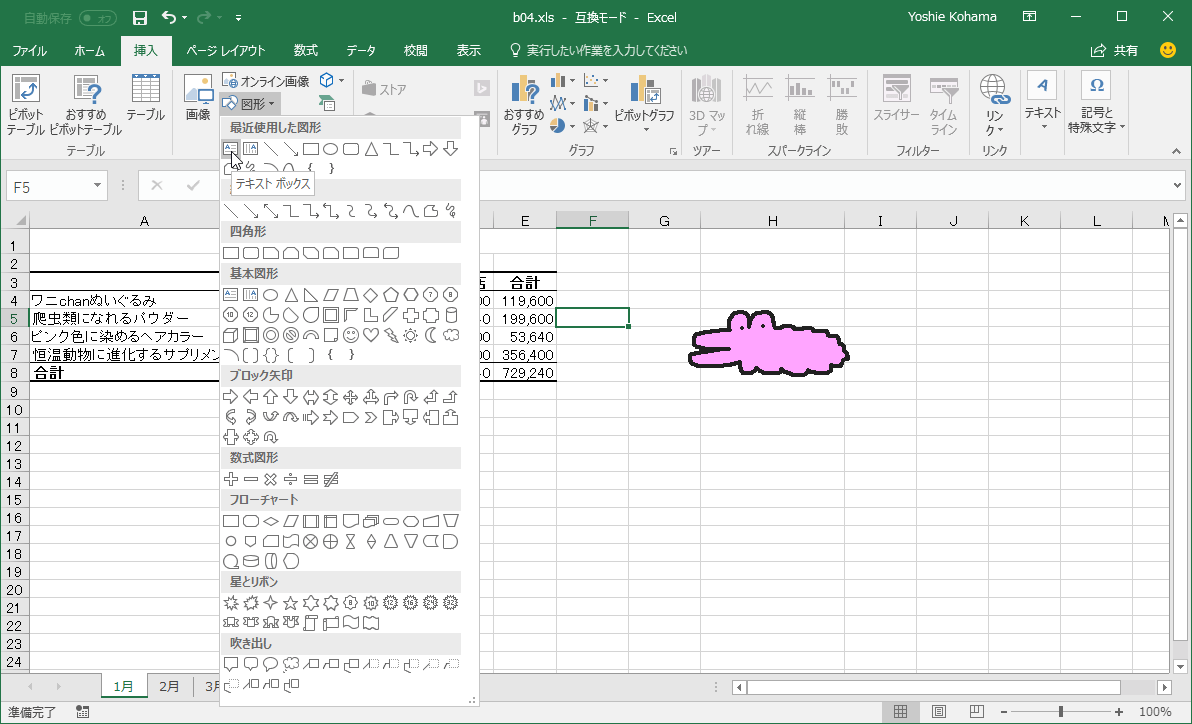
【基本〜応用】枠線の非表示・背景透明化・縦書き変更の最短手順
テキストボックスを帳票やスライドに違和感なく溶け込ませるためには、標準で付与される枠線や背景色のコントロールが欠かせません。実務で最も多用されるデザインの最適化手順を整理します。
まず、余計な装飾を消滅させるアプローチです。テキストボックスを選択した状態で、リボンの「図形の形式」タブを開きます。「図形の枠線」から「枠線なし」を選択し、さらに「図形の塗りつぶし」で「塗りつぶしなし」を指定します。このExcelテキストボックス枠線なしとExcelテキストボックス透明化塗りつぶしなしの組み合わせにより、セルの罫線や背景色をそのまま透過させた自然なテキスト配置が実現します。
和文の挨拶状や帳票のタイトルなど、伝統的なビジネス文書で求められる縦書きへの切り替えも極めて簡単です。ボックスを選択して右クリックし、「図形の書式設定」ウィンドウを呼び出します。「文字のオプション」内の「テキストボックス」タブにある「文字列の方向」を「縦書き」に変更するだけで、Excelテキストボックス縦書き変更が完了します。文字のバランスを完璧に整えたい場合は、同じメニュー内にある上下左右の内部マージンをすべて「0mm」にするExcelテキストボックス余白設定ゼロを適用するのがプロの鉄則です。セルの端まで無駄のない配置が可能になります。
文字入力のたびにボックスのサイズを手作業で微調整する無駄を省くには、Excelテキストボックス文字サイズ自動調整(または「テキストに合わせて図形のサイズを調整する」)を有効化しておくと、文字量の増減に応じてバウンディングボックスが自動伸縮し、テキストの欠損を未然に防ぐことができます。
【データ連携の裏ワザ】セル参照連動でダッシュボードと帳票を自動化する
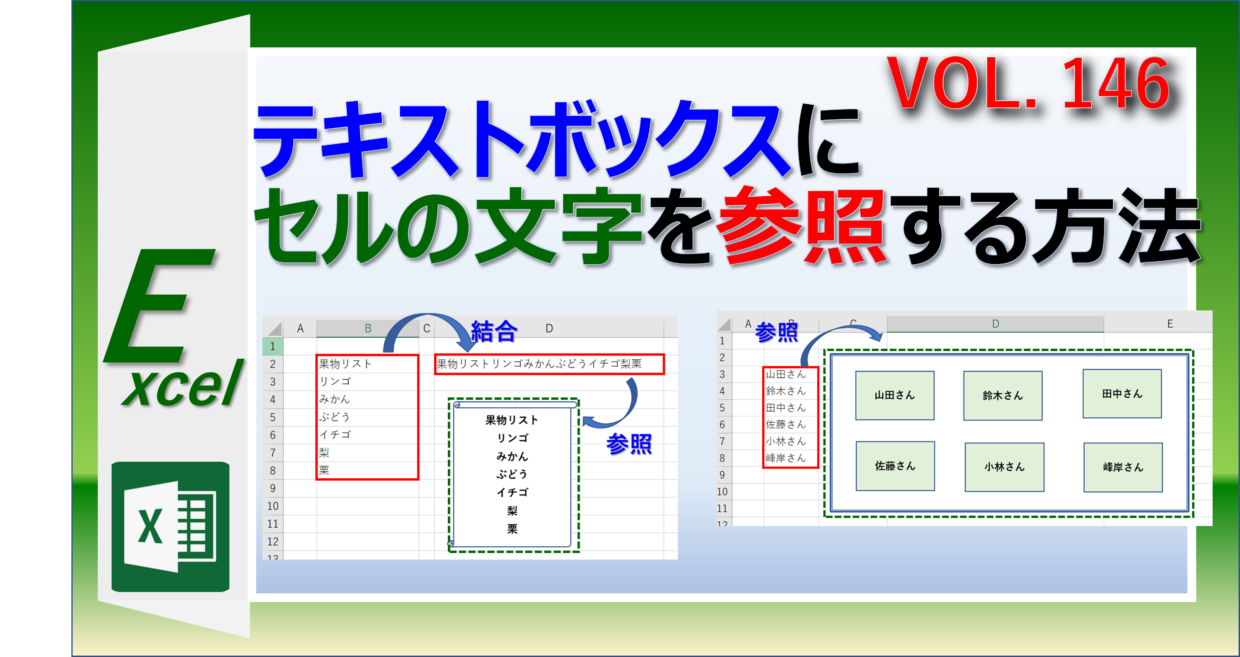
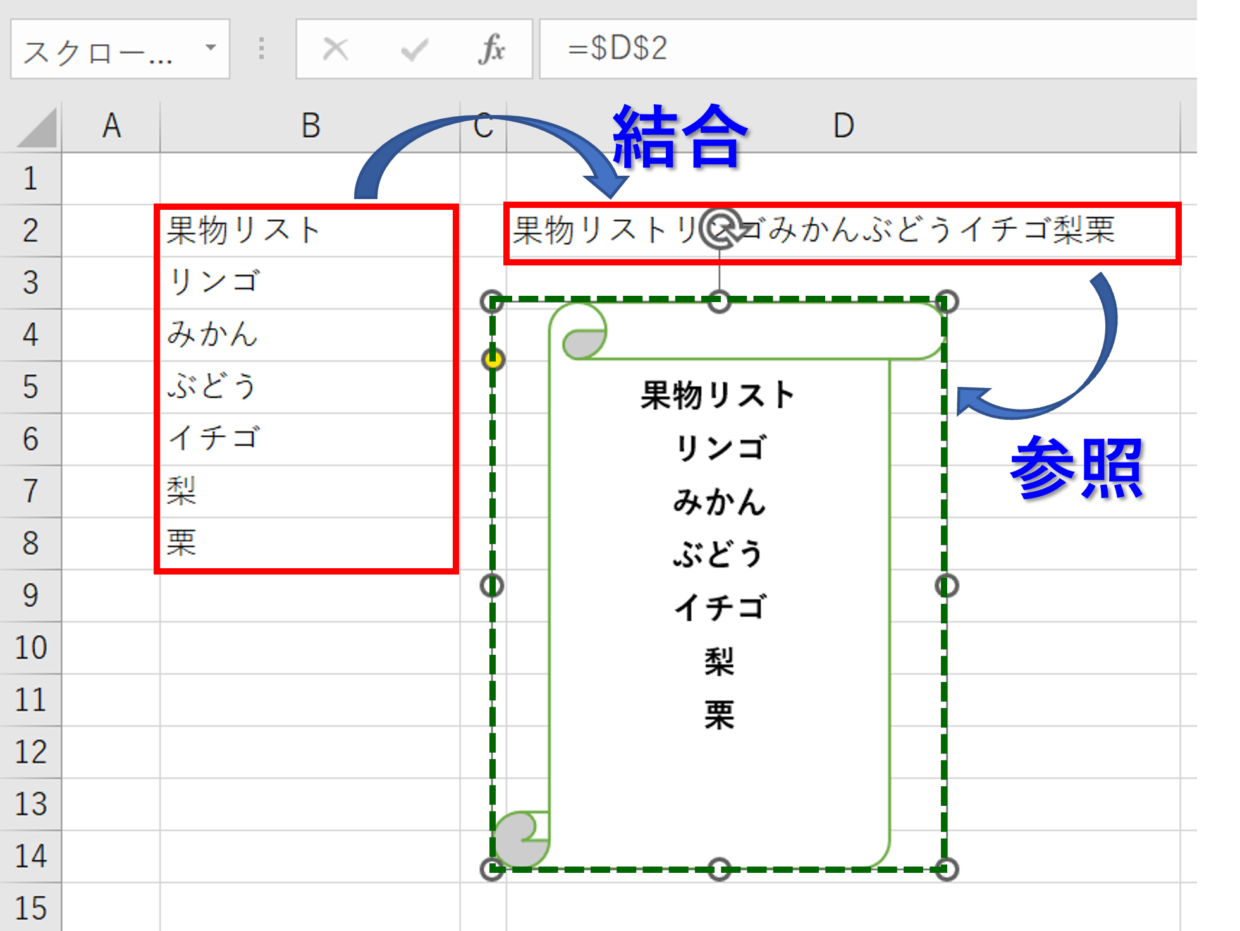
テキストボックスのポテンシャルが最も発揮されるのが、特定のセルに入力された値や計算結果を自動的にボックス内へ反映させるテクニックです。このExcelテキストボックスセル参照連動を設定すると、セル側の値が更新された瞬間に、テキストボックス内の表示文字列もリアルタイムに書き換わります。
設定手順には厳格な作法が存在します。テキストボックス内部にカーソルを点滅させた状態ではなく、ボックスの外枠(境界線)をクリックしてオブジェクト自体を選択した状態で、画面上部の「数式バー」をクリックします。数式バーに「=$A$1」のようにイコールに続けて参照先のセル番地を入力し、Enterキーを押下します。これでセルとテキストボックスのパイプラインが開通します。
この運用において現場から頻繁に寄せられるのが、「セル側でAlt+Enterによって改行しているのに、ボックス側で反映されない」「テキストボックス内で直接Enterを押してもExcelテキストボックス改行できない原因が分からない」というトラブルです。テキストボックスにセル参照を設定している状態では、ボックス内での直接編集や改行入力は一切受け付けられません。改行を含んだ文字列を動的に表示させたい場合は、参照元セル側で="第1行" & CHAR(10) & "第2行"のように改行コード(CHAR(10))を数式で埋め込み、テキストボックス側のプロパティで「テキストを折り返して表示する」を有効にする必要があります。
【実態検証】利用者の生の声と印刷ズレ・消失トラブルの元凶
ソーシャルメディアやオフィス現場のヒアリングにおいて、Excelテキストボックスに関する不満のツートップとして挙げられるのが「画面上では綺麗に見えているのに印刷するとズレる」現象と、「共有ファイルを開いたらテキストボックスが印刷されない」というトラブルです。
これらの不具合の元凶は、Windowsのディスプレイ拡大率(スケーリング設定)とExcelのレンダリングエンジンの不整合、およびオブジェクトプロパティの誤設定にあります。特にリモートワーク環境下で4KディスプレイとノートPCの内蔵画面を併用している場合、DPIの差異によって印刷プレビューと実際の紙面でオブジェクトの描画座標にズレが生じやすくなります。
このトラブルを根絶するための決定的な処置が、Excelテキストボックス位置固定セルに合わせて移動の設定変更です。テキストボックスを右クリックして「図形の書式設定」を開き、「プロパティ」セクションを確認してください。標準では「セルに合わせて移動やサイズ変更をする」になっていることが多く、セルの行高変更や列の非表示に伴ってボックスが予期せぬ変形を起こします。これを「セルに合わせて移動するがサイズ変更はしない」、あるいは絶対に動かしたくない書類であれば「セルに合わせて移動やサイズ変更をしない」に固定します。
また、Excelテキストボックス印刷されない対処法としては、前述のプロパティ画面内にある「オブジェクトを印刷する」のチェックボックスが外れていないかを必ず確認してください。テンプレートファイルや他者が作成したマクロ付きシートでは、稀にこのチェックが意図的に外されているケースがあり、初歩的でありながら発見が遅れがちな盲点となっています。
【徹底比較】セル直接入力・コメント機能・テキストボックスの特性一覧
実務において情報をどのような手段で画面上に配置すべきか、その判断基準を構造化して整理しました。適切な使い分けが保守性の高いシート作成の第一歩となります。
| 機能・手法 | 詳細・操作特性 | レイアウト自由度 | 保守性・編集部評価 |
|---|---|---|---|
| セル直接入力(結合あり) | 複数セルを結合して大きな表示枠を確保する従来手法 | ★☆☆☆☆(低:グリッドに束縛) | 危険度高。並べ替えやオートフィルを阻害しデータ破壊の主因になる |
| テキストボックス(標準) | 描画レイヤー上に配置される独立した文字列オブジェクト | ★★★★★(極高:ピクセル単位配置) | 推奨。セルの構造を汚さず、視覚的な誘導に極めて有効 |
| テキストボックス(セル連動) | 数式バーで参照元セル(=$A$1等)を紐付けた動的枠 | ★★★★★(極高:数値変化に追従) | 最高評価。ダッシュボードのKPI表示や可変タイトルに最適 |
| メモ・コメント機能 | セルに付帯するポップアップ形式の注釈・レビュー機能 | ★★☆☆☆(低〜中:ホバー表示前提) | 用途限定。印刷用デザインではなく共同作業時の指示出し向き |
一般に知られていない盲点と大量オブジェクトの一括管理術
テキストボックスは手軽に配置できる反面、運用が長期化すると「透明化された空のボックスがシート上に数百個放置され、ファイルサイズが激増して動作が重くなる」という深刻なゾンビオブジェクト問題を招きます。
こうした状況を打破するのが、Excelテキストボックス複数選択オブジェクトの選択機能です。「ホーム」タブの右端にある「検索と選択」から「オブジェクトの選択」をクリックすると、マウスカーソルが矢印に変わり、複数のテキストボックスをドラッグで一網打尽に矩形選択できるようになります。さらに、「検索と選択」内の「オブジェクトの選択と表示」パネルを開けば、シート内に存在する全オブジェクトがリスト化され、非表示化や不要なゴミオブジェクトの特定が容易になります。
もしシート内のすべての図形や不要なテキストボックスを瞬時に消滅させたい場合は、Excelテキストボックス一括削除ショートカットのコンビネーションが役立ちます。キーボードのCtrl + G(またはF5)を押して「ジャンプ」ダイアログを呼び出し、「セル選択」ボタンをクリック。「オブジェクト」にチェックを入れてOKを押すと、シート上の全テキストボックスや図形が一括選択された状態になります。この状態でDeleteキーを叩くだけで、残存していた無数のボックスを一瞬でクリーンアップ可能です。
定常業務で大量のシートを扱うシステム管理者や高度オフィスワーカーには、ExcelテキストボックスVBAマクロ操作による一括制御が必須の武器となります。例えば、アクティブシート内の全テキストボックスの枠線を一括で消し去り、余白をゼロにする処理は、以下のわずか数行のスクリプトで自動完結します。
Sub FormatAllTextBoxes() Dim shp As Shape For Each shp In ActiveSheet.Shapes If shp.Type = msoTextBox Then With shp .Line.Visible = msoFalse '枠線なし .Fill.Visible = msoFalse '塗りつぶしなし .TextFrame2.MarginLeft = 0 .TextFrame2.MarginRight = 0 .TextFrame2.MarginTop = 0 .TextFrame2.MarginBottom = 0 End With End If Next shp End Sub
マクロを活用することで、人手によるクリック作業を全廃し、帳票フォーマットの標準化を瞬時に達成できます。
【プロの結論】認知負荷の軽減と業務の属人化を防ぐ判断基準
ビジネス文書の設計における認知科学的知見(認知負荷理論)に照らし合わせると、ユーザーが画面から情報を取得する際、乱立したテキストボックスは視線誘導を分断し、重大なノイズになり得ます。自由度が高いツールだからこそ、組織として厳格な境界線(バウンダリー)を設ける必要があります。
テキストボックスの採用を「強く推奨できるケース」は、KPIダッシュボードのサマリー数値表示、請求書や納品書の固定ヘッダー・フッター、セルの再編成が頻繁に発生するレイアウトでの注釈配置です。これらはセルの変更に巻き込まれない独立性がプラスに働きます。
一方で「絶対に避けるべきケース」は、台帳形式のデータ蓄積シート、将来的にCSV出力や他システムへのAPI連携を想定しているデータベース領域へのテキストボックス配置です。描画レイヤー上のテキストは通常のセル検索やVLOOKUP、XLOOKUPなどの関数群から不可視のブラックボックスとなり、業務の属人化とデータ連携の完全な断絶を引き起こします。「データはセルに格納し、プレゼンテーション層のみをテキストボックスで装飾する」という設計思想の分離こそが、破綻しないExcel運用の鉄則です。
【excel テキスト ボックス】に関するよくある質問(FAQ)
Q1:作成するテキストボックスの「枠線なし」「塗りつぶしなし」を既定のスタイルに設定できますか?
A1:可能です。好みの書式(枠線なし、背景透明、余白ゼロなど)を設定したテキストボックスの外枠を右クリックし、コンテキストメニューから「既定の図形に設定」をクリックします。以降、そのブック内で新しく挿入されるテキストボックスは、自動的にその装飾が初期状態として適用されます。
Q2:セル参照連動させたテキストボックス内の文字で、一部の単語だけフォントサイズや色を変更できますか?
A2:仕様上、不可能です。数式バーでセルを参照しているテキストボックスは、ボックス全体のテキストが一括で管理されるため、特定箇所の文字のみを選択して装飾を変えることはできません。特定文字を強調したい場合は、ボックスを複数に分割して配置するか、セル参照を解除して直接入力する必要があります。
Q3:テキストボックス内の文字配置が微妙に上下左右に偏ってしまう場合の解決策は?
A3:テキストボックス内部の「余白設定」が原因です。図形の書式設定から「内部の余白(左・右・上・下)」の数値をすべて「0mm」に設定した上で、リボンの「ホーム」タブにある配置グループから「上下中央揃え」および「左右中央揃え」を指定してください。これでボックスの中心に正確に配置されます。
まとめ:脱「Excel方眼紙」で実現する洗練された帳票デザイン
日本のビジネスシーンを長年悩ませてきた過度なセル結合や、印刷するたびに崩れるレイアウトの混乱は、テキストボックスの正しい機能理解と適切なプロパティ設定によって根本から解消できます。枠線や塗りつぶしの透過による視覚的ノイズの除去、数式バーを通じた動的なセル参照連動、そして印刷ズレを防ぐ位置固定プロパティの制御。これらの技術を体系的に取り入れることで、日々のドキュメント作成スピードは飛躍的に向上します。
表計算としてのデータの厳密性をセルで守りつつ、相手に伝えるための表現力をテキストボックスで担保する。この明確な役割分担を意識し、メンテナンスフリーで視認性に優れたスマートなExcelワークシートを構築してください。 (出典: excel テキスト ボックス(Yahoo!ニュース))
Webメディアの編集およびコンテンツ作成に従事。正確で質の高い情報発信を心掛けています。
