スマホの写真非表示完全ガイド!バレずに隠す最新設定と復元術
📌 【この記事の重要ポイントまとめ】
- 要点1:iPhoneは「非表示アルバムのFace IDロック」に加え「非表示アルバム自体を消す設定」を併用することで完璧に隠蔽可能。
- 要点2:AndroidはGoogleフォトの「アーカイブ機能」と「ロック付きフォルダ」を使い分けることでクラウド漏洩を防止できる。
- 要点3:LINEやインスタグラムの非表示設定、万が一の非表示写真の復元手順まで把握することで誤操作のトラブルを防げる。
【iPhone編】バレずに隠す写真非表示設定とFace IDロックの極意
iPhoneにおけるプライバシー保護の基本は、標準の「写真」アプリに備わっているiPhoneの写真非表示設定を活用することです。iOSの進化に伴い、現在では非表示にしたメディアへのアクセスに対して強力な生体認証が標準で適用されています。
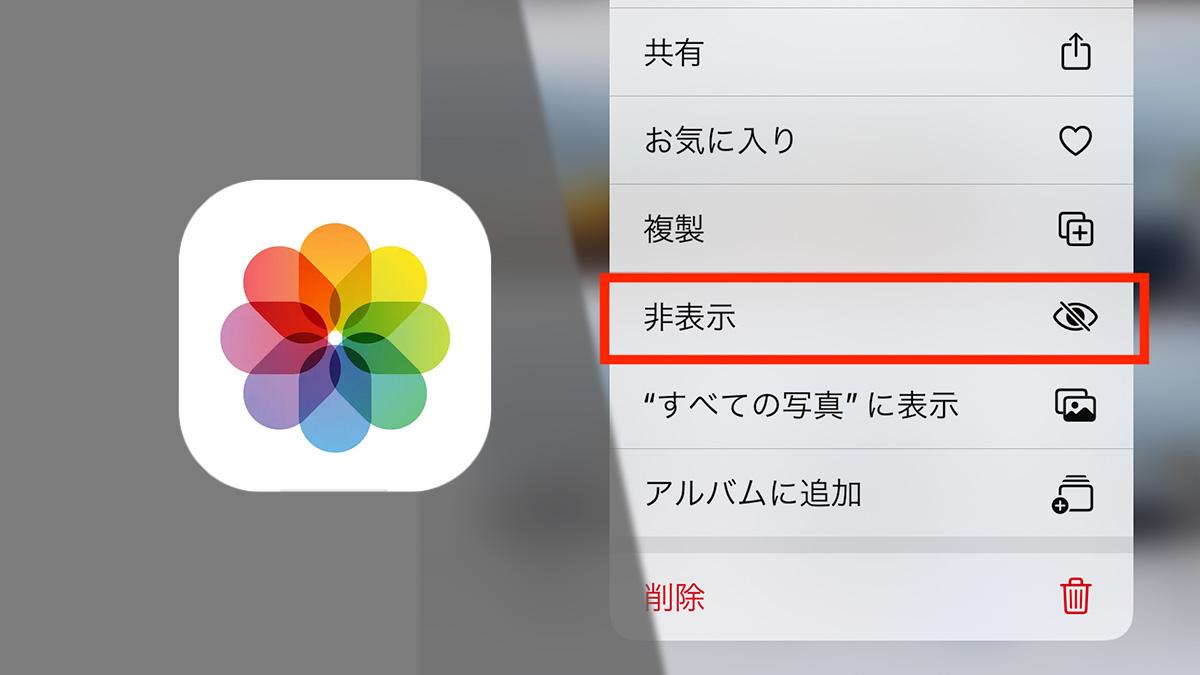
写真を隠す基本手順は極めてシンプルです。対象の写真を開き、右上のメニューボタン(三点リーダー)から「非表示」をタップするだけで、通常のライブラリや「最近の項目」から対象の写真が瞬時に除外されます。
しかし、標準状態のままではアルバムタブの下部に「非表示」という項目が鎮座し、鍵のアイコンが表示されるため、「何か隠しているな」と周囲に勘づかれる原因になります。そこで必須となるのが、非表示アルバムのFace IDロックを有効化しつつ、非表示アルバム自体を消す設定を組み合わせる手法です。
設定アプリから「写真」を選択し、「Face IDを使用」をオンにした上で、「非表示アルバムを表示」のトグルスイッチをオフに切り替えます。この設定を行うと、「写真」アプリ内のアルバム一覧から「非表示」というフォルダそのものが完全に消失します。この状態にしておけば、仮に他人が端末のロックを解除してアルバムを覗き見ても、隠しフォルダが存在することすら認識できません。
再び写真を確認したいときの非表示アルバムの場所と出し方は、同じく設定アプリの「写真」から「非表示アルバムを表示」を再度オンにするだけです。「写真」アプリのユーティリティセクションに項目が再出現し、Face IDまたはパスコード認証を通過することで閲覧可能になります。
【Android・Googleフォト編】安全フォルダとアーカイブ機能を使い倒す
多様なメーカーが存在するAndroidで写真を隠す方法は、主に「Files by Google」のセキュア機能や端末固有のプライベート領域、そして「Googleフォト」の機能を使い分けるのが鉄則です。
日常のライブラリ整理と機密写真の隔離では、使用するツールの役割が根本から異なります。まず、単にメインタイムラインをすっきりさせたいだけであれば、Googleフォトのアーカイブ機能が有効です。写真を選んで「アーカイブに移動」を実行すれば、メイン画面からは消えますが、検索やアルバム経由では簡単にアクセスできるため、見られて困る機密データの保管には向きません。
絶対に見られたくない写真には、Googleフォト内の「ロック付きフォルダ」またはFiles by Googleの「安全なフォルダ」を使用します。この領域に移動したデータは、端末の指紋認証や専用PINコードで強固に暗号化され、他のアプリやGoogleフォトのクラウドバックアップ、さらにはPC接続時のエクスプローラーからも一切不可視化されます。
Galaxy端末の「セキュリティフォルダ」やAQUOS・Xperiaなどのプライベート機能も同様の仕組みを採用しており、OSレベルで隔離されたサンドボックス環境に写真が保存されるため、第三者が端末を操作しても突破される心配はありません。
【LINE・インスタ編】SNS上の写真を一時的・完全に非表示にする裏ワザ
端末のカメラロールだけでなく、日常的にやり取りするSNS内での露出対策も欠かせません。周囲に画面を見られた際、トーク一覧やプロフィール画面からプライベートが露見するケースが多発しています。
LINEの写真非表示方法としては、アルバム単位での管理とトーク背景の工夫が挙げられます。複数人で共有しているアルバムから特定の写真だけを他人の画面から消すことはできませんが、自分専用の「Keepメモ」や非公開の「1人グループ」を作成し、そこへ写真を退避させた上で通常のトークルームから削除するのが有効な防衛策です。また、LINE VOOM(旧タイムライン)に過去投稿した写真は、プライバシー設定から公開範囲を「自分のみ」に変更することで、友だちのタイムラインから完全に非表示化できます。
一方、インスタの投稿写真非表示には、標準機能である「アーカイブ」をフル活用します。過去の投稿を削除することなく、プロフィール画面やフォロワーのフィードから即座に隠すことが可能です。対象の投稿右上にあるメニューから「アーカイブする」を選択するだけで、誰からも見えない保管庫へ移動します。この操作は何度でもやり直すことができ、後から元の並び順のままプロフィールへ再表示させることも可能です。

【徹底比較】写真非表示の手法・アプリ別セキュリティ強度と使い勝手
写真を隠す手段は標準機能からサードパーティ製アプリまで多岐にわたります。隠匿性、復元難易度、日常の利便性を総合的に評価した比較データを以下にまとめました。
| 隠蔽手法・ツール | セキュリティ・防御力 | 操作の手軽さ | 編集部の見解・おすすめ度 |
|---|---|---|---|
| iOS標準 非表示+設定OFF | ★★★★★(Face ID+フォルダ隠蔽) | ★★★★☆(設定アプリ経由) | iPhoneユーザーにおける最適解。痕跡が残らない。 |
| Android ロック付きフォルダ | ★★★★★(暗号化+生体認証) | ★★★★☆(標準機能で完結) | クラウド同期も遮断され、完全隔離が可能。 |
| Googleフォト アーカイブ | ★☆☆☆☆(認証なし・検索でヒット) | ★★★★★(ワンタップで移動) | 整理用のみ。見られたくない写真の隠蔽には不適。 |
| 鍵付き写真アルバムアプリ | ★★★★☆(偽装電卓機能など) | ★★★☆☆(手動インポート必須) | アプリアイコン自体を怪しまれるリスクに注意。 |
| インスタ アーカイブ | ★★★★☆(アカウント所有者のみ) | ★★★★★(即時非表示・復元可) | SNS上の人間関係リセットや一時避難に最適。 |
【実態検証】写真非表示は本当にバレないのか?周囲の生の声と落とし穴
「標準機能で非表示にしているから絶対に安全」と過信するのは危険です。実際に写真非表示はバレるのか検証を進めると、システム的な不備ではなく、人間の行動パターンやスマートフォンの連携機能が引き金となって発覚するケースが大半を占めています。
SNSや相談掲示板などに寄せられる生々しい体験談を分析すると、発覚の主因として以下の3パターンが浮き彫りになります。
- 共有シート(共有メニュー)のサジェスト:メッセージアプリ等で写真を送信しようとした際、最近使った項目や非表示にし忘れた関連写真が候補欄にサムネイル表示されて発覚する。
- ホーム画面のウィジェット:「写真」ウィジェットが自動生成する「おすすめの写真」や「メモリー」に、隠し忘れていた類似カットが勝手にピックアップされて画面上に晒される。
- 鍵付き写真アルバムアプリのアイコン:ホーム画面に「電卓」に偽装したアルバムアプリや、あからさまなセキュリティ系アプリが配置されていることで、逆にパートナーから疑念を抱かれ追及される。
取材に応じたITセキュリティ関係者は、「人間の詮索心は、ロックされたフォルダを見つけた瞬間に最大化する。最も強固な防御とは、強固に鍵をかけることではなく『隠している形跡そのものを消し去ること』である」と指摘しています。設定アプリから非表示フォルダ自体を消去しておく手法が推奨される理由はここにあります。
【トラブル解決】非表示にした写真の復元手順と解除のやり方
写真を安全に隠したものの、「どこに保存したか分からなくなった」「元通りのライブラリに戻したい」という相談も後を絶ちません。正しい手順を理解していれば、データを消失させることなく数秒で復元できます。
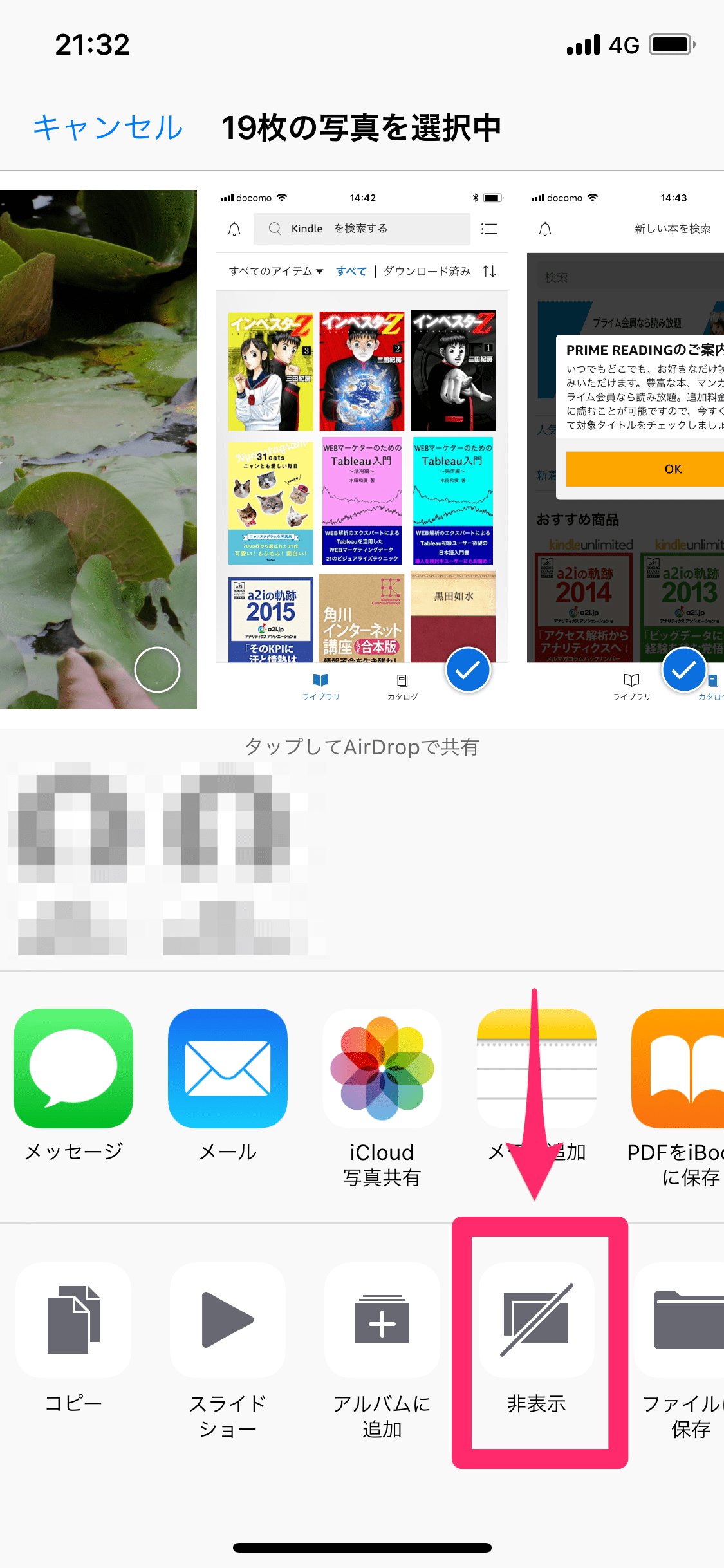
まず、iPhoneにおける写真の非表示解除と戻し方です。設定アプリから「非表示アルバムを表示」をオンにして「写真」アプリを開き、「非表示」アルバムに入ります。復元したい写真を選択し、画面左下の共有ボタンまたはメニューから「非表示を解除」をタップします。これで、撮影日時のタイムライン通りの元の場所に写真が復帰します。
もし非表示アルバム内にも写真が見当たらない場合、誤ってゴミ箱へ送ってしまっている可能性があります。その際の非表示にした写真の復元手順としては、「写真」アプリ内の「最近削除した項目」を確認してください。ここもFace IDロックで保護されていますが、削除から30日以内であれば完全消去されずに残っているため、即座に「復元」を実行できます。
Androidの「ロック付きフォルダ」から写真を取り出す場合も同様です。Googleフォトの「ライブラリ」>「ユーティリティ」>「ロック付きフォルダ」を開き、生体認証を通過後、対象の写真を選んで「移動」をタップすれば、通常のGoogleフォトライブラリへ即座に戻すことができます。
【プロの結論】プライベートを守る心理的バウンダリーとツールの選び方
スマートフォンは現代における「個人の脳内領域の延長」であり、親しい友人や家族、配偶者であっても不可侵な領域が存在して然るべきです。心理学において、健全な人間関係を維持するためには自他の領域を明確に分ける「心理的バウンダリー(境界線)」が不可欠とされています。やましい理由の有無にかかわらず、自分のプライベートを守るための技術的防壁を持つことは、健全な自立の一環と言えます。
おすすめできる人・慎重になるべき人の判断基準
- 標準の非表示機能(設定OFF)が向いている人: 日常生活で他人にスマホを渡す機会(写真を見せる、地図を案内させるなど)が多く、一切の怪しまれる要素を排除したい人。余計なアプリを増やしたくない人。
- 鍵付き写真アルバムアプリや完全隔離フォルダが向いている人: 端末自体を家族と共有している、あるいは仕事用の機密書類・契約書スキャンデータなど、絶対に誤操作で流出させられない重要データを日常的に持ち歩く人。
- 慎重になるべき人(注意が必要なケース): パスワードの管理が苦手で忘れやすい人。暗号化フォルダに移動した写真をバックアップごと紛失してしまう恐れがあるため、クラウドとの自動同期設定やパスコードの物理控えを確実に管理できる体制が前提となります。
【写真 非 表示】に関するよくある質問(FAQ)
Q1:iPhoneで写真を非表示に設定すると、iCloudの写真同期からも消えてしまいますか?
A1:いいえ、消えません。iCloud写真がオンになっている場合、非表示設定にした写真も暗号化された状態でクラウドに同期されます。同じApple AccountでログインしているiPadやMacでも同様に「非表示アルバム」の中に隔離され、同期先でも生体認証やパスワードが要求されます。
Q2:Googleフォトで「アーカイブ」した写真と「ロック付きフォルダ」の決定的な違いは何ですか?
A2:セキュリティ強度が全く異なります。「アーカイブ」はメイン画面から写真を退避させるだけの整理機能であり、検索機能を使えば誰でも見つけることができます。一方「ロック付きフォルダ」は生体認証やPINでロックされ、検索結果にも表示されず、クラウドバックアップからも除外される完全な隠蔽領域です。
Q3:非表示アルバムに入れた写真をパソコン(PC)にUSB接続した場合、中身は見られてしまいますか?
A3:iPhoneの場合、Windows PCにUSB接続して「DCIM」フォルダを直接参照すると、標準の非表示アルバムに入っている写真ファイルがエクスプローラー上に露出する仕様上のリスクがあります。PC接続時も含めて完全に隠したい場合は、Androidの「安全なフォルダ」を使うか、暗号化機能を備えた専用のサードパーティ製アプリを利用してください。
まとめ:今後の動向と失敗しないための判断基準
スマートフォンの大画面化やAIによる自動写真抽出が進む2026年現在、プライベートな写真の露出リスクは以前よりも高まっています。予期せぬ流出や人間関係のトラブルを防ぐためには、「見られたくない写真は撮影直後に非表示化する」「非表示アルバムの存在自体を非表示にする」という二重の対策がスタンダードです。
各OSの標準セキュリティ機能はすでに十分な強度を備えています。まずは手元の端末で「Face IDロック」や「ロック付きフォルダ」の設定状態を見直し、自分自身のプライバシーと心理的安全性を強固に守り抜きましょう。 (出典: 写真 非 表示(Yahoo!ニュース))
テクノロジーやライフスタイル領域を中心に執筆活動を行っています。趣味は写真撮影と旅行です。
