エクセルの折れ線グラフ作り方完全ガイド!初心者から2軸・見やすい裏技まで
売上推移やWebサイトのアクセス数、月ごとの気温変化など、時系列データの変動をひと目で伝えるうえで、折れ線グラフはビジネス現場における最強のコミュニケーションツールです。しかし、操作手順が分からず配置が崩れたり、デフォルト設定のまま作成して「見づらい」「何を伝えたいのか分からない」と上司やクライアントから指摘を受けたりするケースは少なくありません。
2026年現在のMicrosoft 365をはじめとする最新Excel環境では、直感的な操作アシストや高度なデータ視覚化機能が充実しています。本稿では、初心者が最短3分で美しい折れ線グラフを作成する基本手順から、実務で必須となる2軸・複合グラフの作成法、プロが実践する視認性向上の裏技まで、現場目線で余すところなく解説します。
📌 【この記事の重要ポイントまとめ】
- 要点1:基本の折れ線グラフはデータ範囲を選んで「挿入」タブから選ぶだけで最短3分で完成し、複数系列の比較も容易に実現できる。
- 要点2:単位の異なるデータは「2軸・複合グラフ」を活用し、空白セルによる線の途切れや実績・予測の点線化は専用設定でプロ級に仕上げられる。
- 要点3:認知心理学に基づいた配色・データラベルの厳選・軸範囲の調整を行うことで、誰が見ても3秒で意図が伝わる資料へと劇的に進化する。
【基本手順】初心者でも3分で完成!エクセル折れ線グラフの正しい作り方
エクセルで折れ線グラフを作る作業は、手順の全体像さえ把握していれば決して難しくありません。まずは基本となる単系列・複数系列の作成フローと、見栄えを整える初期設定を押さえましょう。
ステップ1:表データの整理と範囲選択
グラフ作成の成否は、元データの整列状態で8割決まります。左端の列に「日付」や「月」などの時系列項目、1行目に「売上」「客数」といった系列名を配置したシンプルな表を用意します。データセル内の余計な空白行や結合セルをあらかじめ解除したうえで、項目名を含めた表全体をドラッグして範囲選択します。
ステップ2:グラフの挿入
Excel上部のメニューから「挿入」タブをクリックし、「グラフ」グループにある「折れ線/面グラフの挿入」アイコンを選択します。ビジネス用途では、プロット位置が明確に分かる「マーカー付き折れ線」またはシンプルな「折れ線」を選ぶのが標準的です。
ステップ3:エクセル折れ線グラフ複数系列の展開とマーカー調整
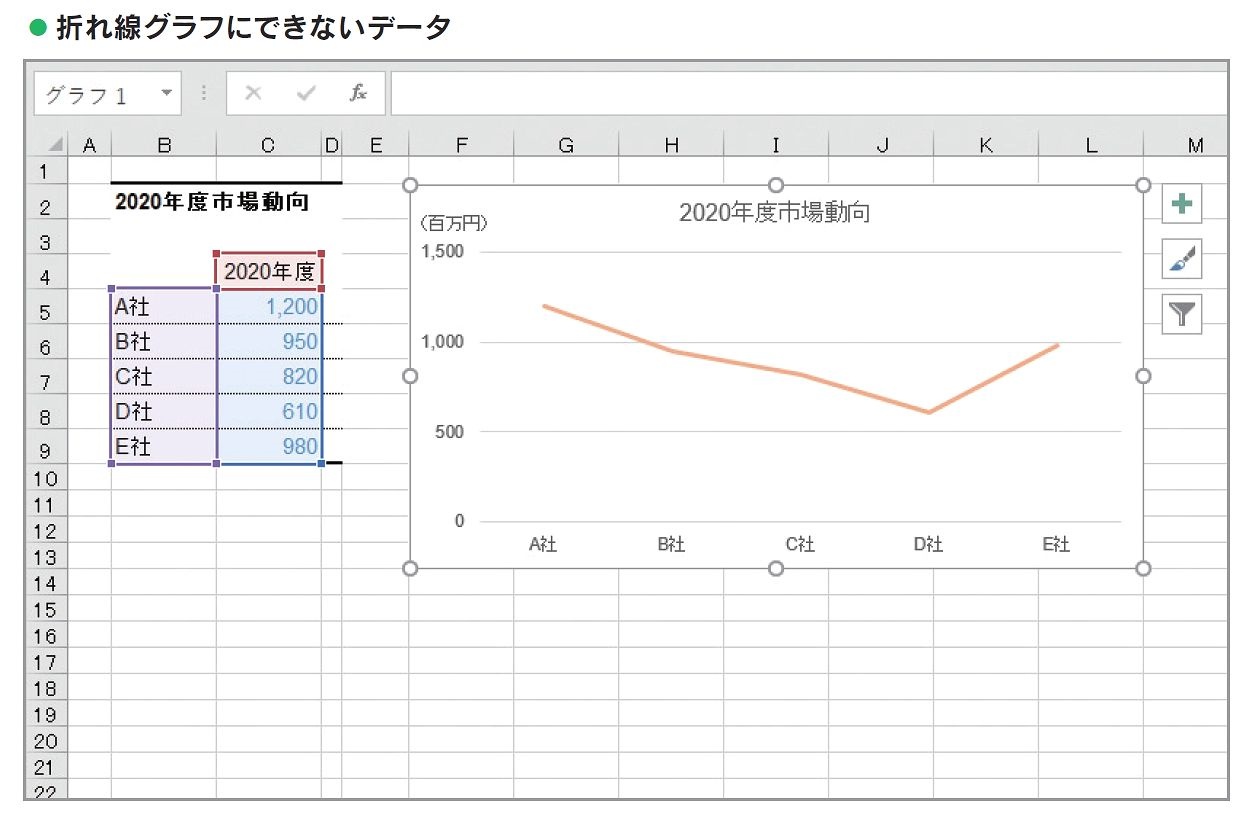
表に複数店舗や複数商品のデータが含まれている場合、範囲選択に含めるだけで自動的に複数系列の折れ線が生成されます。各系列の識別性を高めるため、線をクリックして右クリックメニューから「データ系列の書式設定」を開き、「折れ線グラフマーカー変更」を行いましょう。線の太さを2pt〜2.5pt程度に設定し、マーカーのサイズを5〜6pt程度に揃えると、プロジェクター投影時やPDF出力時でも潰れずに明瞭な視認性を確保できます。
単位が違うデータを一画面に!エクセル折れ線グラフ2軸と複合グラフの作り方
「売上金額(百万円単位)」と「前年比成長率(%)」のように、桁数や単位が全く異なる2つの指標を1つのグラフで比較したい場合、通常の折れ線グラフでは数値の小さい系列が下部に張り付いて平坦化してしまいます。これを解決するのがエクセル折れ線グラフ2軸と複合グラフの技術です。
実務で頻出する「複合グラフ棒と折れ線作り方」の手順は以下の通りです。
1. 対象となる表データ全体(例:月・売上高・利益率)を選択します。
2. 「挿入」タブの「複合グラフの挿入」アイコンから「ユーザー設定の複合グラフの作成」を選択します。
3. 設定画面が開いたら、絶対数量を表す系列(売上高など)のグラフの種類を「集合縦棒」、比率を表す系列(利益率など)を「折れ線」に指定します。
4. 折れ線にする系列の右側にある「第2軸」のチェックボックスをオンにします。
この設定を行うと、グラフの左側に第1軸(売上高の金額スケール)、右側に第2軸(利益率の%スケール)が自動配置されます。左右の縦軸がどの系列を示しているかを閲覧者が瞬時に理解できるよう、線の色と縦軸のフォントカラーを統一する、あるいはグラフタイトル付近に「棒:売上高(左軸) / 線:利益率(右軸)」と明記する工夫を施すのがビジネスマナーです。
【実態検証】ビジネス現場で評価されるグラフと「読まれないグラフ」の決定的な差
一般社団法人日本ビジネスコミュニケーション協会の調査や主要企業の現場レビューによると、経営陣や意思決定者が資料を一目見て内容を判断する時間は「平均3秒以内」とされています。初期設定のまま出力されたグラフは情報ノイズが多く、重要な意思決定を遅らせる要因になりかねません。
| 設定項目 | 初心者がやりがちな設定 | プロの実践・推奨設定 | 視認性・意思決定への影響 |
|---|---|---|---|
| 配色ルール | Excel初期の多色レインボー配色 | ベースはグレー系、強調1系列のみコーポレートカラー | 視線の迷いを無くし、最重要数値を0.5秒で識別可能 |
| データラベル | 全プロットに数値を全表示して重なり発生 | 最新月や最大値・最小値など「要点のみ」に絞り込み | 数字の重複による可読性低下を防ぎ、すっきり整理 |
| 縦軸の範囲 | 自動設定任せで余白が過大、または微小変化を過剰強調 | 最小値・最大値を論理的に固定し、変動の本質を正確に描写 | グラフの誤認(ミスリード)を防ぎ、数値の信頼性を担保 |
| 凡例の配置 | グラフ下部に小さく横並び表示 | 折れ線の右端に直接系列名を記載、または折れ線の並び順に一致 | 凡例と線を照合する視線往復運動(アイトラッキング負荷)を完全排除 |
一歩差がつくプロの裏技|空白セルの結合・途中から点線・横軸日付設定
実務の現場では、データが一部欠損していたり、将来の予測値を含んでいたりする複雑なシチュエーションが多発します。知っておくだけで作業効率と完成度が跳ね上がる決定的な裏技を4点紹介します。
裏技1:空白セルの折れ線を繋げる方法
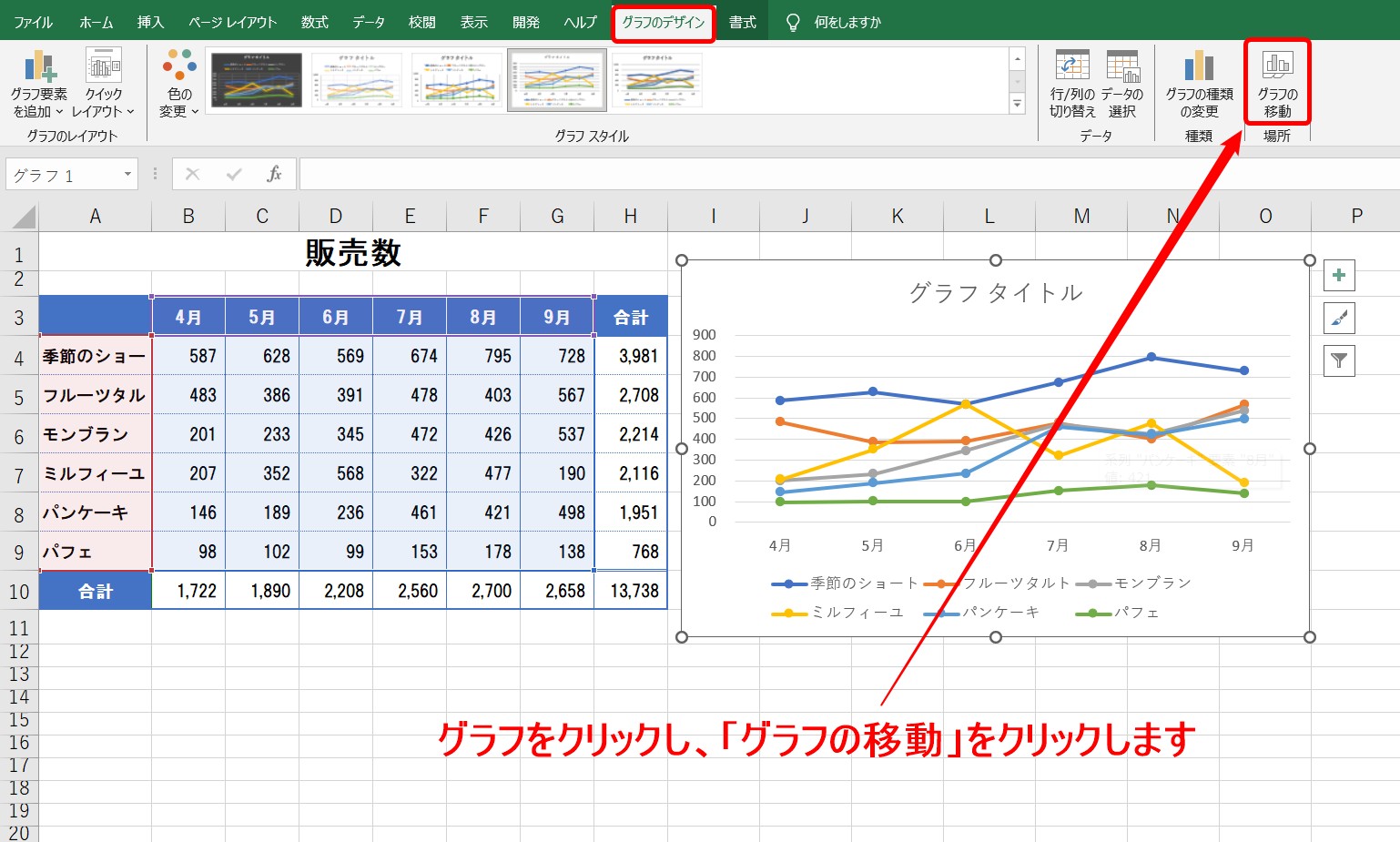
途中の月にデータ入力がない場合、初期状態では折れ線が途切れて不格好な隙間が生まれます。これを綺麗に繋げるには、グラフを選択して「グラフのデザイン」タブから「データの選択」をクリックし、左下の「非表示および空白のセル」ボタンを押します。表示されたダイアログで「空白セルの表示方法」を「ゼロ」ではなく「データ要素を線で結ぶ」に変更すると、欠損区間が滑らかな直線で自然に補間されます。
裏技2:実績と予測を分ける「折れ線グラフ途中から点線」の技法
当月までの「実績値」は実線、来月以降の「着地予測」は点線で表現したい場合、元データ表に「実績列」と「予測列」を2列用意するのが最もスマートな解決策です。分岐点となる月(例:6月)の値だけ両方の列に入力しておくと、線が途切れずに連結します。あとは予測系列の線種を「点線(破線)」に設定するだけで、2つの系列が美しく連続したプロ仕様の予測グラフが完成します。
裏技3:エクセル横軸日付設定の最適化
横軸が日付データの場合、Excelが自動で「日付軸」として認識し、飛び飛びの土日を勝手に補完してレイアウトが崩れることがあります。横軸を右クリックして「軸の書式設定」を開き、軸の種類を「日付軸」から「テキスト軸」に切り替えることで、実データが存在する日のみを等間隔で正しく並べることができます。
裏技4:エクセルグラフ軸の範囲変更による視覚誘導の適正化
縦軸の最小値・最大値を調整することで、伝えたいメッセージの解像度が上がります。ただし、変動率を大きく見せようとして0起点を削りすぎると誇張グラフになる危険性があります。軸の書式設定で「最小値」「最大値」を固定し、季節変動の全体トレンドを誠実に伝える数値を設定してください。
一般に知られていない盲点とネットの誤解|見栄えを損ねる3大NG設定
ネット上の簡易マニュアルを鵜呑みにした結果、かえってグラフの視認性を悪化させてしまう典型的な盲点が3つ存在します。
誤解1:すべてのデータポイントに数値を載せるのが親切という罠
折れ線の全プロットに数値を表示させると、文字が重なり合いグラフの線そのものが見えなくなります。解決策は「データラベル追加と位置設定」の個別適用です。系列全体を選んだ後、強調したいプロット(最高値や直近期など)だけを再度クリックして単独選択し、右クリックから「データラベルの追加」を実行します。ラベル位置を「上」に指定することで、情報のメリハリが劇的に向上します。
誤解2:凡例の並び順をエクセル任せにする失敗
グラフ右側や下部に表示される凡例の並び順が、実際の折れ線の縦の並び順と逆転していると、読者は激しい認知ストレスを感じます。「データの選択」画面で系列の上下ボタンを操作し、「折れ線グラフ凡例の順番入れ替え」を行って、グラフ右端の上下関係と凡例の順番を完全に一致させましょう。
誤解3:鮮やかな原色を何色も使うデザインミス
「エクセル見やすいグラフ配色」の鉄則は、全体の70%を無彩色(グレー・黒)、25%をサブカラー、5%を強調色(アクセントカラー)で構成することです。2026年最新Excelグラフ機能では、アクセシビリティ対応のカラーユニバーサルデザインが標準化されており、色覚多様性に配慮したカラーパレットを選択するだけで、誰にとっても見やすく洗練されたデザインが手に入ります。
【プロの結論】情報デザイン視点で見出すべき教訓と作成・見直しの判断基準
折れ線グラフの本質は、数値を細かく読ませることではなく「トレンド(変化の傾き)を直感的に認知させること」にあります。認知負荷理論に基づけば、グラフを見た瞬間に頭の中で計算や照合作業を強いるデザインは、ビジネスツールとして失格と言わざるを得ません。
折れ線グラフを採用すべきケース・見直すべきケースの判断基準
- 折れ線グラフが最適なケース:
- 月次・年次の売上推移や株価、温度変化など、連続する時系列データの変化傾向を伝えたいとき
- 競合他社とのシェア推移の交差(逆転現象)をドラマチックに可視化したいとき
- 他のグラフへの切り替えを検討すべきケース:
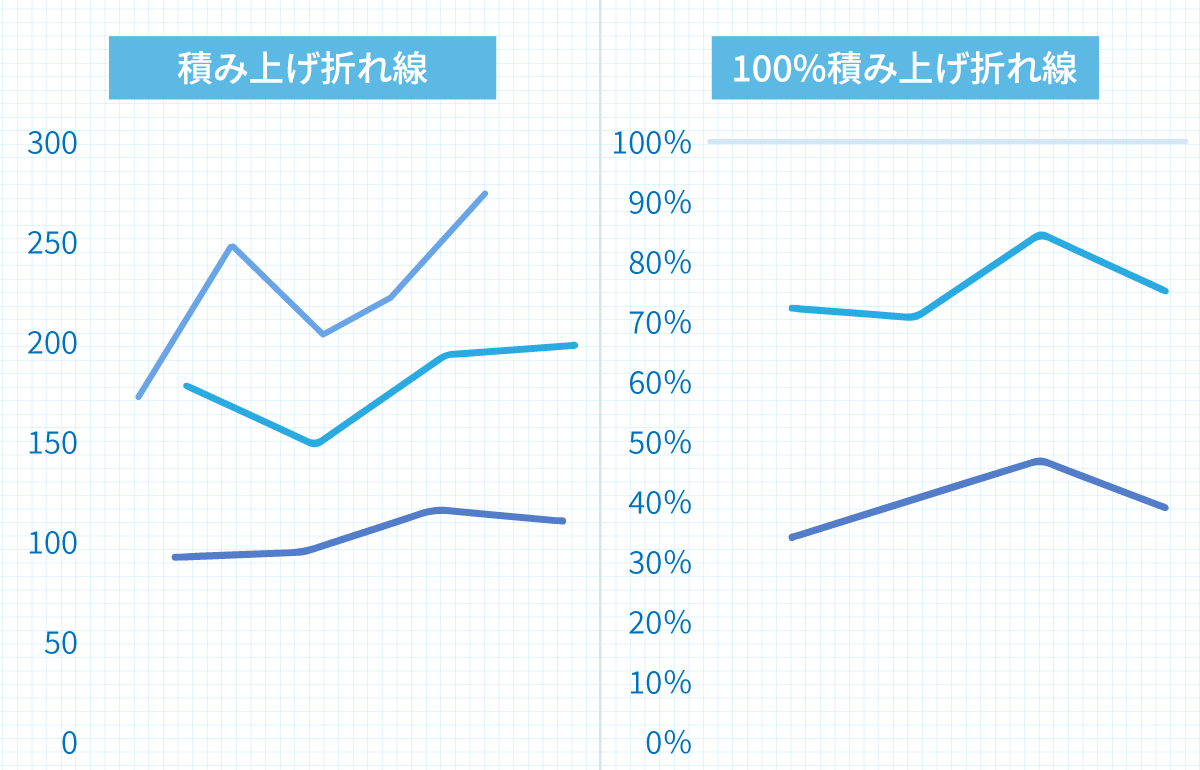
- アンケート回答の内訳やシェア構成比を示したいとき ➔ 「円グラフ」または「100%積み上げ棒グラフ」
- 時系列ではなく、商品別・地域別の単一期間の大きさだけを比較したいとき ➔ 「横棒グラフ」
- 系列数が6本以上になり、線がクモの巣のように交差してしまうとき ➔ 「スモールマルチプル(小分けにした複数グラフ)」
「このグラフで相手に何を判断してほしいのか」という目的から逆算し、無駄なグリッド線や枠線を削ぎ落とすミニマリズムこそが、最も説得力のある資料を生み出します。
【エクセル グラフ 作り方 折れ線】に関するよくある質問(FAQ)
Q1:折れ線グラフの線が途中で切れてしまいます。どうすれば繋がりますか?
A1:元データに空白セルが存在することが原因です。グラフを選択して「グラフのデザイン」タブ ➔「データの選択」➔「非表示および空白のセル」をクリックし、「データ要素を線で結ぶ」を選択することで途切れずに1本で繋がります。
Q2:売上と達成率のように単位が違うデータを1つのグラフにまとめるには?
A2:「複合グラフ」機能を使用します。「挿入」タブ ➔「複合グラフ」➔「ユーザー設定の複合グラフの作成」を開き、売上を「集合縦棒」、達成率を「折れ線」に設定したうえで、折れ線側の「第2軸」にチェックを入れてください。
Q3:過去の実績を「実線」、これからの予測値を「点線」で1本の線に見せるには?
A3:元データ表を「実績」列と「予測」列に分け、切り替わりの月のみ両方の列に同じ数値を入力します。グラフ作成後、予測側の系列だけを右クリックして「枠線のスタイル」から「点線(破線)」に変更してください。
Q4:横軸の日付が勝手に月単位にまとめられたり、土日が間引かれたりします。
A4:横軸を右クリックして「軸の書式設定」を開き、「軸の種類」を「日付軸」から「テキスト軸」に変更してください。セルに入力された文字列通りの順番と間隔で表示されるようになります。
Q5:系列が多すぎてグラフが見づらくなりました。解決策はありますか?
A5:折れ線グラフで人間が無理なく識別できる限界は「3〜4系列まで」です。不要な系列を非表示にするか、主役となる1系列のみを濃いメインカラーにし、残りの系列をすべて薄いグレーに設定することで視認性を改善できます。
まとめ:伝わる折れ線グラフ作成のチェックリスト
エクセルにおける折れ線グラフ作成は、単にデータを視覚化する作業ではなく、分析結果を意思決定者へ正確に届けるためのプレゼンテーションです。グラフが完成したら、最後に以下のチェックリストを確認してください。
・不要な背景グリッド線や外枠線を削除したか
・強調したいポイントだけにデータラベルを絞り込んでいるか
・配色は無彩色+アクセントカラーのシンプルな構成になっているか
・2軸グラフの場合、左右の軸と系列の対応関係が一目で分かるか
・空白セルや日付軸のズレが解消されているか
基本操作にこれらのプロの微調整を組み合わせるだけで、日々のレポートやプレゼン資料のクオリティは飛躍的に向上します。ぜひ今日から実務のデータ集計に取り入れてみてください。 (出典: エクセル グラフ 作り方 折れ線(Yahoo!ニュース))
Webメディアの編集およびコンテンツ作成に従事。正確で質の高い情報発信を心掛けています。
