無線マウスが突然動かない!赤ランプ点滅や接続不能の即効復活術
パソコン作業の最中、画面上のカーソルがピタリと静止し、クリックもスクロールも一切受け付けなくなる——。ワイヤレス機器が普及した現在、誰もが一度は直面する厄介なトラブルです。締切直前の業務やオンライン会議の最中にポインターを見失えば、焦りから作業効率は著しく低下します。
一口に「無線マウスが動かない」と言っても、原因は単なる電池切れからBluetoothの認証エラー、さらにはOSの省電力機能による干渉まで多岐にわたります。本稿では、裏面ランプの点灯パターンから特定する即効診断をはじめ、メーカー別の対処法やシステム復旧の手順を整理しました。手元の機器を確実に復活させるためのチェックリストとして活用してください。
📌 【この記事の重要ポイントまとめ】
- 要点1:裏面のLEDランプ状態(赤点滅・完全消灯)を確認すれば、ハードウェア(電池・電源)か通信・システム起因かを即座に判別できる。
- 要点2:USB 3.0機器からのノイズ干渉やWindows 11の省電力機能など、見落としがちな設定と物理環境が接続切断の主因になりやすい。
- 要点3:ロジクールやエレコムなど主要メーカーの仕様差を把握し、正しいペアリング再設定とドライバー更新を行えば大半の不具合は自力で解消可能。
【緊急診断】無線マウスが突然動かない原因とランプ症状別の見分け方
ワイヤレスマウスが反応しなくなった際、最初に確認すべきはマウス底面にあるインジケーターランプの状態です。発光パターンによって、不具合が「電力供給」「無線通信」「PCシステム」のどこで起きているのかを瞬時に切り分けられます。
最も典型的なサインが、マウス 電池交換 ランプ 赤点滅の挙動です。多くの光学式・レーザー式マウスでは、内蔵センサーやLEDが赤く点滅している場合、バッテリー残量が5〜10%以下に低下した警告を示しています。充電式マウスであればケーブル接続、乾電池式であれば新品のアルカリ乾電池への交換が最優先です。なお、電池残量チェッカー等で「まだ残量がある」と判定される電池でも、無線通信に必要な突入電流を賄えずドロップアウトする事例が多発しています。検証時は必ず未使用の新品電池を使用してください。
一方で、底面の電源スイッチをONにしてもランプが一切点灯しない「完全消灯」の場合、電池の電極接触不良や内部基板の給電トラブルが疑われます。電池ボックス内の金属端子が皮脂やホコリで汚れていないか、あるいは長年の使用で端子が奥へ押し込まれて接触が甘くなっていないかを確認しましょう。マイナス極のスプリングをピンセットなどで軽く手前に引き出すだけで、通電が回復するケースも珍しくありません。
ランプが緑や青で正常に点灯しているにもかかわらず操作できない場合は、ハードウェアの給電ではなく、2.4GHz無線やBluetoothの通信遮断、あるいはパソコン側の認識エラーが原因と断定できます。

【即効復活】USBレシーバーとBluetooth別の接続トラブル解決手順
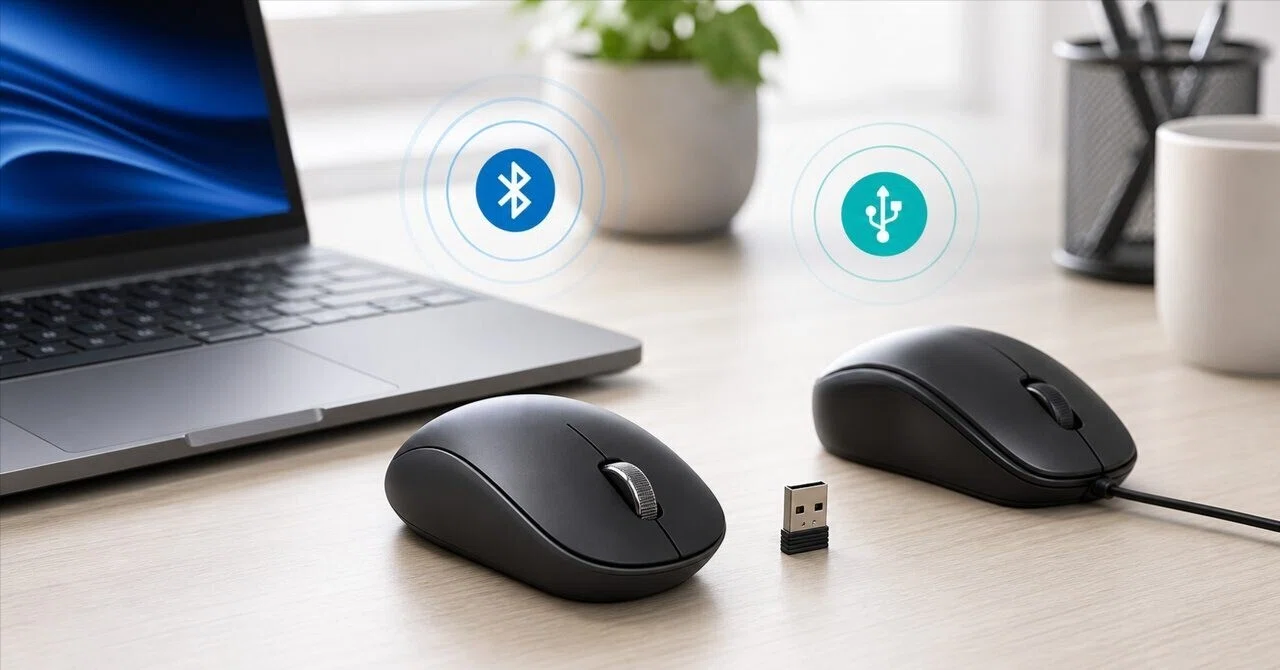
給電に問題がない場合、接続規格に応じた復旧手順を実行します。専用ドングルを用いる「2.4GHzワイヤレス」と、PC内蔵の「Bluetooth接続」ではアプローチが根本から異なります。
2.4GHz接続:USBレシーバーの認識不良とノイズ遮断
小型ドングルを挿して使うタイプで最も多いのが、USBレシーバー 認識しないトラブルです。まずはレシーバーを抜き、別のUSBポートへ差し替えてください。特にPCケース前面のポートや無給電のUSBハブは電圧降下が起きやすいため、デスクトップPCであればマザーボード直結の背面ポート、ノートPCであれば本体側面のポートへ直接挿し直すのが鉄則です。
また、マウス 電源スイッチ リセットも同時に試します。マウス本体の電源をOFFにし、レシーバーを抜いた状態で10秒放置。その後、レシーバーを挿してからマウスの電源を再度ONにすることで、周波数ホッピングのチャンネルが再割り当てされ、通信が復帰します。
Bluetooth接続:ペアリング情報の完全初期化
ノートPCやタブレットで無線マウス Bluetooth 接続できない状態に陥った際は、既存の登録情報を一度破棄して再構築するのが最も確実です。
PC側の「設定」>「Bluetoothとデバイス」を開き、該当マウスの項目から「デバイスの削除」を実行します。その後、マウス本体の底面にあるペアリングボタンを長押し(通常3〜5秒)してLEDを高速点滅させ、Bluetooth ペアリング 再設定を最初からやり直してください。PC内部に残った認証トークンの不整合が解消され、接続が安定します。
【徹底比較】主要メーカー別のトラブル傾向と仕様差
マウスの不具合は、採用されている専用通信規格や管理ソフトウェアの仕様によっても発生原因が分かれます。国内シェアの高い2大メーカーを中心に、トラブルの傾向と復旧手順を比較表にまとめました。
| メーカー・規格 | 主なトラブル症状 | 原因の傾向・発生要因 | 推奨される対処法 |
|---|---|---|---|
| ロジクール (Logi Bolt / Unifying) | Logi Options+更新後に無反応、複数台切替の失敗 | ユーティリティのバックグラウンド停止、ペアリングスロットの重複 | 専用ソフトでの再ペアリング、Easy-Switchボタン番号の確認 |
| エレコム (2.4GHz / Bluetooth) | スリープからの復帰不能、ポインターの飛び | 省電力モードのタイムアウト誤動作、電池残量低下時の電圧不足 | クリックによる強制ウェイク、アルカリ電池への新品交換 |
| 汎用・ノーブランド品 (静音・薄型モデル等) | 突然の通信切断、チャタリングの頻発 | マイクロスイッチの耐久限界、内蔵アンテナの遮蔽 | USB延長ケーブルでのレシーバー近接配置、機器の買替検討 |
ロジクール マウス 反応しないケースでは、同社の専用ユーティリティ(Logi Options+)がOSアップデートに伴いバックグラウンドでクラッシュしている事象が多く見られます。マウス本体の「Easy-Switch」ボタンが意図しないチャンネル(1〜3)に切り替わっていないかを確認した上で、ソフトウェアの再起動または再インストールを試みてください。
一方、エレコム ワイヤレスマウス 動かない場合は、本体の省電力設計が影響しているケースが目立ちます。放置後にマウスを動かしても復帰しない時は、センサーを動かすのではなく左右いずれかのボタンをクリックすることで復帰信号が送信されます。

【実態検証】カーソルが飛ぶ・カクつく現象と光学センサーの盲点
「マウスが完全に止まるわけではないが、ポインターが瞬間移動する」「操作がカクついて狙った場所をクリックできない」といった症状は、電波干渉または読み取りセンサーの物理的異常が主原因です。
見落とされがちな「USB 3.0ノイズ干渉」問題
多くのユーザーが見落としている物理的要因が、外付けHDDやUSBメモリなどのUSB 3.0機器が発する電波ノイズです。USB 3.0のデータ転送時に発生するノイズ周波数は2.4〜2.5GHz帯に広がり、至近距離にある無線マウスの2.4GHzレシーバーやBluetoothアンテナを著しく妨害します。
マウス カーソル 飛ぶ カクつく現象が頻発する場合、USB 3.0ポートに挿さっている周辺機器からレシーバーを離すか、市販のUSB延長ケーブルを使ってマウスとレシーバーの距離を30cm以内に近づけることで、通信環境は劇的に改善します。
センサー部のメンテナンスとデスク環境
マウス裏面の読み取り窓に付着した微細なゴミも動作不良を引き起こします。光学式マウス センサー 掃除を行う際は、電源をOFFにした状態で、綿棒やエアダスターを使ってセンサーレンズのホコリを取り除いてください。無水エタノールを含ませた綿棒で優しく拭うのも有効です。
また、ガラス製デスクや光沢のあるメラミン化粧板の上では光の乱反射が起き、高精度センサーであってもトラッキングエラーを起こします。暗色の布製マウスパッドや、微細な凹凸を持つ専用シートを敷くことで即座に解決します。
【OS・システム起因】Windows11でマウスが突然動かない時の対処法
ハードウェアや通信に一切の物理的欠陥がないにもかかわらず、Windows11 マウス 突然動かないトラブルが起きるケースがあります。この現象の多くは、OS側の省電力制御やドライバーの競合によるものです。
デバイスマネージャーでのドライバー更新・再インストール
Windows側の制御をリセットするため、デバイスマネージャー ドライバー更新を実行します。マウスが使えない状態でも、キーボードショートカットを活用すれば操作が可能です。
- キーボードの
Windowsキー + Xを押し、矢印キーで「デバイスマネージャー」を選択してEnter。 Tabキーを押して一覧にフォーカスを合わせ、「マウスとそのほかのポインティング デバイス」まで下矢印キーで移動し、右矢印キーでツリーを展開。- 該当するマウス(「HID準拠マウス」等)を選択し、キーボードのメニューキー(または
Shift + F10)を押して「デバイスのアンインストール」を実行。 - PCを再起動すると、Windowsが自動的に汎用ドライバーを再割り当てして再認識します。
マウスポインターが消えた場合のショートカット復旧
画面からマウスポインター 消えた状態になった場合、ファンクションキーによるタッチパッドの無効化や、Windowsの拡大鏡・アクセシビリティ設定の誤作動が考えられます。Ctrl + Alt + Delを押してセキュリティ画面を一度呼び出すか、Windowsキー + Ctrl + Shift + B(グラフィックドライバーのリセット)を実行することで、カーソルの描画レイヤーが再描画され復帰します。
【プロの結論】トラブルシューティングの根本思想と買い替えの判断基準
PC周辺機器のトラブル対応において重要なのは、「推測で設定をいじり回す前に、要因を1つずつ物理的に切り離す」という論理的思考です。電波、電力、ドライバー、OS制御の4要素を順番に検証していけば、9割以上の不具合は原因を突き止められます。
修理・調整を粘るべきケース vs 買い替えるべき基準
以下のチェック基準を参考に、手元のマウスを復旧させるべきか、寿命として買い替えるべきかを判断してください。
- 調整で解決できるケース:
- 購入から2年以内で、新品電池への交換や別PCへの接続で正常に動く場合。
- USBレシーバーを近接配置した際にポインターの挙動が安定する場合。
- メーカー公式のファームウェア更新やドライバー再インストールで反応が戻る場合。
- 買い替えを推奨するケース:
- 1回のクリックで2回反応してしまう「チャタリング」が頻発している(内部マイクロスイッチの物理磨耗)。
- 乾電池の液漏れによって端子が緑青(ろくしょう)で腐食し、通電が断続的になる。
- 内蔵リチウムイオンバッテリーが膨張し、底面が平らに接地しなくなっている。
特に消耗部品であるオムロン製等のマイクロスイッチや光学エンコーダーは、一般的なビジネスユースで約3〜5年が物理的限界です。チャタリングやホイールの空回りが併発している場合は、修理の手間をかけるよりも最新規格(Logi Boltや低遅延Bluetooth 5.3等)を搭載した現行機種への買い替えが、長期的な作業効率の向上につながります。
【マウス 動か ない 無線】に関するよくある質問(FAQ)
Q1:電池を新品に交換したばかりなのに、ランプが赤点滅して動きません。なぜですか?
A1:充電式エネループなどのニッケル水素電池(公称電圧1.2V)を使用している場合、マウスの低電圧検知回路が「残量不足」と誤認することがあります。一般的なワイヤレスマウスはアルカリ乾電池(1.5V)を前提に設計されているため、新品のアルカリ電池でお試しください。また、端子の酸化被膜が原因で電圧降下を起こしている場合もあるため、乾いた布で電池端子を強く拭いてからセットしてください。
Q2:マウスが動かないため、PCの設定画面をキーボードだけで操作する方法がわかりません。
A2:Windowsキーでスタートメニューを開き、検索バーに「設定」と入力してEnterを押します。画面内のフォーカス移動はTabキー、項目選択は矢印キー、決定はEnter、戻る操作はEscキーで行えます。また、Windowsキー + Iで設定画面を直接開くショートカットも有効です。
Q3:1台のマウスを複数台のPCで切り替えて使っている場合、片方だけ動かなくなるのはなぜですか?
A3:マルチペアリング対応マウスの場合、本体底面や上面の切り替えボタンが意図せず押され、対象PCと異なる接続チャンネル(チャンネル1〜3)が選択されているケースが大半です。また、スリープ移行時にPC側のBluetoothホストコントローラーがハングアップしている可能性もあるため、PC側のBluetooth機能のON/OFFを切り替えてみてください。
まとめ:予期せぬトラブルを防ぎ快適なデジタル作業環境を保つために
無線マウスのトラブルは、一見すると深刻な故障に見えても、電池の電圧不足やUSB 3.0機器の電波ノイズ、OSの接続情報の不整合といった初歩的な要因が大半を占めます。
突然動かなくなった際は、慌てずに「ランプの色と点滅パターンの確認」「新品アルカリ電池への換装」「レシーバーの配置変更やペアリング再設定」を順序立てて実行してください。日頃から予備の電池や有線接続用のケーブルを手元に備えておくことが、突発的な作業中断を防ぐ確実な備えとなります。 (出典: マウス 動か ない 無線(Yahoo!ニュース))
毎日更新されるトレンド情報を分析・発信中。役立つ裏技やおすすめ情報を分かりやすく紹介します。
