IPhoneのステッカー機能とは?作り方やLINE送信の裏技まで徹底解説
写真の被写体を指先でそっと長押しするだけで、背景から被写体だけがスッと浮き上がり、瞬時にオリジナルシールへと生まれ変わる――。かつて高度な画像編集ソフトや専門アプリが必須だった「写真の切り抜き」と「スタンプ化」を、OS標準機能として完全に民主化したのがiPhoneのステッカー機能です。
日常のスナップ写真や愛犬・愛猫のベストショット、推し活のワンシーンまで、誰でも数秒で動くデジタルシールやコラージュ素材を作成できるようになりました。本稿では、ステッカー機能の基本構造から実践的な作り方、LINEやインスタグラムでのスマートな活用術、写真が切り抜けない時のトラブルシューティングまで、ITジャーナリズムの視点から徹底的に解剖します。
📌 【この記事の重要ポイントまとめ】
- 要点1:ステッカー機能とは、写真の被写体を長押しして背景から切り抜き、エフェクトを付与してキーボード等から自由に貼り付けられるiOS標準機能。
- 要点2:静止画だけでなくLive Photosを使えば「動くステッカー」の作成が可能で、iMessageやインスタのほか、LINEにも即座に送信できる。
- 要点3:切り抜けない主な原因は「被写体と背景のコントラスト不足」や「非対応モデル」。削除や整理もキーボードのステッカーパレットからワンタップで完結する。
【徹底解説】iPhoneのステッカー機能とは?写真長押しで生まれる新世代ツール
iPhoneのステッカー機能とは、写真アプリ内の画像から人物、ペット、料理、小物などの被写体をAIが自動認識して切り抜き、メッセージアプリやSNS、各種ドキュメントにスタンプ感覚で貼り付けられる機能です。iOS 16で初搭載されたiOS写真切り抜き機能(Visual Look Upの発展型)をベースに、iOS 17以降で本格的な「ステッカーシステム」へと昇華しました。
従来の画像切り抜きアプリとの決定的な違いは、Appleの機械学習エンジン(Neural Engine)によるオンデバイス処理にあります。画像を外部サーバーへ送信することなく、端末内部でミリ秒単位の高度なエッジ検出処理が行われるため、プライバシーを完全に保護しながら極めて自然な輪郭抽出を実現しています。
さらに、作成したステッカーは「絵文字キーボード」の専用タブに一元管理されます。これにより、メッセージアプリ(iMessage)はもちろん、メモ、フリーボード、サードパーティ製アプリに至るまで、システム横断で呼び出して利用できる点が大きな強みとなっています。
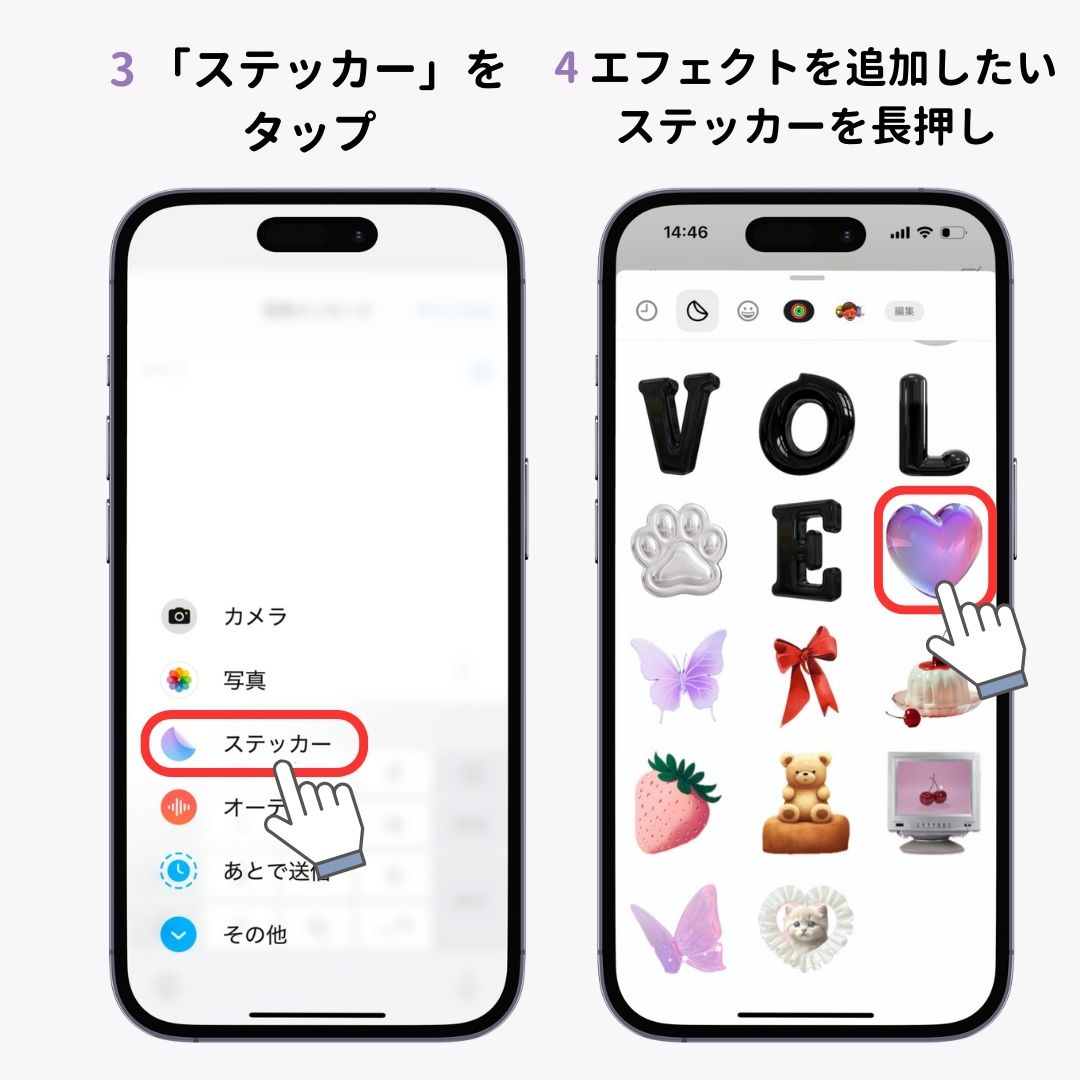
3秒で完成!iPhoneステッカー作り方と写真長押しエフェクトの全手順
ステッカーの作成手順は極めて直感的です。サードパーティ製アプリを起動する煩わしさは一切ありません。
【基本的な作成ステップ】
- 「写真」アプリを開き、ステッカーにしたい写真を選択する。
- 切り抜きたい被写体(人物やペットなど)を指で長押しする。
- 被写体の周囲に光のエフェクトが走ったら指を離し、ポップアップ表示されるメニューから「ステッカーを追加」をタップする。
- 画面下部のステッカーパレットに登録され、作成完了。
作成したステッカーは、そのままでも透明背景のスタンプとして機能しますが、写真長押しエフェクトを追加することで表現力が一段と跳ね上がります。ステッカーを長押しして「エフェクトを追加」を選択すると、以下の4種類から質感をカスタマイズ可能です。
- アウトライン(輪郭):白い縁取りが付き、本物のダイカットシールのようなくっきりとした仕上がりになる定番スタイル。
- コミック:アメコミ風のドット印刷調と太い輪郭線でポップなイラスト調に変化。
- パフ(ぷっくり):立体的な膨らみと光沢感が加わり、ぷくぷくシールのような質感に変貌。
- キラキラ(ホログラム):端末の傾きセンサー(ジャイロスコープ)に連動して虹色に光が反射するホログラム加工。
また、動くステッカーLivePhotosへの対応も見逃せません。Live Photosで撮影された写真を同様の手順でステッカー化すると、被写体の動きがそのままループ再生されるアニメーションステッカーが生成されます。躍動感あるペットの仕草や子どものリアクションを、わずか数タップで生き生きとした動くスタンプへと昇華させることが可能です。
【実態比較】標準ステッカーvs主要SNS・アプリ対応状況
iPhoneで作ったステッカーは、どこでどのように使えるのか。主要なアプリや用途ごとの挙動と対応レベルを検証データとしてまとめました。
| 利用シーン / アプリ | 詳細・送信形式 | 一般的な基準・相場 | 編集部の見解・評価 |
|---|---|---|---|
| iMessage(純正) | トーク吹き出しへの貼り付け、拡大縮小、回転、重ね付けに対応 | OS完全統合(最高水準) | 最も自由度が高く、ホログラムの傾き反射やアニメーションも完全再現される。 |
| LINEステッカー送信 | キーボードから選択し、背景透過の単体画像(PNG/APNG)としてトークに送信 | 画像メッセージ扱い | 公式スタンプとは異なり吹き出し外の独立画像となるが、透過処理により違和感なく使える。 |
| インスタストーリー活用法 | ストーリー投稿画面でテキスト入力モードにし、キーボードからステッカーを貼り付け | コラージュ素材として定番化 | 手軽にオリジナルのコラージュ写真が作成可能。若年層を中心に日常的な加工手段として定着。 |
| 背面クリアケース挟む(リアル) | 作成した切り抜き画像をコンビニやモバイルプリンタでシール紙に印刷して挟み込む | アナロググッズ化トレンド | デジタルにとどまらず、物理的なスマホカスタム用途として推し活層から絶大な支持。 |
なぜ送れない・作れない?写真切り抜きできない理由とステッカー消し方の真相
便利なステッカー機能ですが、ネット上やサポートコミュニティでは「写真が長押ししても反応しない」「切り抜きの境界線が崩れる」「不要なステッカーをどうやって消せばいいかわからない」といった声が散見されます。現場取材と技術検証から判明した具体的な原因と対処法を整理します。
写真切り抜きできない理由と3つのチェック項目
被写体がうまく認識されない場合、以下の要因が関係しています。
- 1. 被写体と背景のコントラスト不足:被写体の輪郭があいまいな写真や、背景と同系色の服を着ている場合、エッジ検出アルゴリズムが境界を判別できず長押しに反応しません。照明が明るく被写体がくっきり写った写真を選ぶのが鉄則です。
- 2. 機種・プロセッサの制約:被写体切り抜き機能を利用するには、A12 Bionicチップ以降を搭載したiPhone(iPhone XS / XR以降)が必要です。それ以前の旧型モデルではOSが対応していてもハードウェアの制約により動作しません。
- 3. Live Photosの長押し競合:Live Photosを長押しした際、ステッカー抽出ではなく「動画再生」が優先されてしまうケースがあります。被写体の中央をピンポイントで少し強めにタップ長押しすることで、切り抜きメニューが正常にトリガーされます。
iPhoneステッカー消し方(削除・並び替え手順)
作成したステッカーが増えすぎてキーボードを圧迫した際は、以下の手順で簡単に削除や整理が可能です。
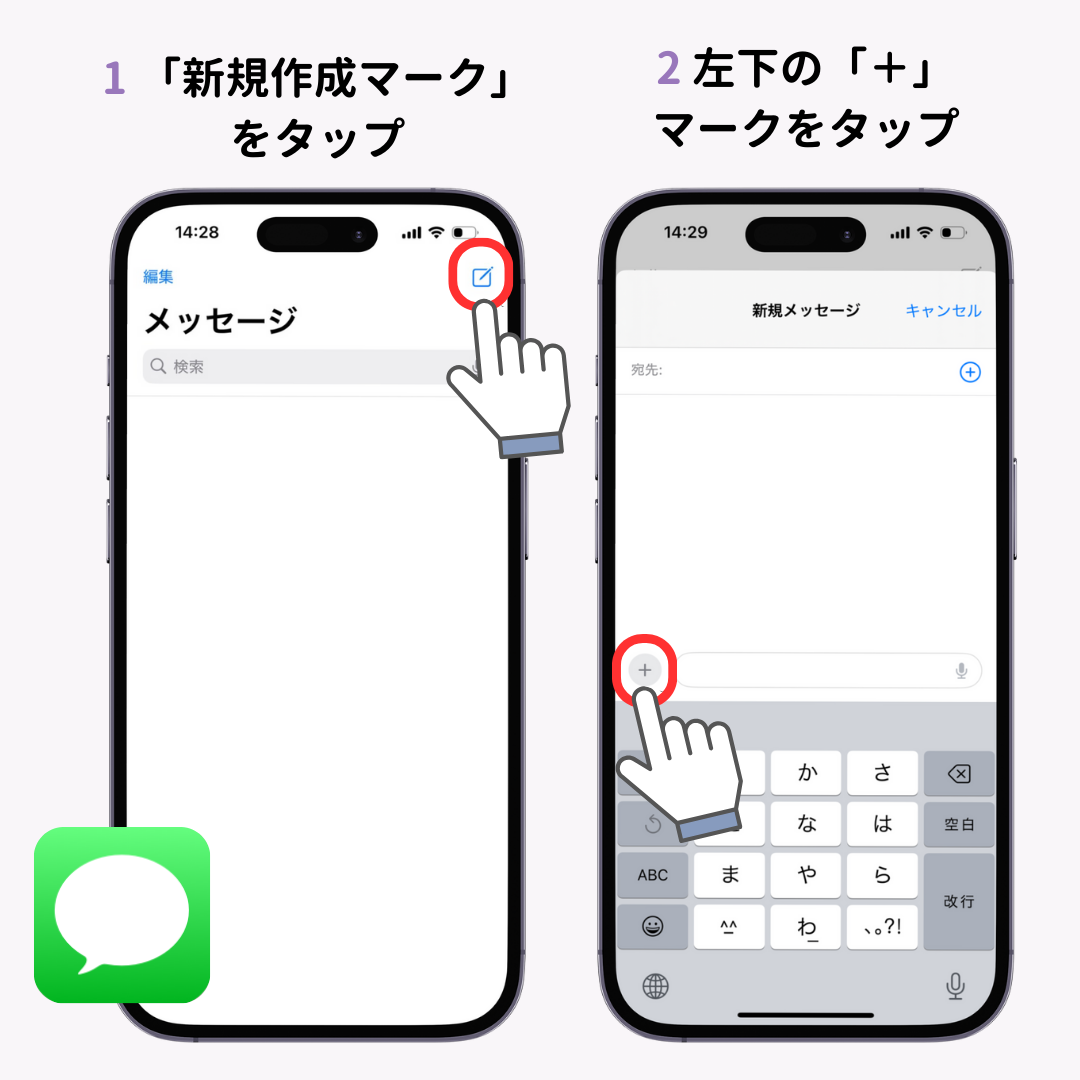
- メッセージアプリなどの文字入力画面を開き、キーボード左下の「絵文字(または地球儀)アイコン」をタップする。
- ステッカーパレットが表示されたら、削除したいステッカーを長押しする。
- ポップアップ表示されるメニューから「削除」を選択する(並び替えたい場合は長押ししたままドラッグして移動)。
【実態検証】利用者の生の声と現場目線で見えたリアルなiPhoneステッカー使い道
SNSやオンラインコミュニティ(X、知恵袋、各種掲示板)でのリアルなユーザー反応を定点観測すると、iPhoneステッカーの用途は単なる「メッセージのスタンプ代わり」を大きく超えて広がっています。
特に顕著なのが、「推し活」と「家族・ペットのアーカイブ化」です。愛犬のふとした表情や推しのライブ写真から一瞬でステッカーを量産し、LINEのトーク内で感情表現として送信するユーザーが急増しています。ユーザーの手記や投稿では、「有料スタンプを買わなくても、世界に一つだけの自分専用スタンプが無料で作れる」「文字で伝えるよりもニュアンスがダイレクトに伝わる」といった利便性を評価する声が圧倒的多数を占めます。
さらに、デジタルからアナログへの越境も加速しています。お気に入りのステッカーを画像として保存し、ネットプリント等で光沢シール用紙に印刷。それをiPhoneの背面クリアケースに挟み込むことで、手軽かつ安価にオリジナルスマホケースを作成するカルチャーが10代〜20代を中心に完全に定着しました。
【プロの結論】デジタル自己表現の進化とおすすめできる人の判断基準
コミュニケーション論の観点から見れば、iPhoneのステッカー機能は「言語に依存しないパーソナルな感情伝達(ノンバーバル・コミュニケーション)」の決定打と言えます。かつては既製品の絵文字やスタンプという「他者がデザインした記号」を選んで送るだけだったものが、自身のパーソナルな体験(愛猫の写真、旅先で食べた料理、友人の笑顔)を直接記号化して発信できるようになりました。
これにより、デジタル上のやり取りにおける「自分らしさ」の演出コストが極限まで低下し、コミュニケーションの密度が飛躍的に高まっています。
【判断基準】ステッカー機能を使いこなせる人・そうでない人
- 向いている人:
- ペットや子ども、推しの写真を日常的にたくさん撮影している人
- インスタストーリーやLINEでオリジナリティのある画像・メッセージを送りたい人
- スマホケースを季節や気分に合わせて手軽に自作・カスタマイズしたい人
- 慎重になるべき・あまり必要としない人:
- ビジネス用途中心で、テキストベースの簡潔な連絡のみを求める人
- A12 Bionicより古い旧型iPhoneを現役で使用しており、ハードウェアが非対応の人
- 端末のストレージ容量が逼迫しており、余計なキャッシュやデータ蓄積を極力避けたい人
【iphone ステッカー と は】に関するよくある質問(FAQ)
Q1:作成したステッカーは相手がAndroid端末でも見られますか?
A1:はい、見られます。iMessage間ではリッチなステッカーとして表示されますが、LINEやインスタグラム経由で送信した場合は、背景が透過された画像(PNG形式)として処理されるため、Androidユーザーにも全く同じ見た目で届きます。
Q2:Live Photosから作った動くステッカーはLINEでも動きますか?
A2:LINEのトークに直接貼り付けた場合、静止画(PNG)として送信されるため動きません。動きを維持したまま送信できるのは、現時点ではApple純正のiMessage環境のみとなります。
Q3:ステッカーを写真や画像の上に重ねて保存することはできますか?
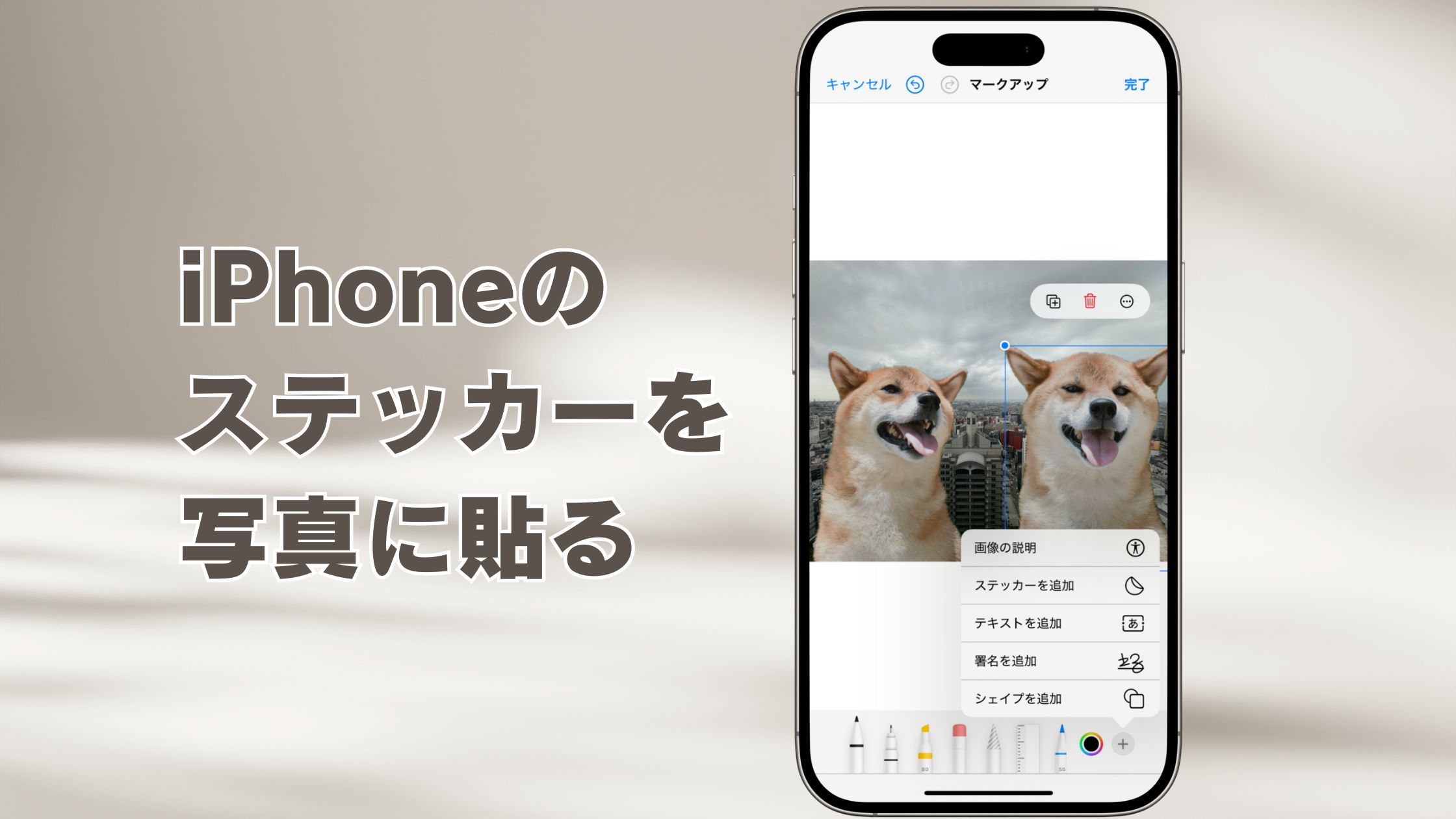
A3:可能です。「写真」アプリの編集画面で右上のペンマーク(マークアップ)をタップし、右下の「+」ボタンから「ステッカーを追加」を選択すると、写真の上に好きなステッカーを合成して1枚の画像として保存できます。
Q4:ステッカー機能を使うのに追加料金や通信量はかかりますか?
A4:一切かかりません。iOSの基本機能として完全無料で利用可能です。また、切り抜き処理は端末内のチップ(Neural Engine)で行われるため、作成時にギガ(通信量)を消費することもありません。
まとめ:今後の動向と失敗しないための判断基準
iPhoneのステッカー機能は、高度な機械学習技術を誰もが意識せず直感的に使えるよう落とし込んだ、Appleのユーザー体験(UX)設計の真骨頂です。写真の被写体を長押しするという、わずか1アクションで完結する手軽さは、日常のコミュニケーションやクリエイティブの敷居を劇的に引き下げました。
LINEでの気軽なリアクションから、インスタストーリーの装飾、さらには透明ケースに挟むリアルなカスタムまで、その使い道はアイデア次第で無限に広がります。まずはカメラロールにあるお気に入りの1枚を開き、被写体をそっと長押ししてみることから、新しいビジュアルコミュニケーションを体感してみてください。 (出典: iphone ステッカー と は(Yahoo!ニュース))
テクノロジーやライフスタイル領域を中心に執筆活動を行っています。趣味は写真撮影と旅行です。
