エクセルの線を消す方法決定版!消えない点線や青い枠線も一発解決
業務でExcelを操作している最中、印刷プレビューを開いた後に「謎の点線」がシート上に残ってしまったり、画面全体が「青い太線と巨大なページ番号」で覆われてしまったりして戸惑った経験を持つ方は少なくありません。さらに、画面全体を真っ白にして見栄えを整えたいのに、標準のグレーの線が消えずに資料作成の手が止まってしまうケースも日常茶飯事です。
一口に「エクセルの線」といっても、手動で引いた罫線、初期設定の目盛線(グリッド線)、印刷設定に伴う境界線、図形の外枠など、その実態と消去アプローチは大きく異なります。本記事では、日常のルーティン作業から提出用資料のブラッシュアップまで役立つエクセルの線を消すあらゆる実践ノウハウを体系的に整理し、消えないトラブルの根本原因から爆速ショートカットまで詳しく解説します。
📌 【この記事の重要ポイントまとめ】
- 要点1:エクセルの線には「罫線」「目盛線」「印刷範囲の点線」「改ページプレビューの青い線」「図形の枠線」の5種類が存在し、種類に応じた解除操作が必須。
- 要点2:作業後に残る消えない点線は「改ページ表示」が自動有効化されたことが原因であり、Excelのオプション設定やビュー切り替えで即座に非表示化が可能。
- 要点3:ショートカットキー(Ctrl + Shift + _ など)や目盛線の一括非表示を習得することで、帳票作成や資料提出時の作業時間を大幅に圧縮できる。
【エクセル消えない線の真相】画面上に現れる「5種類の線」判別マップ
エクセルの画面上に表示される線は、見た目が似ていてもシステム上の役割が根本から異なります。やみくもにセルの書式設定をいじっても線が消えない場合、対象の線の種類を誤認している可能性が極めて高いのが実情です。まずは直面している線がどのカテゴリに属しているかを正確に見極めましょう。
| 線の種類・表示特徴 | 発生要因・主なトリガー | 一般的な解除難易度 | 編集部の見解・対処の要点 |
|---|---|---|---|
| 目盛線(グリッド線) 画面全体の薄いグレーの格子 | Excelの標準既定表示 | ★☆☆☆☆(簡単) | 「表示」タブのチェックを外すだけでシート全体が一瞬で白紙化する。 |
| セル罫線 ユーザーが設定した実線・二重線 | 書式設定での手動追加・コピペ | ★☆☆☆☆(簡単) | ショートカットや書式クリアを活用し、書式のみを素早く削除する。 |
| 印刷範囲の点線 セル間に現れる細い破線 | 印刷プレビューの閲覧・印刷実行 | ★★☆☆☆(知識が必要) | 印刷設定後に自動描画される仕様。オプション設定または再保存で消去可能。 |
| 改ページ境界(青い線) 太い青線と背景の「第1ページ」表示 | 改ページプレビュー表示への誤切替 | ★☆☆☆☆(簡単) | 画面右下または「表示」タブから「標準」表示へ戻すことで即時解決。 |
| 図形・オブジェクト枠線 テキストボックスやグラフの外周線 | 挿入時のデフォルトスタイル適用 | ★★☆☆☆(見落としがち) | 図形の書式設定から「枠線なし」を選択。背景と同化させて処理する。 |
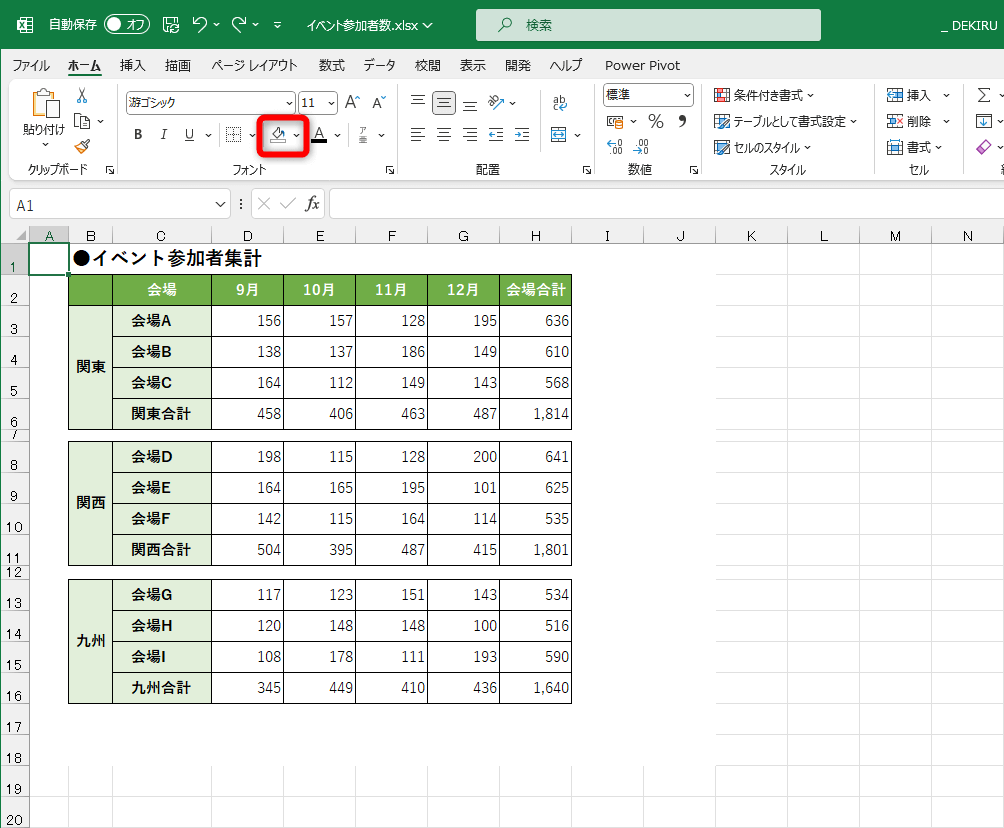
通常の罫線・目盛線を瞬時に消す基本手順と爆速ショートカット
実務で最も頻度の高い操作が、セルの罫線削除とシート全体の目盛線(グリッド線)の非表示化です。マウス操作でも実行できますが、キーボードショートカットを併用することで資料作成の効率は飛躍的に向上します。
1. セルの罫線を一瞬で削除するショートカット
指定したセル範囲の罫線をまとめて消去したい場合、対象範囲を選択した状態でCtrl + Shift + _(アンダースコア)を入力します。テンキーではなくキーボード上部の数字キー「ろ」または「ほ/BackSpace左横」のキーを用います。
リボン操作を利用する場合は、範囲選択後にAlt → H → B → Nを順番に押下することで、セルの書式設定罫線なしが一瞬で実行されます。マウスで「ホーム」タブ>「フォント」グループの田型アイコン(罫線)を開き、「枠なし」をクリックする手間を丸ごと省くことが可能です。
2. エクセル目盛線消す方法(グリッド線非表示手順)
シート全体をプレゼン資料や提出用ダッシュボードのように真っ白な背景へ変更したい場合、エクセル枠線非表示の手順を実行します。
上部リボンの「表示」タブをクリックし、「表示」グループ内にある「目盛線」のチェックボックスを外すだけで完了します。これによって作業シート全体の薄いグレーの格子線がすべて消去され、洗練された白紙ベースの帳票レイアウトへ切り替わります。
【実態検証】「印刷後の点線が消えない」トラブルの原因と解消テクニック
オフィスワークの現場で最も多くの相談が寄せられるのが、「印刷プレビューを開いた後、シートの途中に細い点線(破線)が勝手に入り、セルを削除しても消えない」という現象です。SNSや社内ヘルプデスクでも「バグではないか」と疑問視されることの多いこの現象ですが、実はExcelの正常な仕様によるものです。
エクセル点線消えない理由とその正体
この点線はエクセル印刷範囲点線消すに関連する「自動改ページ線」です。一度でも印刷プレビューを表示したり印刷指示を出したりすると、Excelは「現在の用紙設定(A4・縦向きなど)で印刷した場合、どこでページが分断されるか」をユーザーに知らせるために、シート上へ自動的に境界線を破線でプロットします。
これはセルの罫線ではないため、セルを初期化したり書式をクリアしたりしても消えることはありません。
印刷範囲の点線を完全に消去する2つのアプローチ
この破線を画面上から完全に消し去るには、以下のいずれかの方法を取ります。
- 設定から恒久的に非表示にする手順:
- 画面左上の「ファイル」>「オプション」を開く。
- 「詳細設定」を選択し、下部へスクロールして「次のシートで作業するときの表示設定」を探す。
- 「改ページを表示する」のチェックを外す>「OK」をクリック。
- 即座に消す簡易リフレッシュ:
ファイルを一度「上書き保存」して閉じた後、再度開き直すだけで、一時的に生成された改ページの破線描画はリセットされます。

【青い線と巨大な数字】改ページプレビュー解除と表示モードの復元
他部署から送られてきたファイルを開いた際や、ショートカットの誤入力によって「シート全体が青い太枠で囲まれ、背景に大きく『第1ページ』と透かし文字が出ている」状態に遭遇することがあります。このエクセル青い線消すための手順は非常にシンプルです。
この状態は、印刷範囲の調整に特化した「改ページプレビュー」モードが表示されているサインです。解除して通常編集画面に戻すには、上部リボンの「表示」タブ >「標準」をクリックします。
また、Excelウィンドウの右下隅(ズームスライダーの左横)にある小さな3つのアイコンのうち、一番左側の「標準」アイコンをクリックすることでも一瞬で元の画面へ復帰できます。青い境界線をドラッグして印刷範囲を無理に広げる必要はありません。
【図形・オブジェクト】意外と見落としがちな枠線非表示テクニック
セル上の線だけでなく、貼り付けたテキストボックス、オートシェイプ、グラフの外周に表示される四角い線も、ドキュメントの完成度を下げる大きな要因になります。
エクセル図形の枠線消す手順
挿入したオブジェクトの外枠線を透明化するには、以下の手順を実行します。
- 対象の図形またはテキストボックスをクリックして選択。
- 上部リボンに現れる「図形の形式」(または「描画ツール」)タブを選択。
- 「図形のスタイル」グループ内にある「図形の枠線」をクリック >「枠線なし」を選択。
あわせて「図形の塗りつぶし」を「塗りつぶしなし」に設定することで、背後のセルのデータやグラフを邪魔しない透過テキストボックスを作成できます。

一般に知られていない盲点とネットの誤解
ネット上のQ&Aコミュニティなどでは、「グリッド線を消すためにセル全体を白色で塗りつぶす」という手法が裏ワザとして紹介されることがあります。しかし、プロのドキュメント設計の観点からは、この操作は重大なアンチパターンとして強く推奨されません。
セルを「白で塗りつぶす」処理を行うと、Excelファイル内部には全セル分のスタイル情報が書き込まれるため、ファイル容量が無駄に肥大化し、動作が著しく重くなる原因になります。また、後から条件付き書式や別の背景色を適用した際に意図しない競合が発生します。画面を白地に見せたい場合は、必ず前述の「目盛線のチェックを外す」手法を用いてシステム的に非表示化するのが鉄則です。
【プロの結論】業務効率を劇的に高めるシート設計とミス撲滅の基準
エクセルの画面表示を整える作業は、単なる見た目の美しさだけでなく、情報伝達の正確性とデータ入力時のヒューマンエラー防止に直結しています。実務において「どの線を残し、どの線を消すべきか」の明確な判断基準を持つことが重要です。
シートの用途に応じた線の使い分け基準
- データ入力・集計用シート(残すべき人):
日常的に数値を打ち込み、表を拡張していくシートでは、目盛線(グリッド線)を表示したままにしておくのが最適です。行と列の視認性が保たれ、入力段ズレなどの物理的ミスを大幅に抑制できます。 - 経営陣・クライアント提出用シート(消すべき人):
PDF出力や印刷、プレゼンテーションを目的とする完成帳票では、目盛線を非表示にし、必要な箇所のみに洗練された細罫線を引きます。余計な視覚ノイズが削ぎ落とされ、重要なデータやKPIに閲覧者の視線を集中させることができます。
【エクセル 線 を 消す】に関するよくある質問(FAQ)
Q1:枠線を消したのに印刷すると線が出てしまうのはなぜですか?
A1:ページレイアウト設定で「印刷」時の目盛線が有効になっている可能性があります。「ページレイアウト」タブを開き、「シートのオプション」グループにある「目盛線」の「印刷」チェックボックスが外れているか確認してください。
Q2:罫線を消したはずなのに、特定のセルだけ線が復活します。
A2:そのセルに「条件付き書式」が設定されている可能性が高いです。「ホーム」タブ >「条件付き書式」>「ルールの管理」を開き、特定条件で罫線を描画するルールが組まれていないか確認し、不要なルールを削除してください。
Q3:Mac版のExcelで目盛線を消すショートカットはありますか?
A3:Mac環境ではリボンメニューの「表示」タブから「目盛線」のチェックを外す操作が基本となりますが、キーボード操作で行う場合はリボンのアクセスキー(Optionキーを活用したナビゲーション)またはクイックアクセスツールバーへの登録を活用するのが最もスムーズです。
まとめ:2026年最新エクセル操作まとめと今後のスマートな活用法
エクセルで意図しない線が表示されたり消えなかったりするトラブルは、線の「素性」を正しく把握していれば、わずか数秒で解消できる問題ばかりです。通常のセル罫線、初期の目盛線、印刷プレビューによる自動改ページ線、改ページプレビューの青い枠線など、それぞれのトリガーと解除コマンドを整理して覚えておくだけで、日々のPC作業ストレスは大幅に軽減されます。
スマートなシート設計とは、不要な装飾やノイズとなる線を極限まで削ぎ落とし、伝えたい数値やロジックを一目で際立たせることに他なりません。今回紹介したショートカットや表示設定の手順を活用し、美しく機能的なExcelドキュメント作成をぜひ実践してください。 (出典: エクセル 線 を 消す(Yahoo!ニュース))
情報を整理して届けることが得意なWebディレクター。ユーザー視点に立った記事作成を目指しています。
