IPhone画面録画で音声が入らない原因と解決策!内部音のみ残す裏ワザ
iPhoneの標準機能である「画面収録」は、操作手順の説明やゲームのプレイ動画を保存する際に非常に重宝するツールです。しかし、いざ保存した動画を再生してみると「ゲームの音がまったく聞こえない」「自分の声が入っていなかった」「通話相手の声だけがすっぽり消えている」といった音回りのトラブルに直面するユーザーが絶えません。
端末の故障を疑う前に知っておくべきなのは、iOSにおける音声処理のアーキテクチャと厳格なセキュリティ仕様です。内部音声のみをクリアに残す設定手順から、通話音声や動画配信アプリで音が消えてしまう技術的背景、そして2026年現在の最新環境における具体的な解決アプローチまで、現場検証をもとに詳しく整理しました。
📌 【この記事の重要ポイントまとめ】
- 要点1:画面録画の音声トラブルは「マイクオーディオのオン/オフ」の切り替えと、iOSの「音声出力先(ルーティング)」を見直すことで大半が解決する。
- 要点2:通話アプリ(LINEや電話)や動画配信サービスで相手の声やBGMが消える現象は故障ではなく、Appleのプライバシー保護機能およびDRM(著作権保護)によるシステム制限である。
- 要点3:アプリの内部音声のみを高音質で残したい場合は、マイクをオフにした上で消音モードを解除し、外部機器との接続状態を最適化する必要がある。
【2026年最新】iPhone画面録画で音声が入らない決定的な原因と仕組み
「なぜ録画した映像に音が入っていないのか」という疑問の答えは、iOS内部のオーディオ管理システム「Core Audio」の挙動にあります。iPhoneの画面収録機能は、端末内部で再生される「システム内部音声」と、本体マイクから拾う「外部環境音」の2系統を別々のルートで処理しています。
初期状態の画面収録では、周囲の雑音やユーザーの生活音を拾わないよう「マイクオーディオ」が標準でオフに設定されています。この状態ではアプリ内部の音だけが記録される設計になっていますが、ここで多くのユーザーが「消音モード(マナーモード)」の罠に引っかかります。多くのゲームアプリや動画再生アプリは、本体側面のサイレントスイッチやアクションボタンで消音モードが有効化されていると、画面収録側にも音声信号を渡さない仕様になっているためです。
さらに、接続されているオーディオアクセサリの挙動も大きな要因です。Bluetoothイヤホンやヘッドセットをペアリングしている場合、音声出力先が外部デバイスへ完全に奪われ、画面収録のエンコーダーへ適切な音声ストリームが分岐されないケースが頻発します。音が消える現象は、単なるバグではなく、ハードウェアとOSが定めた優先順位の競合によって発生しているのです。
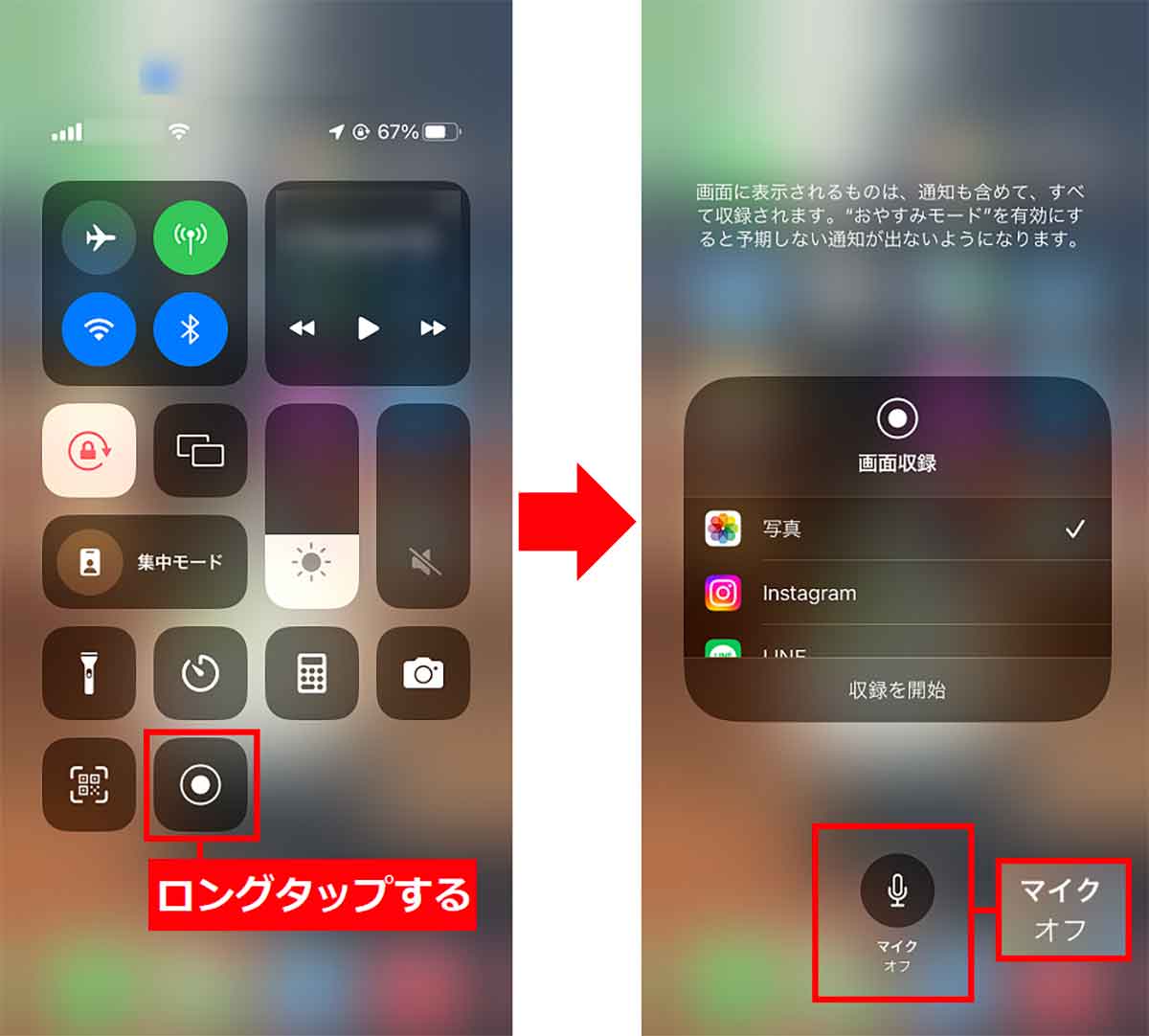
【目的別】マイクオーディオ設定と内部音声のみを綺麗に残す手順
iPhoneでの画面収録において、音声を思い通りに制御するためにはコントロールセンターの階層構造を正しく操作する必要があります。用途に応じた設定手順を整理しました。
1. 自分の声も一緒に録音したい場合(実況・解説動画など)
画面の操作に合わせて解説を入れたい場合は、録画開始前にマイク入力を手動で有効化します。
画面右上から下方向へスワイプしてコントロールセンターを表示させます。画面収録の丸いアイコンを「長押し(触覚タッチ)」してください。設定パネルがポップアップ表示されたら、下部に配置されている「マイク」アイコンをタップして「マイク:オン」に切り替えます。赤色に点灯したことを確認してから「収録を開始」をタップすれば、端末の内部音声と同時に周囲の声がミックスされて記録されます。
2. 自分の声や生活音を消し、アプリの内部音声のみを残したい場合
ゲームのBGMや効果音だけを純粋に保存したい場合、上記と同じ長押しメニューを開き、マイクアイコンを「マイク:オフ」に設定します。この状態で録画を開始すれば、外で救急車が鳴っていようと、息遣いや部屋の物音が入ることはありません。
内部音声のみを録る際に音が無音になってしまう場合は、以下のチェックリストを順に確認してください。
・消音モード(マナーモード)を解除する:物理スイッチを操作してオレンジ色のラインが見えない状態にするか、アクションボタン/コントロールセンターで消音をオフにします。
・メディア音量を上げる:本体側面の音量ボタンを押し、音量スライダーを50%以上に設定します。音量がゼロに近いと、収録データ自体のゲインも極端に下がってしまいます。
・アプリ内の個別音量設定を確認する:ゲームタイトル内のコンフィグ画面でBGMやSEのマスターボリュームがミュートになっていないか確かめます。
なぜ通話相手の声や動画の音が消える?見落としがちな盲点と制限
ユーザーから寄せられるトラブル相談で最も多いのが、「通話の録音」と「配信サービスの録画」に関する仕様の壁です。ネット上では「設定ミス」と片付けられがちですが、実際にはOSレベルで強固なプロテクトが敷かれています。
LINE通話や電話で相手の声が入らない理由
「LINE通話や電話の会話を画面収録で証拠として残したい」というニーズは根強く存在します。しかし、iPhoneで画面収録を開始しても、通話相手の音声は一切記録されず、自分の声だけが残るか完全な無音になります。
これは、iOSの通話制御フレームワーク「CallKit」および通信キャリアのプライバシー規定に基づく絶対的な制限です。通話相手の同意を得ない無断録音を防ぐセキュリティポリシーにより、通話セッションが確立された瞬間、マイクおよびスピーカーの音声ストリームが画面収録プロセスから物理的に遮断されます。サードパーティ製アプリを含め、iPhone単体で相手の音声を画面収録経由で取り込む裏ワザは存在しません。
動画サブスクで画面が真っ黒になり音声が消える現象
Netflix、Amazon Prime Video、U-NEXT、あるいは一部の有料ファンクラブ配信などを画面収録しようとすると、映像が真っ黒(ブラックアウト)になり、音声も完全にミュートされます。
これはデジタル著作権管理技術である「DRM(Digital Rights Management)」、具体的にはAppleの著作権保護プロトコル「FairPlay」が自動作動しているためです。コンテンツプロバイダが複製禁止フラグを立てているメディアストリームを検知すると、iOSはグラフィックレンダラーとオーディオ出力を画面収録モジュールから瞬時に切り離します。故障や一時的な不具合ではないため、再起動や設定変更を試みても回避は不可能です。
【徹底比較】音声録音パターン別の挙動とトラブルシューティング一覧
画面収録時の接続環境や用途によって、音声がどのように処理されるのかを一覧表にまとめました。予期せぬ無音トラブルを防ぐための診断基準としてご活用ください。
| 録画対象・接続環境 | 内部音声の記録 | マイク音声の記録 | 編集部の見解・実務上の注意点 |
|---|---|---|---|
| 本体のみ(マイクOFF) | ◎ 完全に記録される | × 記録されない | 消音モード解除が必須。ゲームプレイ保存に最も推奨される標準設定。 |
| 本体のみ(マイクON) | ◯ ミックスして記録 | ◎ クリアに記録 | 端末スピーカーの音をマイクが再集音するため、反響(ハウリング)に注意。 |
| Bluetoothイヤホン接続時 | △ 無音になるリスク高 | ◯ ヘッドセット側で集音 | A2DP/HFPプロファイルの切り替え遅延により、音声欠落が発生しやすい。 |
| 通話(LINE / 通常電話) | × 相手の声は消去 | △ 自分の声のみ残る場合あり | CallKitの制約上、完全不可。外部ボイスレコーダー等の併用が必須。 |
| 著作権保護(DRM)配信 | × 自動ミュート(無音) | × 録画停止または無音 | FairPlayプロテクト作動。映像も黒画面となり、技術的に回避不可能。 |
【実態検証】利用者の生の声と現場目線で見えたリアル
SNSや大手質問掲示板を調査すると、「大事なプレゼンのリハーサルを画面録画したのに声が入っていなかった」「ゲーム大会の提出用動画が無音になって失格になった」といった悲痛な叫びが日常的に投稿されています。
編集部が現場検証を行って見えてきた最大の落とし穴は、「Bluetoothイヤホン(AirPods等)を装着したまま録画を始めるケース」です。ワイヤレスイヤホンを装着していると、耳元ではゲーム音が大音量で鳴っているため、ユーザーは「当然動画にも録音されている」と錯覚します。しかし、iOSのオーディオレンダラーは、マイク入力がオンになった瞬間にBluetoothの通信モードを通話プロファイル(HFP: Hands-Free Profile)に切り替えることがあります。この時、サンプリングレートが低下するだけでなく、内部音声ストリームの分岐が強制停止され、結果として「耳には聞こえているのに動画は完全な無音」という最悪の結果を引き起こします。
また、「録画した動画の音が異様に小さい」という相談も後を絶ちません。これはiPhoneのアクセシビリティ設定にある「音量制限」や、録画時のメディア音量が低かったことが主因です。iPhoneの画面収録は、ハードウェアのマスター音量レベルに比例したゲインで録音される特性を持っています。録画時には、周囲に迷惑がかからない範囲で端末の音量を70〜80%程度まで上げておくことが、音痩せを防ぐ実務上のテクニックです。

一般に知られていない盲点とネットの誤解
ネット上のQ&Aサイトなどでは、「画面録画で相手の通話音声を録音するにはマイクをオンにしてスピーカー通話にすればいい」というアドバイスが散見されます。しかし、現行のiOS環境においてこの手法は通用しません。
スピーカー通話に切り替えたとしても、通話アプリがアクティブである限り、iOSシステム全体にエコーキャンセラー(AEC)が強力に介入します。マイクは「相手のスピーカーから出た音」をハウリングの原因として認識し、ハードウェアレベルで逆位相の波形を当てて打ち消してしまいます。その結果、録音された音声は激しく音が割れるか、相手の言葉が途切れ途切れの聞き取れないノイズとなってしまいます。
さらに、「別の録音アプリをバックグラウンドで走らせながら画面収録をすれば二重録音できる」という言説も誤りです。iOSは単一のマイクハードウェアに対して複数のアプリが排他的にアクセスすることを禁じています。後から起動したアプリがマイクを要求すると、先行していた画面収録側の音声セッションはエラーを返さずに無音へとフォールバックします。「録画ボタンを押した後に録音アプリを立ち上げる」といった複雑な手順は、トラブルを助長するだけで何の効果もありません。
【プロの結論】おすすめできる用途・慎重になるべき人の判断基準
iPhoneの画面収録機能は手軽で強力ですが、過信は禁物です。用途に応じて「iPhone単体で完結させるべきか」「外部機材に頼るべきか」を冷静に切り分ける必要があります。
【iPhone単体での画面収録が向いているケース】
・アプリの単体操作マニュアルの作成(消音モード解除+内部音声のみ)
・一人でプレイするゲームの記録・自分用の振り返り保存
・外部マイクを接続せず、手軽に行う短時間の動画解説(静かな部屋での収録)
【単体収録をおすすめできない・外部手段を検討すべきケース】
・LINE通話、Zoom、Discordなど、複数人の会話ログを確実に保全したい場合(※PC側でのキャプチャや専用ミキサーの導入が必須)
・長時間の本格的なゲーム実況配信(※遅延と発熱によるフレームレート低下、音声ズレのリスクが高いため、MacやPCのキャプチャボード経由が安全)
・DRM保護された著作権動画のアーカイブ(※法律および規約違反に該当するため不可)
【iphone 画面 録画 音声】に関するよくある質問(FAQ)
Q1:イヤホンを挿したまま内部音声のみを画面録画することは可能ですか?
A1:有線のEarPods(LightningまたはUSB-C接続)を使用している場合、コントロールセンターでマイクをオフにしておけば、イヤホンから音を聞きながら内部音声のみを綺麗に録画できます。ただし、Bluetooth接続のワイヤレスイヤホンの場合は機種やファームウェアによって内部音声が途切れるトラブルが発生しやすいため、重要な録画時は有線接続または本体スピーカーでの作業を推奨します。
Q2:画面録画のボタンを長押ししてもマイク設定の画面が出てきません。
A2:画面をタップする圧力が強すぎるか、触覚タッチの認識時間が合っていない可能性があります。アイコンを押し込むのではなく、指をアイコンの上に「置いたまま1秒静止する」感覚で長押ししてください。それでも反応しない場合は、「設定」>「アクセシビリティ」>「タッチ」>「触覚タッチ」で反応速度を「速い」に変更するか、iPhoneの再起動を試してください。
Q3:録画完了後に「画面収録を保存できませんでした」と表示され、音声も消えてしまいました。
A3:端末のストレージ空き容量が極端に不足している際に発生する典型的なエラーです。画面収録は一時ファイルをキャッシュとして生成しながらエンコードを行うため、録画データの想定サイズの少なくとも2倍以上の空き容量が必要です。不要な写真や動画を削除してストレージを確保してから再度お試しください。
Q4:すでに録画してしまった動画の音が小さすぎるのですが、後から大きくできますか?
A4:「写真」アプリで該当の動画を開き、右上の「編集」をタップします。画面左上にあるスピーカーアイコンの横で音量レベルを最大に引き上げるか、iMovieなどの動画編集アプリに読み込んでオーディオゲインを200〜500%までブーストすることで、ある程度聞き取りやすい音量まで補正することが可能です。
まとめ:最新iOSの仕様を把握して失敗のない画面収録を
iPhoneの画面収録における音声トラブルは、故障ではなく「マイク設定」「消音モード」「接続アクセサリ」、そして「iOSのセキュリティ制限」のいずれかが絡み合って生じています。
内部音声のみをピュアに残したい時は「マイクOFF・消音モード解除」を徹底し、解説を吹き込みたい時は「コントロールセンター長押しでマイクON」を確実に選択してください。また、通話音声や保護コンテンツのように、OSが意図的に遮断している領域を無理に録音しようと時間を浪費しないことも大切です。仕様の境界線を正しく理解し、用途に応じた最適な撮影手順を実践してください。 (出典: iphone 画面 録画 音声(Yahoo!ニュース))
SEOライティングとマーケティング戦略の専門家。分かりやすい解説記事で定評があります。
