スプレッドシートで斜線引く裏ワザ!エクセルとの違いや消し方を徹底解説
Googleスプレッドシートで集計表や管理表を作成している際、「左上の表頭に対角線を引いて項目を上下に分割したい」「不要な空白セルに斜線を引いて記入不可を示したい」と考え、ツールバーの罫線アイコンを探し回った経験を持つ人は少なくありません。Microsoft Excelであれば「セルの書式設定」からワンクリックで設定できる斜線ですが、Googleスプレッドシートの罫線パレットには斜線の選択肢が一切用意されていません。
多くのビジネスパーソンが「なぜ引けないのか」「仕様上不可能なのか」と頭を抱えますが、実は図形描画機能やSPARKLINE関数を応用することで、見かけ上のセル斜線を誰でも瞬時に再現できます。本稿では、エクセルとの設計思想の違いから生まれる機能差の真相を解き明かすとともに、実務で今すぐ使える具体的な引き方・消し方、セルの伸縮に自動追従させるプロの裏ワザまで徹底検証します。
📌 【この記事の重要ポイントまとめ】
- 要点1:Googleスプレッドシートの標準罫線には斜線機能がないが、「図形描画」と「SPARKLINE関数」という2つの裏ワザで完全再現が可能。
- 要点2:エクセルとの違いはブラウザ完結型アーキテクチャにあり、共同編集時の描画負荷軽減とWeb標準(HTML/CSS)への適合が理由。
- 要点3:セルのリサイズに追従させたいならSPARKLINE関数、表頭の文字分割レイアウトを美しく仕上げたいなら図形描画の使い分けがベスト。
【2026年最新】スプレッドシートのセルに斜線が引けない決定的な理由|エクセルとの設計思想の差
長年親しんできたExcelからGoogle Workspaceへ移行したチームが最初に直面する戸惑いの一つが、スプレッドシートの罫線で斜線が引けない理由です。Excelの枠線設定を開くと、ボックスの内側を斜めに横切る対角線アイコンが当たり前のように存在します。しかし、Googleスプレッドシートの罫線メニューには上下左右と格子、外枠しか並んでいません。
この差が生じている背景には、両者の根本的な描画エンジンと設計思想の違いが存在します。ExcelはローカルマシンのOS描画エンジンに依存してセル内部を自在にレンダリングするデスクトップ前提のソフトウェアとして発展してきました。一方、GoogleスプレッドシートはWebブラウザ上で複数人が同時リアルタイム編集することを最優先に開発されたクラウドネイティブツールです。
Web技術の標準規格であるHTMLテーブルにおいて、単一のセル(<td>要素)に動的な斜め罫線を描画するプロパティは長年標準化されていませんでした。CSSの擬似要素やグラデーション機能を使えば再現可能ではあるものの、数十万行に及ぶ大規模スプレッドシートで全セルの斜線描画状態をリアルタイム同期・レンダリングすると、ブラウザの描画パフォーマンスに甚大な負荷を与えてしまいます。Google開発陣は、表計算ソフトの本質である共同編集の軽快性とデータ処理速度を守るため、あえてマイナーな斜線罫線を標準機能からオミット(除外)する割り切った設計を下したのです。

【1分で解決】セルに対角線を引く2大裏ワザ|図形描画 vs SPARKLINE関数
標準機能に用意されていないからといって、諦める必要はありません。実務の現場では、用途に応じて「図形描画機能」または「SPARKLINE(スパークライン)関数」を活用する2つの対角線裏ワザが広く定着しています。
裏ワザ1:図形描画を使って直感的に斜線を引く(初心者向け)
マウス操作だけで手軽に直感的な線を配置できるのが、スプレッドシートの図形描画斜線テクニックです。手順はわずか3ステップで完了します。
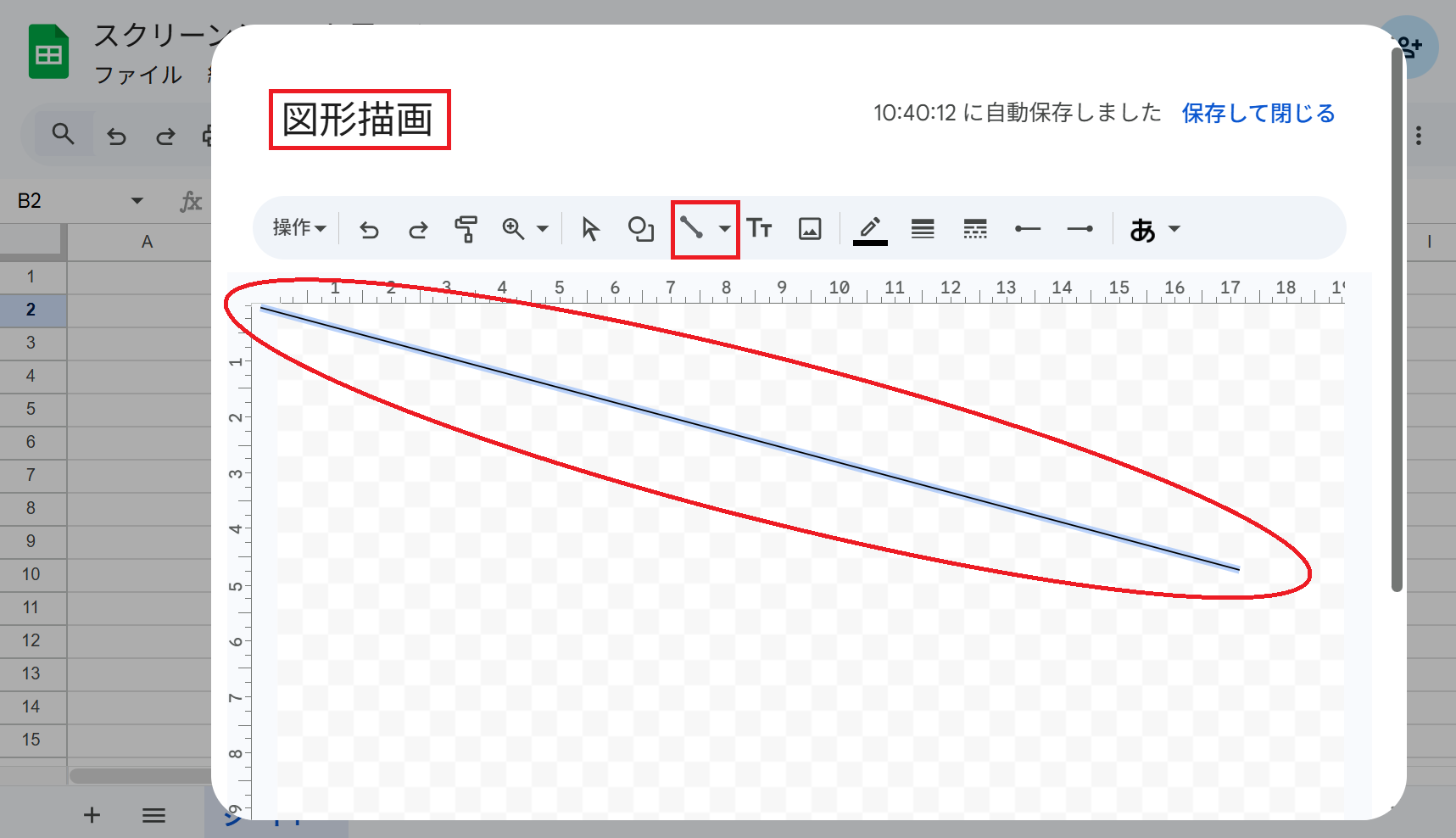
1. 上部メニューの「挿入」>「図形描画」をクリック。
2. 描画キャンバスのツールバーから「線」アイコンを選択し、対角線を描く。線の色や太さは画面右上のメニューから自由に変更可能です。
3. 「保存して閉じる」を押すとシート上に斜線オブジェクトが挿入されるため、対象セルの角に合わせてサイズと位置をドラッグして微調整します。
裏ワザ2:SPARKLINE関数でセルサイズに完全自動追従させる(実務プロ向け)
図形描画の最大の弱点は、行の高さや列の幅を変更した際に線が自動で伸縮せず、手動で再調整しなければならない点にあります。この課題を完璧に克服するのが、ミニグラフをセル内に描画するSPARKLINE関数斜線の活用です。
右下がりの斜線(\)を引く場合、対象のセルに以下の数式をそのまま入力します:
=SPARKLINE({1,0},{"charttype","line";"color","gray";"linewidth",1})
右上がりの斜線(/)を引きたい場合は、データ配列の順序を反転させます:
=SPARKLINE({0,1},{"charttype","line";"color","gray";"linewidth",1})
この数式は「1から0へ下降する線型グラフ」または「0から1へ上昇する線型グラフ」をセル内いっぱいに描画させています。数式による動的描画であるため、セルの列幅や行高さをどれだけ伸縮させても、対角線の両端が常にセルの四隅に100%自動追従します。線の太さは「linewidth」の数値、線の色は「color」の英語名やカラーコード(例:"#999999")で自在に制御可能です。
実務で役立つ「表頭の斜線分割」とテキスト配置の微調整テクニック
斜線を必要とする最大のシチュエーションは、表の左上隅(表頭)において縦軸の項目名と横軸の項目名を1つのセルで表現するスプレッドシート表頭斜線分割です。例えば「月(横軸)」と「担当者(縦軸)」を同一セルに記載する場合、斜線とともに2つの文字列をバランスよく配置する必要があります。
これを実現するには、「図形描画内でテキストまで一括作成する」方法が最もズレを防げます。
1. 「挿入」>「図形描画」を開く。
2. 斜線をキャンバス中央に引き、その右上と左下にそれぞれ「テキストボックス」を配置して文字を入力(右上:「月」、左下:「担当」)。
3. 文字サイズやフォントを整え、グループ化した状態でシートへ挿入し、表頭セルへ重ねます。
セル内に直接文字を入力したい場合は、改行(Alt+Enter、MacはOption+Enter)と全角・半角スペースを駆使して「1行目を右寄せ」「2行目を左寄せ」に配置し、その上から図形描画の斜線を重ね合わせるクラシックな手法も実用的です。ただし、この方法はフォント設定やOS間の表示差異によって印刷時にわずかなズレを生じやすいため、社外提出用の正式帳票ではPDFプレビューでの事前確認が欠かせません。

斜線手法の完全比較表|作業時間・追従性・印刷耐性
スプレッドシート上で斜線を実現する各アプローチと、Excelの標準機能、さらには文字そのものに取り消し線を引くスプレッドシート文字打ち消し線(ショートカット:Alt+Shift+5 / ⌘+Shift+X)との実務的な違いを比較しました。
| 手法・機能 | 作業所要目安・追従性 | 印刷・PDF再現度 | 編集部の見解・評価 |
|---|---|---|---|
| 図形描画斜線 | 約45〜60秒 セル追従性:×(固定配置) | 高(拡大縮小で位置ズレのリスクあり) | 表頭の文字分割やレイアウト重視の資料に最適。単発の表作成に向く。 |
| SPARKLINE関数 | 約15秒(コピペ可) セル追従性:◎(完全連動) | 極めて高(ベクター描画のため不変) | 空欄セルの抹消線として最適。セル幅変更に強く、実務保守性が最も高い。 |
| 文字打ち消し線 | 1秒(ショートカット即時) セル追従性:ー(文字に依存) | 完全(フォント描画) | 対角線ではなく文字の中央横線。データの無効化や修正履歴の可視化に用いる。 |
| Excel標準罫線 (比較対象) | 約5秒(UIから選択) セル追従性:◎(完全連動) | 完全(ネイティブ描画) | スタンドアロン環境では最速だが、Web版Excelやスプレッドシート変換時に崩れるリスクあり。 |
【実態検証】利用者の生の声とスマホ版のリアルな制約
SNSや大手Q&Aコミュニティでは、「Excelと同じ感覚で操作しようとして30分無駄にした」「ショートカットキーでセル斜線が引けないのか」といったユーザーの悲鳴が日常的に投稿されています。結論から言えば、スプレッドシートの斜線ショートカットは存在しません。文字の水平打ち消し線(Alt+Shift+5)と誤認している情報が一部ネット上に散見されますが、セル対角線を一発で呼び出すショートカットキーは2026年現在も提供されていません。
さらに見落とされがちなのが、スプレッドシート斜線のスマホアプリ(iOS/Android)における動作制約です。現場検証を行った結果、以下の仕様差が明確になっています。
- モバイル環境での図形描画新規作成は不可能:スマートフォンやタブレットのGoogleスプレッドシートアプリには「図形描画の挿入」メニュー自体が存在しません。PC版で作成した図形描画の斜線を表示・閲覧することは可能ですが、位置の微調整や編集は極めて困難です。
- SPARKLINE関数ならスマホでも完全表示・複製可能:数式ベースであるSPARKLINE関数であれば、スマホアプリからでも問題なくセルに数式を入力でき、正確に対角線が描画されます。外出先でモバイル端末から頻繁にシートを更新する現場運用では、図形描画ではなく関数一択となります。
一般に知られていない盲点と「斜線消し方」のトラブルシューティング
斜線の引き方以上にビジネス現場で問い合わせが多発するのが、スプレッドシート斜線の消し方です。「前任者が残した斜線セルを削除したいのに、セルを選択してDeleteキーを押しても線が消えない」というトラブルが頻発しています。
原因は、その斜線が「セルに入力されたデータ」なのか「シートの上に浮いている描画オブジェクト」なのかによって解除手順が根本から異なるためです。
図形描画で引いた斜線が消せないときの解除法
図形描画の線は、セル内部ではなくシートの透明なオーバーレイ層に配置されています。そのため、セルを選択して「枠線をクリア」や「Delete」を実行しても線は消えません。
解決策:セルではなく、斜線そのものをマウスで直接クリックします。周囲に青い選択ボックスが表示されたら、キーボードの「Delete」キーまたは「BackSpace」キーを押すことで瞬時に消去できます。斜線の上に文字セルが被さって選択できない場合は、表示倍率を拡大(150%など)して線の端をクリックするのがコツです。
SPARKLINE関数で引いた斜線の消去法
こちらは通常の数式と同じ扱いであるため、対象セルをアクティブにして「Delete」キーを押すだけで一発で斜線が消えます。複数セルにまとめて適用している場合は、ドラッグして一括消去が可能です。
【プロの結論】表デザインの現代的潮流とおすすめの使い分け基準
日本のビジネス慣習では、昭和・平成期の手書き帳票やExcel文化の名残として「空欄には斜線を引いて不正追記を防ぐ」「表頭は対角線で区切る」というフォーマットが様式美として定着してきました。しかし、データドリブン経営やアクセシビリティが重視される現在、この慣習そのものが見直されつつあります。
表頭を斜線で分割したセルは、視覚的には分かりやすい反面、スクリーンリーダー(音声読み上げソフト)が正しく構造を解釈できないという重大なアクセシビリティ上の課題を抱えています。さらに、将来的にデータをBigQueryやBIツールへ連携・集計する際、表頭の変則セルがデータパイプラインのエラーを引き起こす要因にもなり得ます。
【手法選択の判断基準】
- SPARKLINE関数を選ぶべきケース:集計・管理用の動的シートで、不要セルのマスキングを行いたい場合。列幅の変更が頻繁に発生するチーム共有シート。
- 図形描画を選ぶべきケース:社外提出用の企画書、稟議資料、印刷配布を前提とした帳票など、見た目のレイアウト完成度が最優先される単一ドキュメント。
- 斜線を引くのをやめるべきケース:後工程でデータベース取り込みやピボット集計を予定している生データシート。この場合は表頭を斜線で分割せず、列ヘッダーと行ヘッダーを独立した2行・2列で設計するのがグローバル標準です。
【スプレッド シート 斜線】に関するよくある質問(FAQ)
Q1:エクセルの斜線入りシートをインポートするとどうなりますか?
A1:Excel(.xlsx)形式でセルに斜線罫線が引かれたファイルをGoogleスプレッドシートでインポート・変換した場合、斜線の罫線情報のみが欠落し、通常の空白枠線として表示されます。変換後に斜線を維持したい場合は、該当セルにSPARKLINE関数を挿入するか、図形描画で引き直す必要があります。
Q2:セルに文字を入力したまま、背景に斜線を重ねることはできますか?
A2:図形描画の斜線であれば、セルに通常の文字を入力した上から斜線オブジェクトを配置することで重ね合わせが可能です。一方、SPARKLINE関数はセルそのものに数式を占有させるため、同一セル内に通常の文字を直接共存させることはできません(文字の代わりに数式結果を結合表示させる高度な手法を除きます)。
Q3:斜線の色や太さを変えるにはどうすれば良いですか?
A3:図形描画の場合は、描画作成画面のツールバーにある鉛筆アイコン(枠線の色)と線の太さアイコンから変更できます。SPARKLINE関数の場合は、数式内の引数「"color","red"」「"linewidth",2」のように、カラー指定(英語またはHEXコード)と線の太さピクセル値を直接書き換えて変更します。
Q4:セルにバツ印(交差する2本の斜線・×)を引く裏ワザはありますか?
A4:図形描画機能を使って2本の斜線を交差させたオブジェクトを作成し、セルに重ねることで再現できます。SPARKLINE関数では単一の数式で対角線の交差グラフを描画できないため、クロス斜線(バツ印)を作りたい場合は図形描画機能を利用するのが確実です。
まとめ:今後の動向と失敗しないための判断基準
Googleスプレッドシートの枠線メニューに斜線が存在しないのは、決して機能不足やバグではなく、クラウド環境での描画速度と共同編集の安定性を突き詰めた結果の合理的仕様です。エクセルとの思想差を正しく理解していれば、標準機能に固執して無駄な時間を費やす必要はありません。
セル幅や行の高さの変更に柔軟に耐えうる実務シートを作りたいならSPARKLINE関数、帳票の美しさと視認性を極めたい表頭レイアウトなら図形描画という2つのアプローチをマスターしておけば、あらゆる業務要件にスマートに対応できます。さらに、不要な斜線はオブジェクトの直接クリックまたは数式削除で瞬時に消去可能です。自社のドキュメントの目的やデータ連携の将来性を見極めながら、最適な表現方法を選択していきましょう。 (出典: スプレッド シート 斜線(Yahoo!ニュース))
毎日更新されるトレンド情報を分析・発信中。役立つ裏技やおすすめ情報を分かりやすく紹介します。
