スプレッドシート日付入力&表示の時短技と実務で役立つ設定術まとめ
日報の作成やプロジェクトのスケジュール管理、請求データ処理など、Googleスプレッドシートを扱う業務において「日付」の入力と管理は避けて通れない作業です。しかし、手動入力によるタイピングの手間や表記揺れ、意図しない自動更新による過去ログの消失など、日付に起因する業務トラブルは多くの現場で日常的に発生しています。
セルに直接「2026/04/01」と打ち込む作業を繰り返しているなら、それは大幅な業務ロスと言わざるを得ません。本稿では、今日の日付を一瞬で呼び出すショートカットやTODAY関数の正しい使い分け、カレンダー選択UIの実装、さらにはシリアル値の仕組みを活かした計算テクニックまで、実務の生産性を劇的に向上させる実践的なノウハウを徹底解説します。
📌 【この記事の重要ポイントまとめ】
- 要点1:今日の日付入力は「ショートカット(静的・値固定)」と「TODAY関数(動的・自動更新)」を用途に応じて厳格に使い分ける。
- 要点2:「データの入力規則」によるカレンダー選択と「カスタム表示形式」を活用すれば、表記揺れと曜日の手入力作業を完全にゼロ化できる。
- 要点3:日付の正体である「シリアル値」の概念を押さえることで、加算減算やDATEDIF関数による日数・工数計算のエラーを根本から防ぐ。
【2026年最新】スプレッドシートの日付入力を劇的に高速化する3大アプローチ
スプレッドシートにおける日付入力作業は、アプローチを変えるだけで所要時間を10分の1以下に圧縮できます。実務で必ず押さえておくべき基本の3大アプローチを確認しましょう。
第1のアプローチは、スプレッドシート日付ショートカットを活用した静的な日付入力です。対象セルを選択した状態で、Windowsなら「Ctrl + ;(セミコロン)」、Macなら「Cmd + ;(セミコロン)」を押すだけで、スプレッドシート日付今日の値が一瞬でセルに書き込まれます。この操作で入力された日付は「固定された値」として記録されるため、翌日以降にシートを開いても日付が勝手に書き換わる心配がありません。日報の提出日や売上確定日など、履歴を固定したいケースに必須の操作です。
第2のアプローチは、常に現在の日付を反映させるTODAY関数使い方のマスターです。セルに「=TODAY()」と入力すると、シートを開いた日や再計算が実行されたタイミングで最新の当日の日付へと自動更新されます。常に「今日」を基準にして残日数や進捗状況を把握したいダッシュボードやタスク管理表には、このスプレッドシート日付自動入力の仕組みが最適です。
第3のアプローチが、直感的な操作を可能にするスプレッドシート日付カレンダー選択の設定です。セルをダブルクリックするだけでポップアップカレンダーが表示され、マウス操作のみで目的の日付を入力できるようになります。設定手順は極めてシンプルです。
- カレンダー入力を適用したいセルまたは列全体を選択する。
- 上部メニューの「データ」>「データの入力規則」を選択(または右クリックから「プルダウン」を選択)。
- 条件の項目で「有効な日付」を指定する。
このスプレッドシート日付プルダウン連携により、入力者はキーボードに手を伸ばすことなく過去や未来の日付をミスなく指定できるようになります。
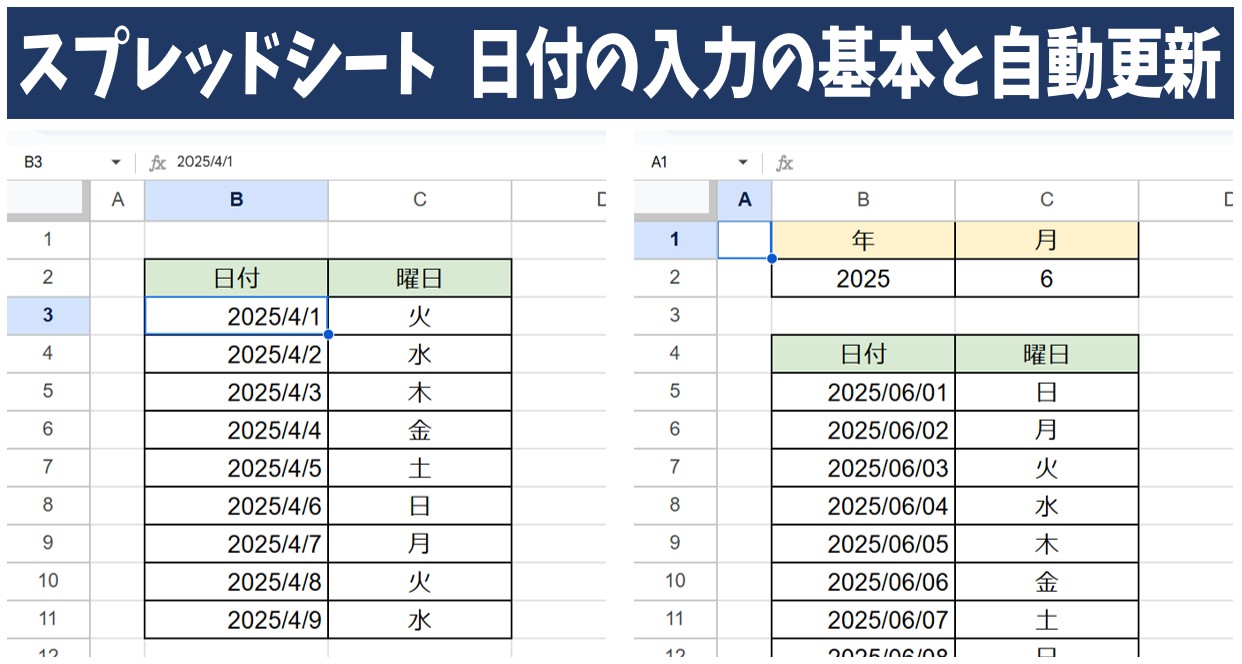
【徹底比較】ショートカット・TODAY関数・プルダウン入力の特性と最適な使い分け
日付入力の手法は複数存在しますが、特性を理解せずに運用すると「過去の記録がすべて今日の日付に上書きされた」「表記がバラバラで並び替えができない」といった致命的なミスを招きます。各入力方式の違いを比較表で整理しました。
| 項目 | 詳細・数値データ | 一般的な基準・相場 | 編集部の見解・評価 |
|---|---|---|---|
| ショートカット入力 (Ctrl + ;) | 入力時の日付が「固定値」として記録される。所要時間約0.5秒。 | 日報作成、経費精算、注文受付日などログ保持が必須な業務。 | 履歴データを扱うあらゆる帳票のデファクトスタンダード。最優先で習得すべき基本技。 |
| TODAY関数 (=TODAY()) | シートを開くたびに当日日付へ「動的更新」。計算負荷は極小。 | 進捗ダッシュボード、納期までの残日数算出、年齢自動計算。 | 過去ログのセルに使うと事故の元。リアルタイム監視用の数式セルに限定して配置するのが鉄則。 |
| カレンダー選択 (入力規則) | ダブルクリックでGUIカレンダー起動。無効な日付入力を100%遮断。 | 複数人共有の進行管理表、予約受付表、イベントスケジュール。 | 不特定多数が編集する共有シートにおける「誤入力防止の防波堤」として導入必須。 |
| 連続データ (オートフィル) | セルの右下をドラッグして連番日付を一括生成。土日除外も対応。 | 月間カレンダー作成、シフト表構築、プロジェクト工程表。 | スプレッドシート日付連続データの生成において圧倒的な作業効率を誇る。 |
見た目を自由自在に操る|スプレッドシート日付表示形式と曜日自動表示の設定術
日付データの実態を損なうことなく、見栄えを用途に合わせて整えるにはスプレッドシート日付表示形式の設定が欠かせません。標準の「2026/04/01」という表記だけでなく、ビジネスシーンに応じて「2026年4月1日」や「4/1 (水)」といった柔軟な表現が求められます。
表示形式を変更するには、該当のセル範囲を選択し、メニューの「表示形式」>「数字」>「カスタム日時」の順に進みます。ここではプリセットから形式を選択できるほか、タグを組み合わせることでオリジナルのスプレッドシート日付フォーマット変更が可能です。
特に実務で重宝するのが、スプレッドシート日付曜日表示の自動連動です。曜日を隣のセルに手動で打ち込んでいるケースが見受けられますが、表示形式を使えば日付データそのものに曜日を付与できます。
- 「2026/04/01 (水)」と表示したい場合:カスタム日時設定で「年(yyyy)/月(mm)/日(dd) (曜日(略称))」を指定(フォーマット文字列としては
yyyy/mm/dd (ddd))。 - 「水曜日」とフルネームで表示したい場合:曜日のタグを完全表記(
dddd)に設定。
また、計算式の中で日付と曜日を文字列として連結したい場合は、マネーフォワード クラウドなどのIT解説でも推奨されているTEXT関数を活用するのが極めて有効です。例えば、A1セルに日付が入っている場合、以下のように数式を記述します。
=TEXT(A1, "yyyy年m月d日(aaa)")
この数式を組むだけで、「2026年4月1日(水)」という形式のテキストデータが一発で生成され、報告書のタイトルやメール本文への差し込み用テキストとして活用できます。

現場を混乱させる落とし穴|日付が「45678」になるシリアル値の正体と計算テクニック
スプレッドシートを操作していて、「日付を入力したはずなのに『46113』のような謎の5桁の数字に変わってしまった」という経験を持つ人は少なくありません。この現象はエラーではなく、Googleスプレッドシートが日付を管理する内部規格であるスプレッドシート日付シリアル値が露出したことによるものです。
スプレッドシートにおけるシリアル値とは、「1899年12月30日」を「0」の基準点とし、そこから経過した日数を「1日=整数1」としてカウントする数値データです。例えば「2026年4月1日」は基準日から数えて46,113日目に当たるため、シリアル値は「46113」となります。表示がおかしくなった場合は、メニューの「表示形式」>「数字」>「日付」を再選択するだけで、正常な日付表記に復元されます。
このシリアル値の仕組みを正しく理解していれば、スプレッドシート日付計算は非常に簡単です。日付は本質的に単なる「数値」であるため、通常の四則演算によるスプレッドシート日付加算減算がそのまま適用できます。
- 7日後の日付を求める:
=A1 + 7 - 30日前の日付を求める:
=A1 - 30 - 2つの日付の間の日数を求める:
=B1 - A1
さらに、月数や年数単位での精密な期間計算を行いたい場合は、DATEDIF関数日数計算が威力を発揮します。開始日(A1)と終了日(B1)を指定し、第3引数に単位コードを渡すことで、プロジェクトの経過期間や社員の勤続年数を自動算出できます。
- 満何年が経過したか(年数):
=DATEDIF(A1, B1, "Y") - 満何ヶ月が経過したか(月数):
=DATEDIF(A1, B1, "M") - 端数を除いた経過日数:
=DATEDIF(A1, B1, "D")
【実態検証】利用者の生の声と現場目線で見えた日付トラブルのリアル
業務改善の現場やSNS、Q&Aコミュニティなどを調査すると、日付の扱いに関するトラブルは個人のスキル不足というよりも、ツールの特性に対する共通の誤解から生じている実態が浮き彫りになります。
最も深刻な現場の叫びとして挙げられるのが、「過去の日報や受注台帳の日付をすべてTODAY関数で組んでしまい、翌朝出社したら過去数カ月分の履歴がすべて当日の日付に一括更新されてデータが全滅した」というトラブルです。自動化を急ぐあまり、動的関数と静的ショートカットの境界線を曖昧にした設計が引き起こす典型的な悲劇と言えます。
また、複数人で共有するプロジェクトシートでは、入力者ごとに「2026/4/1」「R8.4.1」「4月1日」「4/1」と入力フォーマットがバラバラになり、日付順の並び替え(ソート)やFILTER関数による抽出が正常に機能しなくなるケースが頻発しています。大手クラウド会計やERPツールの導入支援現場のレポートでも、データの不整合原因のトップに「日付の表記揺れによる文字列化」が挙げられています。
このような人為的ミスは、シート管理者が事前に「データの入力規則」でカレンダー入力を強制し、セルに入力できるデータの型を厳格に制限しておくことで100%未然に防ぐことが可能です。
【プロの結論】業務負荷と心理的ストレスをゼロにする設計思想と運用の鉄則
スプレッドシートにおける日付管理の本質は、単にタイピングを速くすることではなく、「入力者に思考させない入力環境」を設計することにあります。組織内で日付にまつわるコミュニケーションコストや修正作業の心理的ストレスを削減するための判断基準を提示します。
【プロの結論】おすすめできる運用・避けるべきアンチパターンの判断基準
▼ 即座に導入すべき運用(推奨パターン)
- 日報・記録ログ:ショートカット「
Ctrl + ;」による静的入力のルール化。 - 共有シートの入力欄:「データの入力規則(有効な日付)」を事前設定し、ダブルクリックでカレンダーから選ばせる設計。
- ダッシュボード・アラート:TODAY関数と条件付き書式を組み合わせ、期限切れタスクを自動で赤色ハイライトする仕組み。
▼ 見直すべき危険な運用(アンチパターン)
- 全角・半角や和暦の手動混在:「令和8年4月1日」などを文字列として直接ベタ打ちする運用(計算やソートが不可能になるため厳禁)。
- 過去ログセルへのTODAY関数配置:データの不可逆な破壊につながる致命的な設計ミス。
- 曜日を手作業で別セルに入力:カスタム表示形式(
aaa/ddd)を設定すれば完全に省ける無駄作業。
組織におけるスプレッドシート運用では、「入力ルールをマニュアルで周知する」のではなく、「間違った形式では入力できないシート構造を作る」ことが最大の防御策となります。
【スプレッド シート 日付】に関するよくある質問(FAQ)
Q1:スプレッドシートで今日の日付を入力するショートカットキーは?
A1:Windowsの場合は「Ctrl + ;(セミコロン)」、Macの場合は「Cmd + ;(セミコロン)」を押します。現在の日付が静的な値として素早く入力されます。
Q2:日付を入力したのに「45678」のような5桁の数字になってしまいます。壊れたのでしょうか?
A2:壊れていません。日付データの内部値である「シリアル値」が表示されている状態です。対象セルを選択し、上部メニューの「表示形式」>「数字」>「日付」をクリックすれば通常の日付表示に戻ります。
Q3:日付の横に曜日(月、火など)を自動で表示させるにはどうすればよいですか?
A3:セルを選択して「表示形式」>「数字」>「カスタム日時」を開き、表示フォーマットに曜日の要素を追加します。例えばフォーマットに「(曜日(略称))」を追加すれば、「2026/04/01 (水)」のように日付から曜日が自動算出されて表示されます。
Q4:開くたびに日付が変わってしまうセルを固定の日付にするには?
A4:そのセルに「=TODAY()」関数が入っていることが原因です。セルをコピーし、「編集」>「特殊貼り付け」>「値のみ貼り付け」(ショートカット:Ctrl + Shift + V / Cmd + Shift + V)を実行することで、現在の日付を固定値に変換できます。
まとめ:日付の仕組みを理解してスプレッドシート作業の生産性を最大化する
Googleスプレッドシートにおける日付の扱いは、ショートカットによる「静的入力」、TODAY関数による「動的更新」、データの入力規則による「カレンダーUI」、そして「シリアル値」に基づく加算減算と表示形式の変更を組み合わせることで、その真価を発揮します。
これまで手作業で行っていた日付や曜日の入力、表記崩れの修正作業を自動化・標準化することは、作業時間の大幅な短縮だけでなく、チーム全体のデータ精度向上に直結します。本稿で紹介したテクニックを日々の業務シートに反映させ、ストレスのない快適なスプレッドシート環境を構築してください。 (出典: スプレッド シート 日付(Yahoo!ニュース))
情報を整理して届けることが得意なWebディレクター。ユーザー視点に立った記事作成を目指しています。
