エクセル選択肢の作り方をプロが解説!連動リストと自動反映の完全設計
日々の業務でエクセルを扱う際、データの入力ミスや表記揺れによる集計エラーに頭を悩ませる現場は少なくありません。「(株)」と「株式会社」の混在や、全角・半角のばらつきは、SUMIFS関数やピボットテーブルでのデータ集計をいとも簡単に狂わせます。こうしたヒューマンエラーを未然に防ぎ、作業スピードを劇的に引き上げる最も有効な防壁が、セルの入力項目を制限する「選択肢(プルダウン/ドロップダウンリスト)」の設置です。
しかし、単にリストを作成するだけでは十分ではありません。「後から項目を追加したのにプルダウンに反映されない」「選択肢のメンテナンスが複雑化してシートが壊れた」といったトラブルが日常的に発生しています。本稿では、最短3分で完了する基本の作成手順から、データ追加に強いテーブル連携、さらには実務で絶大な効果を発揮する2段階の連動リストまで、現場目線で破綻しない実践的な設計手法を徹底解説します。
📌 【この記事の重要ポイントまとめ】
- 要点1:選択肢作成の基本は「データの入力規則」。直接入力ではなく別シート参照とテーブル化を組み合わせるのが実務の鉄則。
- 要点2:大分類から小分類を絞り込む「2段階連動リスト」は、名前の定義とINDIRECT関数を活用することで論理的な入力導線を実現できる。
- 要点3:運用破綻を防ぐ鍵は、動的な自動反映と空白非表示の仕組み化、そしてセル初期化時の正しい解除手順の共有にある。
【基本手順】データの入力規則を使ったエクセル選択肢の最短3分設定
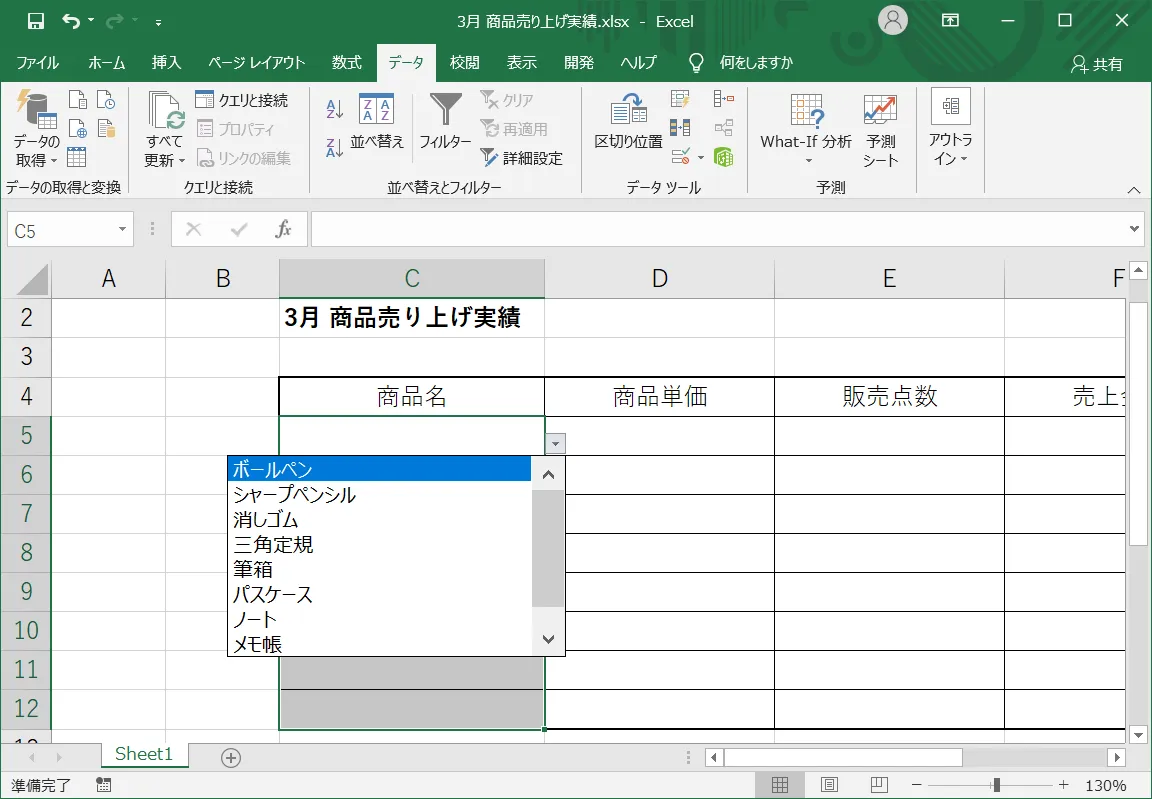
エクセルで選択肢を作成する際、中核となるのがデータの入力規則という標準機能です。まずは最もシンプルに、指定したセルへドロップダウン形式の選択肢を付与する基本手順を押さえましょう。
リスト化したいセルを選択した状態で、リボンの「データ」タブから「データの入力規則」をクリックします。ダイアログが表示されたら、「設定」タブ内の「入力値の種類」を「すべての値」から「リスト」へと変更します。ここまではすべての手法に共通する基本ステップです。
次に、具体的な選択肢を定義するアプローチとして以下の2通りが存在します。
- 方法A:直接入力(簡易型)
「元の値」の入力欄に、「東京,大阪,名古屋,福岡」のように項目を半角カンマで区切って入力します。ダイアログ内で直接完結するため、二者択一(「有,無」や「OK,NG」など)の固定値であれば数十秒で設定可能です。 - 方法B:セル範囲の参照(実務推奨型)
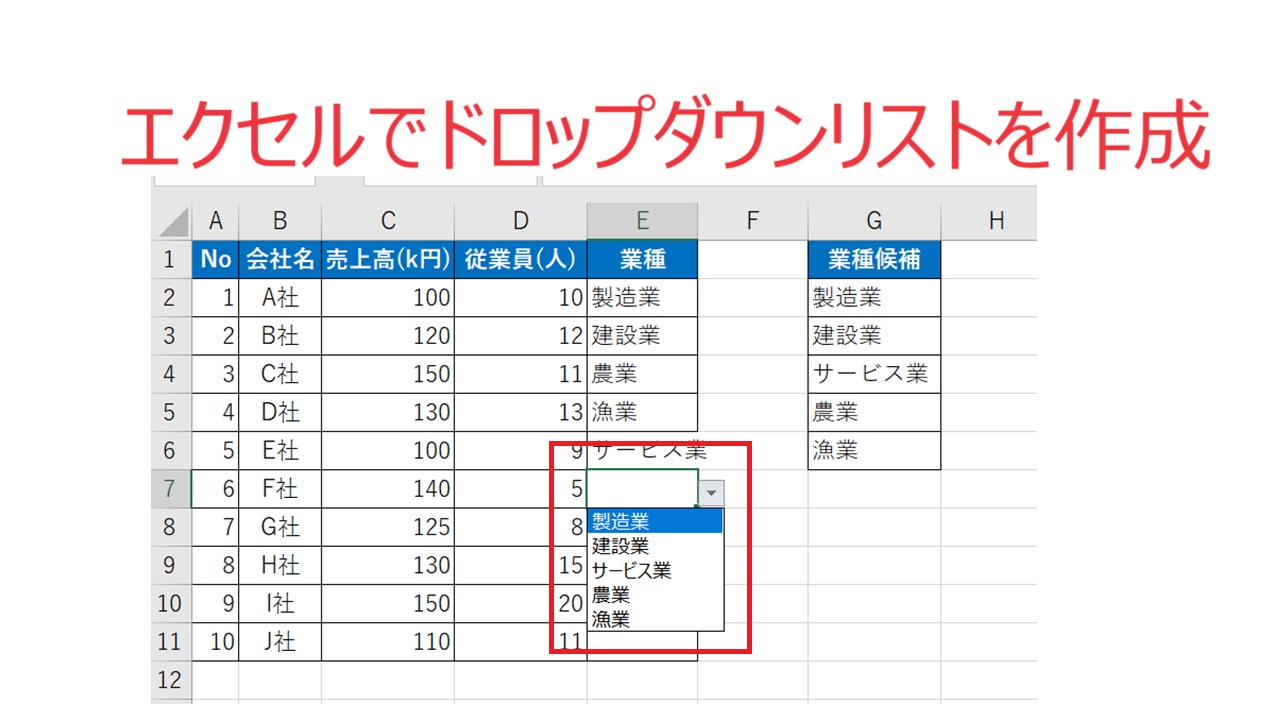
「元の値」の入力欄をクリックした後、シート上のマスタセル範囲(例:=$A$2:$A$5)をドラッグして指定します。選択肢の内容がセル上に可視化されるため、変更や管理が極めて容易になります。
実務においては、直接入力は極力避けるのが賢明です。直接入力された値はシート上から視認できず、どのセルにどのような規則が設定されているかがブラックボックス化しやすいためです。別セルまたは別シート参照でリスト作成を行う構成こそが、チーム運用における安全な土台となります。

【自動化の極意】項目追加が即座に反映される「テーブル化」の活用術
従来の手法で最も多くのユーザーがつまずくのが、「マスタに項目を追加したのに、ドロップダウンに表示されない」という問題です。通常のセル範囲指定(例:$A$2:$A$10)を行っている場合、11行目に新しい項目を書き足しても、入力規則側の参照範囲は自動で拡張されません。この保守コストを完全にゼロにする決定的な解決策がテーブル化による自動反映です。
設定手順は極めて明快です。まず、マスタとなる選択肢のリスト(見出しを含む)を選択し、ショートカットキー「Ctrl + T」(MacはCommand + T)を押してテーブルに変換します。この状態でテーブルの最下行に新たなデータを打ち込むと、テーブルの範囲自体が自動的に下方向へ拡張されます。
ただし、入力規則の「元の値」にテーブルの構造化参照(例:=商品マスタ[商品名])を直接入力すると、エクセルの仕様上エラーが表示されます。これを回避するには、次の2つのいずれかの手法をとります。
- 名前の定義を経由する:テーブルのデータ範囲を選択し、「数式」タブの「名前の定義」で「商品リスト」と命名します。その後、入力規則の「元の値」に
=商品リストと設定します。 - INDIRECT関数で参照する:「元の値」に
=INDIRECT("商品マスタ[商品名]")と記述します。
この仕組みを導入しておけば、現場の担当者がマスタの末尾に行を追加するだけで、選択肢の参照先が瞬時に更新されます。また、余分な空行をあらかじめ範囲選択しておく悪手に頼る必要がなくなるため、ドロップダウンの空白非表示を美しく保つことが可能になります。
【実態検証】業務現場で頻発するプルダウントラブルと現場目線のリアル
企業の業務改善プロジェクトやITサポートデスクに寄せられる相談を検証すると、選択肢機能の導入後に現場が混乱に陥るパターンには明確な共通点があります。総務や経理、営業事務の現場から挙がる「生の声」を分析すると、技術的な難しさというよりも、運用上の配慮不足に起因するものが大半を占めています。
「共有フォルダ内の売上管理表で、誰かがコピペしたせいでプルダウンが消滅していた」「複数選択させたいのに1つしか選べず、結局自由記述の備考欄に書かれて集計が破綻した」といったトラブルは、あらゆる職場で繰り返されている日常茶飯事の光景です。
特に注意すべきはエクセルのプルダウン複数選択に関する誤認です。標準のデータ入力規則では、1つのセルに対して複数の選択肢をチェックボックス形式で同時選択することはできません。現場で複数選択を実現する場合、VBA(マクロ)を導入してカンマ区切りで追記させるか、Microsoft 365環境で提供が進む新しいUIコンポーネント(セル内チェックボックス機能)を個別の列に並べる設計へと根本的に見直す必要があります。
また、リストの数が増えすぎたことによる視認性の低下も深刻です。選択肢が50行を超えるとスクロールの手間が生じ、キーボード入力よりも作業速度が落ちる「逆転現象」が起きます。こうした実態からも、次に解説する階層型の絞り込みが不可欠となるのです。
【応用裏技】2段階連動ドロップダウンリストの作り方|INDIRECT関数の実践テクニック
都道府県を選んだら市区町村が絞り込まれる、あるいは製品カテゴリを選んだら該当する型番のみが表示される——。この2段階の選択肢作り方をマスターすると、シートの操作性とデータ整合性は格段に向上します。これを実現するのが、ドロップダウンリストの連動とINDIRECT関数を掛け合わせたテクニックです。
構築の論理は「1段階目の選択文字列を、そのまま2段階目の参照範囲名(名前の定義)として呼び出す」という極めてスマートなものです。以下の3ステップで設計します。
- マスタの整理と名前の定義:
1行目に大分類(例:「東日本」「西日本」)を配置し、その真下の列にそれぞれの小分類リストを書き並べます。各大分類のデータ列を選択し、「数式」タブの「選択範囲から作成」で「上端行」にチェックを入れて名前を一括登録します。これにより、「東日本」という名前で小分類の範囲が定義されます。 - 1段階目のプルダウン作成:
大分類を入力させたいセル(例:A2)に、通常の入力規則で「東日本,西日本」を選択肢として設定します。 - 2段階目の連動設定:
小分類を入力させたいセル(例:B2)の入力規則を開き、「元の値」に=INDIRECT(A2)と記述します。
これにより、A2で「東日本」が選択されると、INDIRECT関数がそれを解釈して定義済みのセル範囲「東日本」を展開し、B2のリスト内容を自動で切り替えます。
ここで多くの人が直面する落とし穴が、「分類名にハイフンやスペースが含まれると名前の定義がエラーになる」というエクセルの命名制約です。実務で「A-1」「東京 エリア」などの名称を扱う場合は、SUBSTITUTE関数を噛ませて=INDIRECT(SUBSTITUTE(A2," ","_"))のようにアンダースコアへ置換して参照させるなどの工夫が求められます。
【徹底比較】選択肢作成手法のメリット・デメリットと推奨運用一覧
業務要件や更新頻度に応じて、どの手法を採用すべきかは異なります。各アプローチの特性と工数を比較データとして整理しました。
| 作成手法 | 初期設定工数・柔軟性 | メンテナンス性 | 編集部の見解・推奨度 |
|---|---|---|---|
| 直接入力(カンマ区切り) | 約1分・固定値のみ | 極めて低い(セルごとに再設定が必要) | 非推奨:一時的な簡易集計を除き、業務シートでの使用は避けるべき。 |
| 通常セル範囲参照 | 約2分・中程度 | 低い(行追加時に参照範囲の修正が必要) | 条件付き可:項目数が未来永劫変わらない固定マスタに限り許容。 |
| テーブル化連携 | 約3分・高い | 極めて高い(最下行への追加で自動反映) | 最推奨:現代の実務における標準構成。保守負担を最小化できる。 |
| INDIRECT連動(2段階) | 約5〜10分・極めて高い | 高い(名前定義のルール維持が前提) | 強く推奨:項目数が多いマスタの入力負荷軽減に絶大な威力を発揮。 |
一般に知られていない盲点とネットの誤解|リスト解除とメンテナンスの落とし穴
選択肢の運用において、作成と同じくらいトラブルの温床となるのが「削除と編集の作法」です。ウェブ上の簡易な解説記事では触れられないことが多いですが、現場ではこの知識不足が原因でシートの破損や誤作動を引き起こしています。
典型的な誤解が、「セルを選択してDeleteキーを押せばプルダウンが消える」という思い込みです。Deleteキーで消去されるのはセルに入力された文字列データのみであり、裏側に設定されたデータの入力規則はそのまま残り続けます。不要になった選択肢を完全に消し去るプルダウンの解除方法は、対象セルを選択した上で「データの入力規則」ダイアログを開き、左下の「すべてクリア」をクリックしてOKを押すのが正しい手順です。
さらに、他人が作成した既存のシートでエクセルの選択肢変更や編集を行う際、マスタがどこにあるか分からず途方に暮れるケースが多発します。これに対処するため、マスタデータを配置する専用シートには「M_マスタ一覧」といった明確な名前を付け、運用者以外が触れないようシートの保護をかけるか、非表示に設定しておくのが組織設計におけるマナーです。
【プロの結論】業務効率を高める選択肢設計・おすすめできる運用と避けるべき設計
入力規則は、人間工学における「ポカヨケ(過誤予防)」の概念をオフィスワークに落とし込んだ強力な仕組みです。しかし、厳格に設定しすぎると現場は窮屈さを感じ、規則を破ってコピペで上書き破壊する事態を招きます。
おすすめできる運用は、「別シートでの一括テーブル管理」「リスト外の入力を完全に遮断するエラー警告(停止)の適切な運用」「2段階連動による選択肢の絞り込み」を徹底した設計です。入力者の認知負荷を減らし、迷いなくクリックできる環境を整えることが、結果として組織全体のデータ品質を引き上げます。
一方で避けるべき設計は、シート上のあちこちにマスタが散在している状態や、セルごとに直接入力でリストを埋め込む属人的な運用です。また、「とりあえず広めに」と空白セルを大量に含めた範囲指定を行うと、プルダウンの最上部に広大な空白領域が出現し、現場の操作性を著しく損ないます。マスタの動的拡張には必ずテーブル機能を用いてください。
【エクセル 選択肢 作り方】に関するよくある質問(FAQ)
Q1:別シートにある一覧をプルダウンの選択肢にしたい場合はどうすればいいですか?
A1:入力規則の「元の値」にカーソルを置いた状態で、別シートのタブをクリックし、対象のセル範囲を選択すれば自動的に「=シート名!$A$2:$A$10」という参照式が入力されます。テーブル化している場合は、あらかじめ「名前の定義」で登録した名前を「=定義した名前」の形式で指定すると、より安全に参照可能です。
Q2:プルダウンで複数の項目を同時に選択(複数選択)することは可能ですか?
A2:エクセルの標準入力規則単体では複数選択に対応していません。複数項目を選ばせたい場合は、VBA(マクロ)を記述して同一セル内にカンマ区切りで追加反映させるか、Microsoft 365の最新機能であるセル内「チェックボックス」機能を活用して、項目ごとに列を分けたUIを設計するのが確実です。
Q3:設定したプルダウンリストを完全に解除・削除するにはどうすればいいですか?
A3:解除したいセル範囲を選択し、「データ」タブの「データの入力規則」をクリックします。表示されたダイアログボックスの左下にある「すべてクリア」ボタンを押し、「OK」をクリックすることで入力規則が完全に消去されます。Deleteキーの押下では解除されません。
Q4:リストの途中に空白がある場合、ドロップダウンに空白を表示させない方法はありますか?
A4:参照範囲内に空白セルが含まれていると、そのままドロップダウンの項目として表示されてしまいます。解決策としては、マスタデータをテーブル化して空白行を一切作らない運用にするか、SORT関数やFILTER関数を組み合わせて「空白を除外した動的配列」を別枠に抽出し、そのスピル範囲(例:=$Z$2#)を入力規則の元の値として指定してください。
まとめ:データ品質を守り業務を劇的に効率化するプルダウン運用の極意
エクセルの選択肢作成は、単なる入力補助にとどまらず、組織全体のデータマネジメントの成否を分ける基幹的な作業です。初心者が陥りがちな直接入力から脱却し、「テーブル機能を用いた動的な自動反映」や「INDIRECT関数による連動リスト」を構築することで、入力の手間と表記揺れによる修正コストは極小化されます。
優れたシート設計とは、操作する人間が何も考えずとも正しいデータが自然と集積する仕組みに他なりません。本稿で紹介したテクニックを実務のテンプレートに落とし込み、属人化しない堅牢な業務フローを確立してください。 (出典: エクセル 選択肢 作り方(Yahoo!ニュース))
毎日更新されるトレンド情報を分析・発信中。役立つ裏技やおすすめ情報を分かりやすく紹介します。
