スマホのデータ使用量確認完全ガイド!ギガ減りの原因と節約術
月末が近づくにつれてスマートフォンの通信速度が突然落ち、Webサイトの読み込みすらままならなくなった経験を持つ人は少なくありません。動画コンテンツの高画質化やSNSのショート動画、バックグラウンドで稼働する各種クラウド同期など、日常的な利用でも想像以上のデータ通信量が消費される環境が定着しています。
契約しているプランのギガ残量を正確に把握していなければ、気付かないうちに通信制限へ突入し、追加チャージによる余計な出費を強いられるリスクが高まります。端末の設定画面や各キャリアの公式サービスを使いこなし、現在のデータ通信量を正しく確認した上で、消費を劇的に抑える実践的な対策を講じることが重要です。
📌 【この記事の重要ポイントまとめ】
- 要点1:端末本体の設定画面とキャリア公式アプリでは集計基準が異なるため、目的に応じた適切な確認方法の使い分けが必須。
- 要点2:ギガが急激に減る主な要因は「Wi-Fiアシスト機能の誤作動」「バックグラウンド更新」「SNS動画の自動再生」の3点に集中している。
- 要点3:OSごとの低データモード設定や通信量警告機能を活用することで、速度制限を回避しつつ最適な料金プランへの見極めが可能になる。
【OS別】iPhone・Androidでデータ使用量を確認する最速手順
手元のスマートフォンが現在どれだけの通信量を消費しているかは、端末内部のログ機能を使うことで即座に把握できます。OSごとに確認画面の階層や集計の仕様が異なるため、それぞれの正しい操作手順を把握しておきましょう。
iPhoneにおけるデータ通信量の確認と集計リセット
iOS端末で通信量を把握するには、まず「設定」アプリを開き、「モバイル通信」の項目をタップします。画面を少し下にスクロールすると、「モバイルデータ通信」という見出しの下に、通算で使用されたデータ容量とアプリごとの通信内訳が一覧で表示されます。
ここで注意すべきなのは、iPhoneの数値は「前回のリセット日時からの累計」であるという点です。毎月1日に自動でゼロクリアされる仕様ではないため、正確な月間使用量を計測したい場合は、請求締日や月初に合わせて画面最下部にある「統計情報をリセット」を手動で実行する必要があります。直近でどのアプリが異常にギガを消費しているかを突き止める診断ツールとして活用するのが極めて有効です。
Android端末での通信量確認と上限警告の設定
Android端末では、より柔軟な通信量管理が標準機能として組み込まれています。「設定」から「ネットワークとインターネット」を選び、「SIM」または「データ使用量」の項目へ進むことで、対象期間内の消費グラフとアプリ別消費ランキングを確認できます。
Androidの大きな強みは、自身の契約締め日に合わせて集計期間を任意に指定できる点です。さらに「データ警告と制限」の項目から、指定したギガ数に達した際に通知を出す「警告ライン」や、自動でモバイル通信を遮断する「上限設定」を適用できます。これにより、意図しない超過による速度制限を未然に防ぐ仕組みを端末単体で構築可能です。
【キャリア別】ドコモ・au・ソフトバンク・楽天モバイルの残量確認法
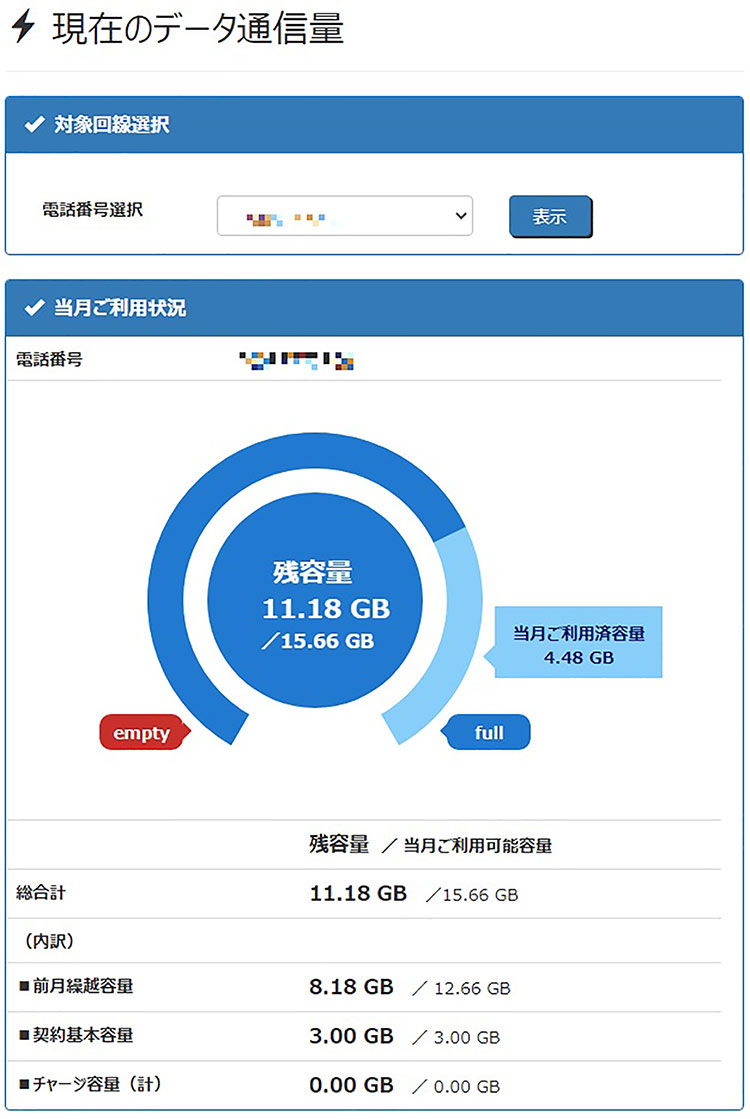
端末本体のログはあくまで端末側で計測した参考値であり、実際の通信制限判定や課金に直結するのは通信事業者のサーバーが記録している確定データです。主要キャリアが提供する専用ポータルやアプリを活用し、リアルタイムな契約残量を確認する手順を整理します。
主要4キャリアのギガ残量確認ルート
各携帯キャリアは、回線認証を利用してパスワード入力なしで即座に残量を確認できる専用アプリを提供しています。
- NTTドコモ:「My docomo」アプリを起動、またはWeb版My docomoへアクセス。「データ通信量」カードに当月の利用可能残量と当月使用量がリアルタイムで表示されます。
- au:「My au」アプリのホーム画面上部に表示される「今月の残データ容量」を確認。詳細をタップすれば、前月からのくりこし分やデータチャージ分の内訳まで一目で判別可能です。
- ソフトバンク:「My SoftBank」アプリまたは専用Webページにて確認。家族でシェアしている場合や段階制プラン(ミニフィットプラン等)でも、現在のステップと次の制限閾値がグラフィカルに把握できます。
- 楽天モバイル:「my 楽天モバイル」アプリを開くだけで、円形グラフで当月の国内データ使用量およびパートナー回線エリアでの消費量が即座に更新されます。
MVNO(格安SIM)を利用している場合でも、事業者各社(IIJmio、mineo、OCN モバイル ONE等)が提供する専用ウィジェットやマイページを活用することで、同様に正確な確定残量を照会できます。
【2026年最新】日常アプリの通信量目安とデータ消費の実態比較
私たちが日常的に利用しているWebサービスや動画配信プラットフォームは、画質の向上や表現の高度化に伴い、以前よりも1アクションあたりの通信サイズが増大しています。どの操作がどれだけのギガを消費するのか、客観的な基準値を表で比較検証します。
| 利用シーン・アプリ | 消費データ量の目安(1時間) | 1GBに達するまでの時間 | 編集部の見解・通信負荷リスク |
|---|---|---|---|
| 高画質動画(1080p / 60fps) | 約1.5GB 〜 2.5GB | 約25分 〜 40分 | 極めて高い。モバイル回線での長時間視聴は即座に制限へ直結する主因。 |
| 標準画質動画(480p / 720p) | 約500MB 〜 900MB | 約1時間10分 〜 2時間 | 中程度。画質設定を手動固定することで消費を半減させることが可能。 |
| ショート動画・SNSリール | 約600MB 〜 1.2GB | 約50分 〜 1時間40分 | 高い。次々と自動先読み(プリフェッチ)が行われるため消費が加速しやすい。 |
| 音楽・ポッドキャスト配信 | 約50MB 〜 150MB(標準音質) | 約7時間 〜 20時間 | 低い。ロスレスやハイレゾ音源ストリーミングを選択している場合は要注意。 |
| オンラインビデオ会議(Zoom等) | 約600MB 〜 1.5GB | 約40分 〜 1時間40分 | 高い。画面共有や複数人参加の双方向通信により通信量が跳ね上がる。 |
| Web検索・テキストSNS | 約30MB 〜 60MB | 約16時間 〜 33時間 | 極めて低い。画像やリッチ広告のブロック設定を行えばさらに低減可能。 |
上記の数値からも明らかなように、日常的なWebブラウジングやメッセージのやり取りで1GBを消費するには膨大な時間を要しますが、高解像度の動画コンテンツや自動再生されるショート動画に触れると、わずか数十分で数GBが消失します。

【実態検証】「急にギガが減る」裏に潜む意外な落とし穴
SNSやコミュニティサイトで頻繁に見られる「動画をほとんど見ていないのにギガが激減した」という声の背景には、ユーザーが無意識のうちに通信を消費させている構造的な盲点が存在します。現場検証で見えてきた代表的な3つの原因を解明します。
1. Wi-Fiアシスト(ネットワーク切り替え)の誤作動
自宅やカフェのWi-Fiに接続しているつもりでも、電波強度が一時的に低下した際に、OSが気を利かせてモバイルデータ通信へと自動でトラフィックを肩代わりさせる機能が存在します。iPhoneの「Wi-Fiアシスト」やAndroidの「ネットワークの自動切り替え」が有効になっていると、Wi-Fiマークが表示されていながら裏でギガが消費され続ける現象が発生します。
2. バックグラウンド通信と自動クラウド同期
撮影した写真や4K動画が、端末を操作していない深夜や移動中にGoogleフォトやiCloudへフル解像度で自動バックアップされているケースです。さらに、アプリが最新情報を取得するために行う「アプリのバックグラウンド更新」が大量の通信を継続的に発生させている場合もあります。
3. SNS・ニュースアプリの「動画自動再生」
タイムラインを流し見しているだけでも、画面内に現れた動画広告や投稿動画が次々とプリロード(先読み通信)され、自動再生されます。1本あたりの視聴時間が数秒であっても、数百件の投稿をスクロールする過程で積算されたデータ量は数十〜数百MBに膨らみます。
通信制限を劇的に回避する!プロ直伝のモバイルデータ節約設定
データ使用量を日常的に抑え、速度制限の脅威から完全に脱出するための具体的な実践テクニックをまとめました。端末側で数箇所のトグルスイッチを切り替えるだけで、月間の通信量を30%〜50%削減することが可能です。
OSの「省データモード」を一括適用する
- iPhoneの場合:「設定」>「モバイル通信」>「通信のオプション」>「データモード」を開き、「省データモード」を選択。これにより、自動更新や写真の同期、バックグラウンド通信が自動的に休止されます。
- Androidの場合:「設定」>「ネットワークとインターネット」>「データセーバー」をオン。フォアグラウンドで操作しているアプリ以外の通信が強制的に遮断されます。
主要アプリの個別最適化
利用頻度の高いアプリ内部の設定を見直すことも劇的な効果を生みます。
- YouTube:「設定」>「動画の画質設定」から、モバイルネットワーク利用時の画質を「データ節約」または「480p以下」に固定する。
- X(旧Twitter) / Instagram:アプリ内のアクセシビリティやメディア設定から、動画の自動再生を「Wi-Fi接続時のみ」または「オフ」に変更する。
- クラウド同期:iCloud写真やGoogleフォトのバックアップ設定で、「モバイルデータ通信を使用してバックアップ」を完全に無効化する。

【プロの結論】デジタル依存の行動心理と最適なプラン選びの判断基準
現代のユーザーがデータ通信量不足に陥る背景には、単なる設定の不備だけでなく、「退屈な時間を埋めるための無意識なショート動画視聴」という行動経済学的な依存傾向が深く関係しています。目的のない受動的なコンテンツ消費は、可処分時間だけでなく契約データ容量をも急速に削り取ります。
精神的なゆとりを保ちつつ、通信コストと利便性のバランスを最大化するための判断基準を提示します。
大容量・無制限プランを選ぶべき人の条件
- 外出先でのテザリング利用や、長時間のオンライン会議・動画編集データの送受信が日常化している人
- 移動中や待ち時間に画質を落とさず動画やゲームをストレスフリーで楽しみたい人
- Wi-Fiのオン・オフ切り替えや節約設定を管理すること自体に強い精神的負荷を感じる人
小容量プラン+節約設定の徹底で十分な人の条件
- 自宅や職場に安定した光回線(固定Wi-Fi)環境が整備されている人
- 通勤・通学中に視聴する動画や音楽を、事前に自宅Wi-Fiでオフラインダウンロード保存できる几帳面さを持つ人
- 月々の固定費を可能な限り削減し、余剰資金を他の自己投資や貯蓄に回したい人
【データ使用量確認】に関するよくある質問(FAQ)
Q1:端末本体の設定画面に表示されるデータ量と、キャリアの請求確定データ量が異なるのはなぜですか?
A1:端末本体の集計は「パケット送受信時のプロトコルヘッダ」や「計測のリセットタイミングのズレ」を含んでおり、キャリア側の課金基準サーバーとは集計タイミングや端数処理の仕様が異なるためです。実際の速度制限判定には常にキャリア側の数値が適用されます。
Q2:自宅のWi-Fiに常時接続しているのにギガが減ってしまうのは何が原因ですか?
A2:スマートフォンの「Wi-Fiアシスト(ネットワーク自動切り替え)」機能が作動し、Wi-Fi電波が微弱になった瞬間にモバイル通信へ切り替わっている可能性が非常に高いです。端末設定から同機能をオフにすることで解決します。
Q3:月途中でデータ容量を使い切って通信制限にかかった場合、解除されるのはいつですか?
A3:契約キャリアの締め日翌日の午前0時以降に順次自動解除されます。多くの事業者は「毎月末日締め(翌月1日解除)」ですが、ソフトバンクの一部契約(10日・20日締め)などの例外もあるため、自身の契約締日を確認してください。急ぎの場合は各社アプリから「1GB追加チャージ」等を購入することで即時解除も可能です。
まとめ:賢いデータ管理で速度制限のストレスから解放されよう
スマートフォンのデータ通信量は、端末の設定画面とキャリア公式アプリの双方を正しく使い分けることで、誰でも簡単にリアルタイムな監視と制御が可能です。ギガが減る主要な原因であるバックグラウンド通信や自動再生を遮断し、自身の利用スタイルに合致した節約設定を取り入れるだけで、不本意な速度制限を確実に回避できます。
まずは一度、手元の端末で「どのアプリが最もギガを消費しているか」の内訳を確認し、不要な通信をシャットアウトする第一歩を踏み出してみましょう。 (出典: データ 使用 量 確認(Yahoo!ニュース))

情報を整理して届けることが得意なWebディレクター。ユーザー視点に立った記事作成を目指しています。
